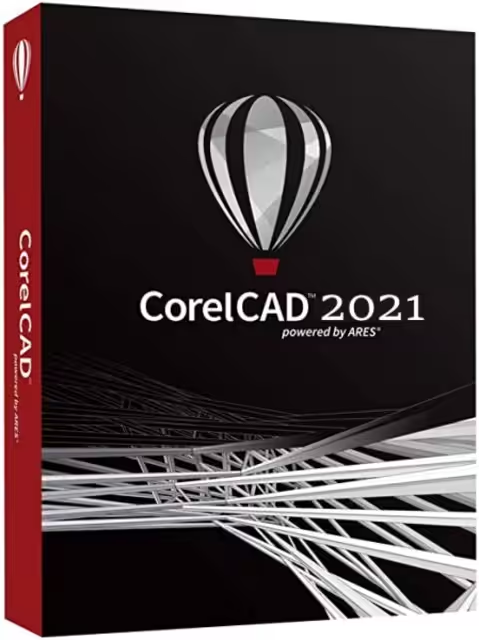
تحميل CorelCAD للكمبيوتر ويندوز
CorelCAD هو برنامج تصميم ورسم قوي يوفر للمستخدمين أدوات متقدمة لتحويل أفكارهم إلى تصاميم دقيقة، حيث يتيح للمستخدمين إنشاء أرصدة ثنائية وثلاثية الأبعاد بكل سهولة. يأتي البرنامج كإعداد مستقل يعمل بشكل كامل على نظام Windows 10 وWindows 11، مما يجعله مثالياً للمصممين والمهندسين المعماريين. النسخة الحالية توفر للمستخدمين إمكانية تجربة مجانية رسمية، مما يسمح لهم بالاستفادة من كافة ميزات البرنامج قبل اتخاذ قرار الشراء. يمكنك زيارة هذا الرابط للحصول على مزيد من المعلومات.
يتميز CorelCAD بقدرته على تحسين الكفاءة من خلال واجهته سهلة الاستخدام وأدواته المفيدة، ما يجعله أداة حيوية للمحترفين والشركات. استخدام البرنامج يساهم في تنفيذ المشاريع بسرعة ودقة، سواء كان الأمر يتعلق بتصاميم المنتجات أو نماذج البناء. يفضل العديد من المستخدمين CorelCAD بسبب قدرته على التعامل مع مختلف صياغات الملفات ونقل البيانات بسلاسة. بفضل هذه الميزات، يصبح CorelCAD خياراً مفضلاً في مجتمع التصميم.
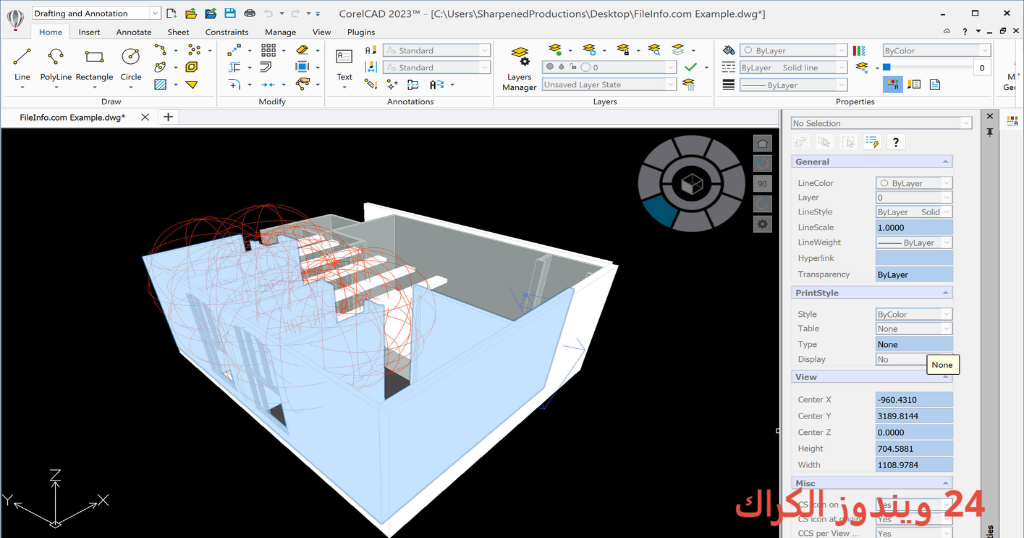
مميزات برنامج CorelCAD
- واجهة مستخدم بديهية: يتميز CorelCAD بواجهة مستخدم سهلة وبسيطة تجعل عملية التعلم والاستخدام سريعة، مما يساعد المستخدمين على تحقيق النتائج المرجوة بسرعة.
- أدوات تصميم متقدمة: يقدم البرنامج مجموعة متنوعة من أدوات التصميم مثل الرسم القياسي والموحد، ويوفر ميزة الرسم الثلاثي الأبعاد بأبعاد دقيقة.
- التنسيق المتعدد الملفات: يدعم البرنامج مجموعة واسعة من صيغ الملفات، بما في ذلك DWG وDXF، مما يسهل تبادل الملفات بين المستخدمين المختلفين.
- أداء محسّن: يعزز CorelCAD الإنتاجية بفضل سرعته العالية وأداءه المثالي، مما يجعله مناسبًا للمشاريع الكبيرة والمعقدة.
- إمكانية التعاون: يوفر البرنامج أدوات وتقنيات تعاون قوية، مما يسمح لفرق التصميم بالعمل سوياً بشكل فعال ودون عناء.
- دعم الرسومات المتجهة: يمكن للمستخدمين تنفيذ مخرجات بتنسيق المتجه الذي يسهل عمليات التحرير والتحويل.
- الوصول إلى الأبعاد: يسمح CorelCAD للمستخدمين باستخدام الأبعاد المختلفة بطريقة احترافية، ما يسهل عملية رسم الأشكال المعقدة.
- توافق مع لغة البرمجة: يدعم البرنامج لغات البرمجة مثل C وC++، مما يتيح للمطورين إمكانية توسيع وظائف البرنامج.
- أنماط الأبعاد المتقدمة: يوفر ميزات أبعاد محكمة يمكن تخصيصها حسب احتياجات التصميم، مما يسهل العملية على المصممين.
- إمكانية تصدير المشاريع: يتيح CorelCAD تصدير المشاريع إلى عدة صيغ بديلة، ما يوفر للمستخدمين خيارات متعددة للاستفادة من التصاميم الخاصة بهم.
متطلبات تشغيل النظام
- OS: Windows 10 / 11
- CPU: معالج متعدد النواة بسرعة 2.0 جيجاهيرتز أو أعلى، مما يضمن أداءً سريعًا وفعالاً.
- RAM: يُفضل توفر 4 جيجابايت من الذاكرة العشوائية على الأقل، لتحقيق أداء سلس عند تشغيل التطبيق.
- Storage: يتطلب البرنامج مساحة تخزين فارغة تبلغ حوالي 2 جيجابايت، مما يسمح بتثبيت جميع الملفات الضرورية.
البدائل والأدوات المشابهة
بديل 1: SketchUp Pro
SketchUp Pro هو برنامج شهير يستخدم في تصميم النماذج ثلاثية الأبعاد بسهولة ويسر. يتيح للمستخدمين إنشاء تصاميم معمارية وبنائية بسرعة، ويعد خيارًا مفضلًا بين المهندسين المعماريين والمصممين. بفضل أدواته المرنة والمبتكرة، يمكن للمستخدمين تجربة عملية التصميم بشكل إبداعي، ما يجعله مناسبًا لمشاريع متعددة.
يستخدم المستخدمون SketchUp Pro لخلق نماذج ثلاثية الأبعاد لمختلف الاستخدامات، سواء كانت متعلقة بالمخططات المعمارية أو النموذجية للمنتجات. توفر هذه الأداة أيضًا إمكانية التصدير لعدة صيغ، مما يسهل عملية التعاون بينهم. لمزيد من المعلومات عن SketchUp، يمكنك زيارة هذا الرابط.
بديل 2: AutoCAD
AutoCAD هو برنامج تصميم متقدم يستفيد منه المعماريون والمهندسون في إنتاج الرسومات الدقيقة. يتمتع البرنامج بمرونة كبيرة، مما يجعله الخيار الأول للعديد من المحترفين في مجالات التصميم المختلفة. يوفر AutoCAD أدوات رسم قوية وواجهة سهولة الاستخدام، مما يجعل العملية أكثر فاعلية.
يستخدم المهندسون AutoCAD في تصميم مشاريع واسعة ولها تفاصيل دقيقة، مما يساعد في تسريع الإنتاج. القدرة على العمل مع ملفات DWG تساهم في توسيع آفاق التعاون مع جهات أخرى. لمزيد من التفاصيل عن AutoCAD، يمكنك زيارة هذا الرابط.
بديل 3: Boris FX Mocha Pro
Boris FX Mocha Pro هو برنامج يستخدم لتحرير الفيديوهات وتحسينها. يشتهر بتقنيات تتبع الحركة الدقيقة والتي تتيح للمستخدمين تنفيذ تأثيرات متقدمة على الفيديو. يعزز البرنامج من مستوى الابتكار في مشاريع الفيديو، مما يجعله خيارًا قوياً لصناعة الفيلم والتصوير.
يمكن للمستخدمين الاستفادة من Boris FX Mocha Pro في إضافة تأثيرات متميزة على مشاريع الفيديو الخاصة بهم. يعتمد محترفوا صناعة المحتوى على هذه الأداة لتحقيق نتائج عالية الجودة. لمزيد من المعلومات، يمكنك زيارة هذا الرابط.
بديل 4: ON1 Photo RAW
ON1 Photo RAW هو برنامج لتحرير الصور يتميز بالقدرة على التعامل مع ملفات RAW بشكل احترافي. يقدم مجموعة متنوعة من الأدوات لتحرير الصور بسرعة، مما يجعله خياراً مفضلاً للمصورين والمصممين. يوفر واجهة سهلة الاستخدام تساعد المبتدئين والمحترفين على حد سواء.
يستخدم المصورون ON1 Photo RAW لتحسين صورهم وضبط الألوان والتفاصيل بسهولة. أدوات التحرير المتقدمة تساعد في الوصول إلى نتائج احترافية. لمزيد من التفاصيل عن ON1 Photo RAW، يمكنك زيارة هذا الرابط.
بديل 5: FastCopy Pro
FastCopy Pro هو أداة لنقل وإدارة الملفات بسرعة وكفاءة عالية. تتميز بتقنيات متقدمة تساعد في إجراء نسخ احتياطي آمن للملفات والحفاظ على التصميمات. يستخدمها المحترفون في تأمين مشاريعهم وتجهيزها بسرعة.
يعد FastCopy Pro خياراً ممتازًا لتحسين أداء النظام وتقليل الوقت المستغرق في إدارة الملفات الكبيرة. يمكن للمستخدمين الاعتماد عليه لضمان سلامة مشاريعهم. لمزيد من المعلومات، يمكنك زيارة هذا الرابط.
كيفية التنزيل والتثبيت CorelCAD
- Step 1: توجه إلى قسم التنزيل على الموقع الرسمي.
- Step 2: اختر النسخة المناسبة التي تناسب نظام تشغيلك.
- Step 3: انقر على رابط التنزيل المتواجد.
- Step 4: انتظر حتى يكتمل تحميل الملف.
- Step 5: إذا كان الملف مضغوطًا، قم بفك ضغطه باستخدام أداة فك ضغط ملفات.
- Step 6: شغل ملف الإعداد الذي تم تحميله.
- Step 7: اختر مسار التثبيت المفضل لديك.
- Step 8: اتبع التعليمات لإكمال عملية التثبيت.
- Step 9: عند أول تشغيل، اتبع الإرشادات الظاهرة لإعداد البرنامج.
حلول للأخطاء التي تحدث أثناء وبعد التثبيت
❌ الخطأ 1: فشل التثبيت
مشكلة: يتوقف تثبيت البرنامج بشكل مفاجئ.
سبب: قد يحدث نتيجة لعدم تسجيل الدخول بصلاحيات المدير.
حل: تأكد من تشغيل ملف التثبيت كمسؤول عن طريق النقر بزر الماوس الأيمن واختيار “تشغيل كمسؤول”.
❌ الخطأ 2: ملفات DLL مفقودة
مشكلة: تظهر رسالة تفيد بعدم وجود ملفات DLL المطلوبة.
سبب: ربما تكون الملفات مفقودة بسبب تثبيت غير مكتمل.
حل: قم بإعادة تثبيت البرنامج في وضع “تشغيل كمسؤول” وتأكد من أن جميع الملفات قد تم نسخها بشكل صحيح.
❌ الخطأ رقم 3: البرنامج لا يفتح
مشكلة: عند محاولة فتح البرنامج، لا يحدث شيء.
سبب: قد تكون هناك مشكلة في التوافق مع نظام التشغيل.
حل: تحقق من متطلبات النظام وجرّب تشغيل البرنامج في وضع التوافق مع إصدار Windows المستخدم.
❌ الخطأ رقم 4: تحديثات غير ناجحة
مشكلة: يتعذر إكمال تحديث البرنامج.
سبب: سرعة الإنترنت أو قيود جدار الحماية.
حل: حاول الاتصال بشبكة إنترنت مستقرة وأعد المحاولة. تأكد أيضًا من أن جدار الحماية يسمح للبرنامج بالاتصال.
❌ الخطأ رقم 5: رسائل خطأ غير محددة
مشكلة: تواجه رسائل خطأ عند العمل داخل البرنامج.
سبب: قد تتعلق المشاكل بأخطاء برمجية أو تعارضات مع برامج أخرى.
حل: قم بإعادة تثبيت البرنامج وتحديث التعريفات الخاصة بالعتاد، أو حاول إعادة تشغيل النظام.
كيفية الاستخدام CorelCAD
لتبدأ بتصميم مشروعك باستخدام CorelCAD، افتح التطبيق بعد التثبيت. سترى واجهة مستخدم تستقبل بها أدوات التصميم جميعها. ابدأ بإنشاء لوحة جديدة عن طريق اختيار “ملف” ثم “جديد”، واختر الأبعاد المناسبة للمشروع الخاص بك.
بعد ذلك، استخدم أدوات التصميم المتاحة مثل القلم والأشكال الهندسية لبدء رسم الأشكال الأساسية. يمكنك استخدام ميزة “النسخ واللصق” لاتخاذ خطوات سريعة وكفؤة في التصميم. عند الانتهاء من التصميم، قم بحفظ مشروعك من خلال “ملف” ثم “حفظ”، واختر الصيغة المفضلة لديك. يمكنك أيضًا تصدير التصميم إذا كنت ترغب في استخدامه في برامج أخرى.
ملاحظات هامة
- يجب دائماً التأكد من تحديث البرنامج لأحدث إصدار للحصول على أفضل أداء وأمان.
- تأكد من وجود مساحة كافية على القرص الصلب قبل تثبيت أو تحديث البرنامج.
- احرص دائماً على عمل نسخة احتياطية من مشاريعك المهمة.
- استخدم أدوات الدعم المتاحة من قبل Corel للحصول على المساعدة اللازمة عند الحاجة.
- يجب اتباع تعليمات الاستخدام بشكل دقيق لتجنب الأخطاء والمشاكل المحتملة.
روابط التحميل CorelCAD
| الحجم | الإصدار | المطور | النوع | التوافق | خيار التنزيل |
|---|---|---|---|---|---|
| 536.4 MB | Latest | Corel | تصميم | Windows 10 / 11 | Send.cm | Userscloud |