تحميل Any Video Converter Ultimate للكمبيوتر ويندوز
برنامج Any Video Converter Ultimate هو أداة قوية لتحويل الفيديو، تتيح لك تحويل الملفات إلى مجموعة متنوعة من التنسيقات. البرنامج يوفر لك إمكانية تعديل مقاطع الفيديو والموسيقى بطريقة احترافية وسهلة، مما يجعله الخيار الأمثل للمستخدمين الذين يفضلون تجربة مرنة ومريحة. هذه النسخة من البرنامج، المتوافقة مع أنظمة التشغيل Windows 10 و Windows 11، تُعَد الطريقة المثلى للتعامل مع ملفات الوسائط المتعددة سواء كنت تود تحويلها لتناسب أجهزة معينة أو لمشاركتها على الإنترنت. يمكنك تجربة النسخة المجانية من البرنامج عبر الرابط المرفق، مما يسمح لك باستكشاف الميزات الرائعة قبل اتخاذ قرار الشراء.
يساعد استخدام هذا البرنامج في التحكم بمحتوى الوسائط وتحسين تجربة المشاهدة. إذا كنت عادة ما تعاني من مشاكل عدم توافق صيغ الفيديو مع بعض الأجهزة، فإن Any Video Converter Ultimate هو الحل الأمثل. ليس فقط أنه يقوم بتحويل الملفات بسرعة، بل يقدم أيضًا خيارات تعديل مثل قص الفيديو، إضافة تأثيرات، ودمج الملفات. لذلك، إذا كنت تبحث عن حل شامل للتعامل مع الفيديو والصوت، فإن هذا البرنامج هو الخيار المناسب لك.
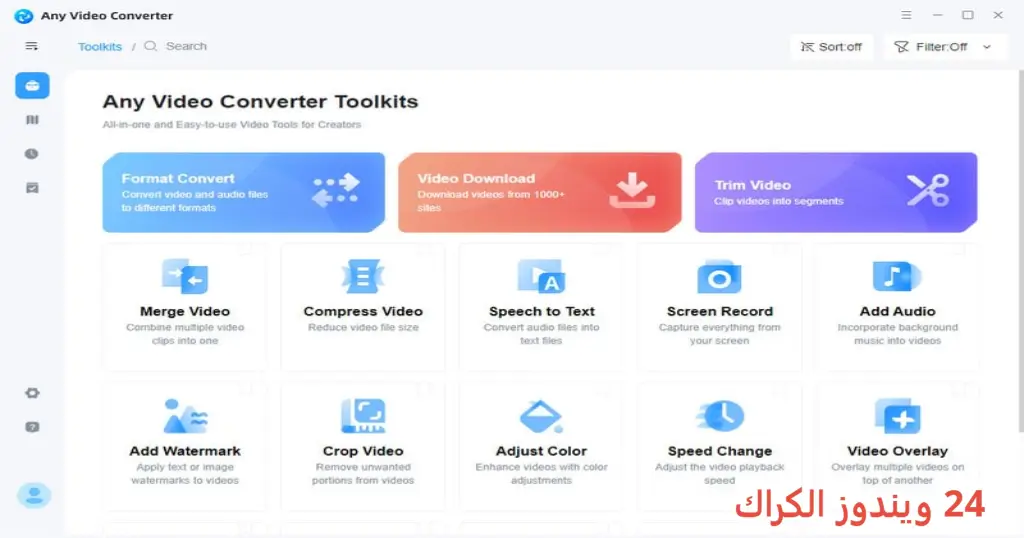
مميزات برنامج Any Video Converter Ultimate
- دعم متعدد للصيغ: البرنامج يدعم مجموعة كبيرة من صياغات الفيديو، مما يتيح لك تحويل الملفات لمختلف الأجهزة كالإكس بوكس، بلاي ستيشن، أو حتى الهواتف الذكية.
- هواتف ذكية وصيغ متعددة: يمكنك تحويل الفيديو إلى مجموعة متنوعة من الصيغ، مما يجعله مناسباً لأغلب الأجهزة والشبكات.
- مجموعة أدوات تحرير متكاملة: يوفر البرنامج أدوات تعديل فيديو مثل القص والتدوير وزيادة التباين، مما يتيح لك تحسين محتوياتك قبل التصدير.
- تحميل الفيديو من الإنترنت: بفضل خاصية تنزيل الفيديو، يمكنك تحميل المحتوى المباشر من مختلف المواقع مثل يوتيوب بسرعة وسهولة.
- واجهة مستخدم سهلة الاستخدام: تتمتع الواجهة بتصميم بسيط يسهل على المبتدئين التعامل مع البرنامج.
- تحويل دفعي بسرعة عالية: يمكنك تحويل أكثر من ملف في وقت واحد بفضل تقنية التسريع المتطورة.
- إمكانية إضافة التأثيرات الصوتية: يمكن إضافة مقاطع موسيقية على الفيديوهات لتخصيص المحتوى وفق رغبتك.
- تصدير بجودة عالية: يوفر البرنامج خيارات دقة 1080p و4K، مما يجعل الفيديوهات عالية الجودة تُعرض بشكل مثالي.
- تخصيص الإعدادات: يسمح لك البرنامج بتخصيص إعدادات التحويل لتتوافق مع احتياجاتك الخاصة.
- دعم التحويل باستخدام معالج الرسومات: تقنية تسريع GPU لتحسين السرعة خلال عملية التحويل.
متطلبات تشغيل النظام
- OS: Windows 10 / 11
- CPU: يُفضل معالج Intel أو AMD بسرعة 1.5 جيجاهرتز أو أعلى لضمان سرعة التحويل والكفاءة.
- RAM: 2 جيجابايت كحد أدنى، لكن يُفضل 4 جيجابايت لتحسين الأداء عند معالجة ملفات كبيرة.
- Storage: يتطلب مساحة حرة على القرص الصلب لا تقل عن 150 ميجابايت لتثبيت البرنامج، مع مساحة إضافية لملفات الوسائط الخاصة بك.
البدائل والأدوات المشابهة
برنامج WonderFox HD Video Converter Factory Pro
برنامج WonderFox HD Video Converter Factory Pro يعد خياراً ممتازاً لتحويل الفيديوهات بمختلف الصيغ. يوفر البرنامج واجهة مستخدم بسيطة وسهلة، مما يجعله مناسباً للمستخدمين الذين ليسوا على دراية كبيرة بالتكنولوجيا. يمكن للمستخدمين تحويل الفيديوهات بجودة عالية تصل إلى 4K، مما يجعله خياراً شائعاً بين صناع المحتوى والمستخدمين العاديين الذين يبحثون عن جودة أفضل لمقاطع الفيديو الخاصة بهم.
يعتبر البرنامج حلاً مثاليًا لمشاكل التحويل بين صيغ الفيديو المختلفة وعرض المحتويات على أجهزة متعددة. يوفر أدوات تحكم متقدمة مثل القص والدمج، وإضافة تأثيرات خاصة، مما يغني خيارات المستخدمين في تخصيص مقاطع الفيديو. يمكنك زيارة رابط الموقع الخاص بالبرنامج للمزيد من المعلومات WonderFox HD Video Converter Factory Pro.
برنامج Aiseesoft Video Converter Ultimate
برنامج Aiseesoft Video Converter Ultimate يُعتبر من البرامج الشهيرة في هذا المجال، حيث يقدم مجموعة واسعة من خيارات تحويل الفيديو لضمان التوافق مع مختلف الأجهزة. يقدم هذا البرنامج واجهة سهلة الاستخدام، مع إمكانية تحويل ملفات الصوت والفيديو بجودة تفوق 1000 صيغة مختلفة، مما يجعله خيارًا ممتازًا للمستخدمين المحترفين.
يتميز Aiseesoft بتقنيات متقدمة تساعد في تسريع عملية التحويل، مما يتطلب وقتاً أقل في انتظار النتائج، وهذا مثالي للمستخدمين الذين يعملون على مشاريع كبيرة. إضافةً إلى ذلك، يوفر البرنامج أدوات لتحرير الفيديو، مثل القص والتشذيب، مما يسمح لك بإنشاء محتوى مخصص بسهولة. تعرف على المزيد عن هذا البرنامج من خلال زيارة الموقع Aiseesoft Video Converter Ultimate.
برنامج DVDFab Video Converter
إذا كنت تبحث عن قوة تحويل الفيديو، فإن DVDFab Video Converter هو الخيار المناسب. يدعم البرنامج معظم صيغ الفيديو ويتيح لك تحويل الملفات بسرعة عالية دون فقدان الجودة. يستخدم هذا البرنامج مُحسّنات لتسريع عملية التحويل، مما يجعله الخيار المثالي لمن يرغبون في توفير الوقت والجهد.
يأتي مع ميزات فريدة مثل إضافة العناوين إلى الفيديو وتخصيص التأثيرات، مما يعزز من تجربة المستخدم في إنشاء محتوى مقاطع الفيديو. يوفر البرنامج أيضًا تحديثات منتظمة، مما يضمن دعم جميع أحدث الصيغ والتقنيات. لمزيد من المعلومات، يمكنك زيارة الرابط DVDFab Video Converter.
برنامج VideoProc
برنامج VideoProc هو أداة فعالة لتحرير وتحويل الفيديو، ويعتبر خياراً جيداً للمستخدمين الباحثين عن أداء قوي وسهولة في الاستخدام. يدعم البرنامج تحويل الفيديو والصوت بجودة عالية، بالإضافة إلى ميزات تحرير متطورة مدمجة كإضافة العناوين والتأثيرات.
يتضمن مجموعة واسعة من أدوات تصحيح الألوان وتحسين جودة الفيديو، مما يجعله الخيار الأنسب للهواة والمحترفين في إنتاج المحتوى. مع واجهته السهلة، يمكن للمستخدمين استعراض واستخدام كافة الميزات بلا مشاكل. للمزيد من التفاصيل، يمكنك زيارة الرابط VideoProc.
كيفية التنزيل والتثبيت Any Video Converter Ultimate
- الخطوة 1: اذهب إلى قسم التنزيل على الموقع الرسمي.
- الخطوة 2: اختر النسخة الصحيحة التي تحتاجها.
- الخطوة 3: انقر على رابط التحميل.
- الخطوة 4: انتظر حتى يكتمل تنزيل الملف.
- الخطوة 5: استخرج الملفات إذا تطلب الأمر.
- الخطوة 6: قم بتشغيل ملف الإعداد.
- الخطوة 7: اختر مسار التثبيت حسب رغبتك.
- الخطوة 8: أكمل عملية التثبيت.
- الخطوة 9: اتبع تعليمات الإرشادات للبدء في استخدام البرنامج.
حلول للأخطاء التي تحدث أثناء وبعد التثبيت
❌ الخطأ 1: فشل التثبيت
مشكلة: عدم القدرة على تثبيت البرنامج.
سبب: قد يكون بسبب وجود إصدار سابق من البرنامج أو تداخل مع برامج أخرى.
حل: قم بإلغاء تثبيت الإصدار السابق، وأعد تشغيل الجهاز ثم حاول تثبيت البرنامج مرة أخرى.
❌ الخطأ 2: ملفات DLL مفقودة
مشكلة: ظهور رسالة ملف DLL مفقود عند التشغيل.
سبب: قد يكون هذا بسبب عدم توفر ملفات النظام الأساسية.
حل: أعد تثبيت البرنامج، وإذا استمرت المشكلة، قم بتحديث الويندوز للتحقق من تحديثات النظام اللازمة.
❌ الخطأ رقم 3: البرنامج لا يفتح
مشكلة: عند محاولة تشغيل البرنامج، لا يحدث أي شيء.
سبب: قد يكون هناك تعارض مع برامج أخرى تعمل في الخلفية.
حل: تأكد من إيقاف تشغيل جميع البرامج الأخرى ثم حاول تشغيل البرنامج مرة أخرى.
❌ الخطأ 4: تحميل الفيديو لا يعمل
مشكلة: البرنامج لا يقوم بتحميل الفيديو من الإنترنت.
سبب: ربما يكون الموقع المستهدف قد قام بتغيير سياساته أو بروتوكول الحماية.
حل: تحقق من تحديث البرنامج، أو حاول التحميل من مواقع أخرى مدعومة.
❌ الخطأ 5: خطأ أثناء تحويل الملف
مشكلة: يتعذر على البرنامج تحويل الملف لمدة طويلة.
سبب: قد يكون الملف تالفاً أو نوع الصيغة غير مدعوم.
حل: تحقق من صيغة الفيديو وتأكد أنها مدعومة، ثم حاول تحويل ملف آخر.
كيفية الاستخدام Any Video Converter Ultimate
لاستخدام Any Video Converter Ultimate، أولاً، قم بتثبيت البرنامج كما هو موضح أعلاه. بمجرد فتح التطبيق، يمكنك رؤية واجهة المستخدم الرئيسية. بادر بإضافة الملفات التي ترغب في تحويلها عن طريق الضغط على زر “إضافة ملفات”. بعد إضافة الملفات، اختر صيغة التحويل المناسبة من القائمة المنسدلة، حيث ستجد مجموعة كبيرة من خيارات الصيغ.
إذا أردت إجراء تعديلات على الفيديو، يمكنك استخدام أدوات التحرير المتاحة مثل القص، تغيير التأثيرات، أو دمج عدة ملفات. عند الانتهاء من كل التعديلات، اضغط على زر “تحويل” لبدء العملية. يمكنك متابعة تقدم التحويل، وعند الانتهاء، سيتم حفظ الملفات في الموقع الذي اخترته. هذه العملية بسيطة وفعالة، مما يتيح لك اختصاص خيارات متنوعة.
ملاحظات هامة
- تأكد دائماً من تحديث البرنامج لأحدث إصدار لضمان تحسين الأداء ودعم الصيغ الجديدة.
- قبل البدء بتحويل ملفات بحجم كبير، يُفضل التأكد من توفر مساحة كافية على القرص الصلب.
- استخدم ميزة التسريع إذا كان جهازك يدعمها لتحسين سرعة التحويل.
- تحقق من إعدادات الجودة قبل القيام بالتحويل للحصول على أفضل النتائج.
روابط التحميل Any Video Converter Ultimate
| الحجم | الإصدار | المطور | النوع | التوافق | خيار التنزيل |
|---|---|---|---|---|---|
| 72.4 MB | Latest | Any Video Converter | Converter | Windows 10 / 11 | Send.cm, Userscloud |



