تحميل ApowerREC للكمبيوتر ويندوز
برنامج ApowerREC هو حل شامل لتسجيل الشاشة، مصمم بعناية لتلبية احتياجات المستخدمين على أنظمة تشغيل ويندوز 10 وWindows 11. يسمح لك البرنامج بتسجيل الشاشة بجودة عالية، سواء كان ذلك أثناء ممارسة الألعاب، أو إجراء العروض التقديمية، أو حتى تسجيل الفيديوهات التعليمية. يوفر البرنامج إعداداً مستقلاً لتثبيته بسهولة على جهاز الكمبيوتر الخاص بك، مما يجعل العملية أكثر سلاسة ويوفر لك إمكانية الوصول إلى النسخة التجريبية المجانية لـ ApowerREC لتجربته قبل الشراء. للمزيد من المعلومات حول البرامج المشابهة، يمكنك زيارة هذا الرابط.
يمكن استخدام ApowerREC في سيناريوهات متعددة؛ فعلى سبيل المثال، يمكن للمعلمين استخدامه لتسجيل الدروس ومشاركتها مع الطلاب، فيما يمكن للمطورين تسجيل عملية البرمجة الخاصة بهم خلال تقديم الدروس عبر الإنترنت. إن الحاجة إلى هذا البرنامج تزداد يوماً بعد يوم، حيث يساعد المستخدمين في توثيق المحتويات بطريقة سلسة وفعالة.
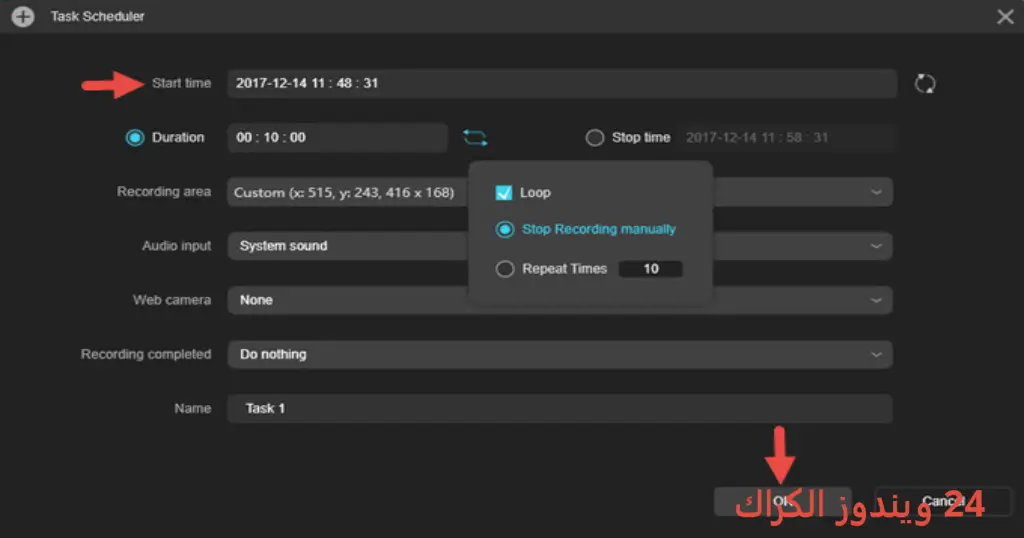
مميزات برنامج ApowerREC
- تسجيل الشاشة بجودة عالية: يتيح لك البرنامج تسجيل الشاشة بجودة HD، مما يوفر لك فيديوهات واضحة ونقية.
- واجهة مستخدم سهلة: يتميز بواجهة مستخدم سهلة وبسيطة، مما يجعل عملية التسجيل بسيطة للمستخدمين من جميع الأعمار.
- خيارات متعددة للتسجيل: يمكنك اختيار تسجيل الشاشة بأكملها، نافذة معينة، أو منطقة مخصصة، مما يمنحك تحكمًا شاملاً.
- تسجيل الصوت من عدة مصادر: يدعم البرنامج تسجيل الصوت من ميكروفون الكمبيوتر أو نظام الصوت، مما يساعد على تحسين جودة الصوت في الفيديوهات.
- ميزات التحرير المتقدمة: يأتي ApowerREC مع أدوات تحرير متقدمة، مثل إضافة نصوص، تأثيرات، ورموز تعبيرية، مما يجعل الفيديوهات أكثر تفاعلية.
- استمرار التسجيل في الخلفية: يمكنك الاستمرار في العمل على الكمبيوتر وتشغيل التسجيل في الخلفية، مما يسهل عليك الانتهاء من عملك أثناء التسجيل.
- دعم متعدد اللغات: يتوفر البرنامج بعدة لغات، مما يجعله مناسباً شرقا وغربا.
- خيارات إدارة وتصدير ملفات الفيديو: يمكنك حفظ الفيديوهات في تنسيقات مختلفة، مثل MP4 وAVI، مما يمنحك مرونة في اختيار تنسيق التصوير.
- دعم الوصول إلى مقاطع الفيديو المحفوظة: يتيح لك البرنامج إمكانية الوصول إلى مقاطع الفيديو المحفوظة بسهولة، حتى تتمكن من القيام بمراجعتها أو تحريرها متى شئت.
- التكامل مع المنصات الاجتماعية: يمكنك مشاركة الفيديوهات مباشرة على منصات التواصل الاجتماعي، مما يجعل من السهل الوصول إلى جمهورك.
متطلبات تشغيل النظام
- OS: Windows 10 / 11
- CPU: معالج ثنائي النواة أو أفضل يعمل بتردد 2.0 جيجاهرتز على الأقل لضمان أداء سليم.
- RAM: يفضل 4 جيجابايت من الذاكرة RAM لتجنب أي مشاكل في الأداء أثناء التسجيل.
- Storage: تحتاج إلى مساحة خالية تبلغ 100 ميجابايت على الأقل للتثبيت، مع مراعاة المساحة اللازمة لتخزين الملفات المسجلة.
البدائل والأدوات المشابهة
Mirillis Action: هو برنامج يمكن استخدامه لتسجيل الألعاب والشاشة. يتميز بجودة تسجيل عالية ويستخدمه الكثيرون لمشاركة ألعابهم على منصات مثل Twitch. يفضل المستخدمون Mirillis Action بسبب سرعته وكفاءته في تسجيل الشاشة بجودة ممتازة. إذا كنت تبحث عن أداة لتسجيل ألعاب الفيديو، فإن Mirillis Action قد يكون هو الخيار الأنسب لك.
Aiseesoft Screen Recorder: يُعتبر Aiseesoft Screen Recorder أداة قوية وسهلة الاستخدام لتسجيل الشاشة. يُستخدم بشكل واسع لتسجيل المقابلات أو الدروس عبر الإنترنت. يوفر خيارات متعددة لمصادر الصوت وجودة الفيديو. يُفضلها من قبل كثير من المعلمين والطلاب بسبب سهولتها في الاستخدام ونتائجها الممتازة. إذا كنت تبحث عن بديل يحقق هذه المزايا، يمكنك زيارة Aiseesoft Screen Recorder.
FonePaw Screen Recorder: أداة مناسبة لتسجيل شاشة جهاز الكمبيوتر بسهولة، سواء كان للتعليم أو للسينما. يُستخدم FonePaw لتسجيل مقاطع فيديو متعددة بجودة عالية، مما يجعلها مثالية للمبتدئين وكذلك المحترفين. يمكن للمعلمين أو المدربين استخدامه لتقديم دروس تفاعلية. إذا كنت مهتمًا، تحقق من FonePaw Screen Recorder.
OBS Studio: يعتبر OBS Studio خيارًا شائعًا لتسجيل الفيديوهات والبث المباشر. يستخدمه الكثيرون في مجال الألعاب والمحتوى المرئي. بفضل خياراته العديدة، يمكن للمستخدمين تخصيص التسجيلات حسب احتياجاتهم. إذا كنت تبحث عن برنامج تحرير أكثر قوة، يمكنك زيارة OBS Studio.
NCH Debut Screen Recorder: يعد NCH Debut خيارًا ممتازًا لتسجيل الشاشة مع واجهة مستخدم بسيطة. يُستخدم كثيرًا لمنشئي المحتوى لتوثيق الفيديوهات وتسجيل الدروس. بفضل حرية اختيار قلب التسجيل ومصادر الصوت، يتميز هذا البرنامج بمرونته. إذا كنت مهتمًا بعالم التسجيل، اطلع على NCH Debut Screen Recorder.
كيفية التنزيل والتثبيت ApowerREC
- اذهب إلى قسم التحميل في موقع البرنامج.
- اختر النسخة الصحيحة التي تناسب نظامك.
- انقر على رابط التحميل.
- انتظر حتى تكتمل تنزيل الملف.
- إذا كان الملف مضغوطًا، قم بفك ضغطه.
- قم بتشغيل ملف الإعداد.
- اختر مسار التثبيت الذي تفضله.
- اكمل عملية التثبيت.
- قم بفتح البرنامج واتبع الإرشادات للبدء في الاستخدام.
حلول للأخطاء التي تحدث أثناء وبعد التثبيت
❌ الخطأ 1: فشل التثبيت
– **مشكلة:** يتعذر تثبيت البرنامج على النظام.
– **سبب:** قد يكون بسبب عدم توافق النظام أو وجود إصدار قديم.
– **حل:** تحقق من متطلبات النظام وتأكد من تحديث البرنامج إلى أحدث نسخة.
❌ الخطأ 2: ملفات DLL مفقودة
– **مشكلة:** ظهور رسالة تفيد بفقدان ملفات DLL بعد التثبيت.
– **سبب:** يمكن أن يكون ذلك بسبب ملفات ناقصة أثناء التثبيت.
– **حل:** أعد تثبيت البرنامج واحرص على تحميل النسخة الصحيحة.
❌الخطأ رقم 3: البرنامج لا يفتح
– **مشكلة:** لا يمكن فتح البرنامج بعد التثبيت.
– **سبب:** قد يكون هناك تعارض مع برامج أخرى مثبتة.
– **حل:** أعد تشغيل الكمبيوتر وحاول فتح البرنامج مرة أخرى.
❌ الخطأ 4: الشاشة سوداء أثناء التسجيل
– **مشكلة:** يتعذر تسجيل الشاشة وتظهر شاشة سوداء.
– **سبب:** قد يكون ذلك بسبب إعدادات كرت الشاشة أو برامج الحماية.
– **حل:** تحقق من إعدادات كرت الشاشة وتأكد من السماح للبرنامج بالوصول.
❌ الخطأ 5: الصوت غير مسموع في الفيديو المسجل
– **مشكلة:** لا يوجد صوت في التسجيلات.
– **سبب:** الإعدادات الصوتية قد تكون غير صحيحة.
– **حل:** تحقق من إعدادات الصوت عند التسجيل وتأكد من تحديد مصدر الصوت الصحيح.
كيفية الاستخدام ApowerREC
للاستخدام الأمثل لبرنامج ApowerREC، يمكنك اتباع الخطوات التالية: أولاً، افتح البرنامج وانقر على زر “تسجيل”. ثانياً، اختر ما إذا كنت ترغب في تسجيل الشاشة بالكامل أو نافذة معينة. يمكنك أيضًا تحديد منطقة معينة على الشاشة إذا كنت تفضل ذلك. بعد اختيار المنطقة، يمكنك اختيار مصدر الصوت الذي ترغب في تسجيله سواء من الميكروفون أو النظام. بعد ذلك، انقر على زر “ابدأ التسجيل”. بمجرد الانتهاء، اضغط على زر “إيقاف”. ستحصل على خيارات حفظ الفيديو وتعديله حسب رغبتك.
ملاحظات هامة
- تأكد من تحديث البرنامج بانتظام لضمان أداء ممتاز.
- تجنب استخدام البرنامج على أجهزة قديمة لتفادي مشاكل في الأداء.
- احرص على تقليل التطبيقات المفتوحة أثناء التسجيل لتحسين جودة الفيديو.
- قم بتخزين الملفات الناتجة في مكان آمن لتفادي فقدان البيانات.
روابط التحميل ApowerREC
| الحجم | الإصدار | المطور | النوع | التوافق | خيار التنزيل |
|---|---|---|---|---|---|
| 70.5 MB | Latest | Apowersoft | تسجيل شاشة | Windows 10 / 11 | Theuser.cloud |
| 70.5 MB | Latest | Apowersoft | تسجيل شاشة | Windows 10 / 11 | Usersdrive |



