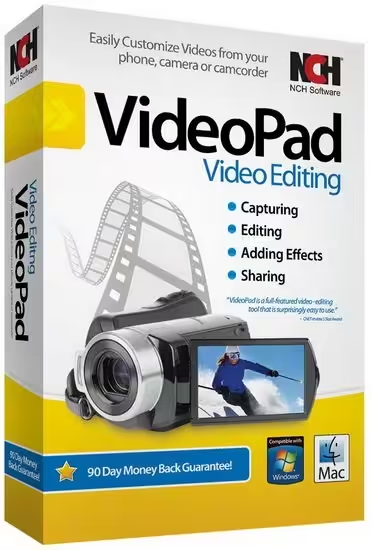
تحميل NCH VideoPad Pro للكمبيوتر ويندوز
برنامج NCH VideoPad Pro هو أداة قوية لتحرير الفيديو تتناسب مع احتياجات المستخدمين المختلفين، من المبتدئين إلى المحترفين. يوفر البرنامج واجهة استخدام سهلة تتيح للمستخدمين إجراء تعديلات على الفيديوهات بشكل بسيط وفعال. كما يمكن تحميله كإصدار مستقل لتثبيته على أنظمة Windows 10 وWindows 11، حيث يمكنهم الحصول على نسخة تجريبية مجانية من الموقع الرسمي لإجراء تجربة شاملة قبل اتخاذ قرار الشراء. يعتبر هذا البرنامج خياراً مميزاً لمن يهتمون بإنتاج الفيديوهات الاحترافية، حيث يدعم مجموعة متنوعة من تنسيقات الملفات.
يستخدم البرنامج بشكل واسع في إنشاء الفيديوهات للمنصات المختلفة، مثل يوتيوب، أو حتى للأغراض التعليمية والتجارية. كل ما تحتاجه لتبدأ هو جهاز كمبيوتر بمتطلبات تشغيل معقولة، ومن ثم يمكنك الاستفادة من مجموعة كبيرة من الأدوات المتاحة. يمكن لـ NCH VideoPad Pro أن يكون خياراً مثالياً لكل من يريد إضافة لمسات احترافية على أعمالهم المرئية، فإذا كنت تبحث عن أداة فعالة لتحرير الفيديوهات، فهذا البرنامج هو ما تحتاجه. لمزيد من المعلومات حول البرامج المشابهة، يمكنك زيارة هذا الرابط.
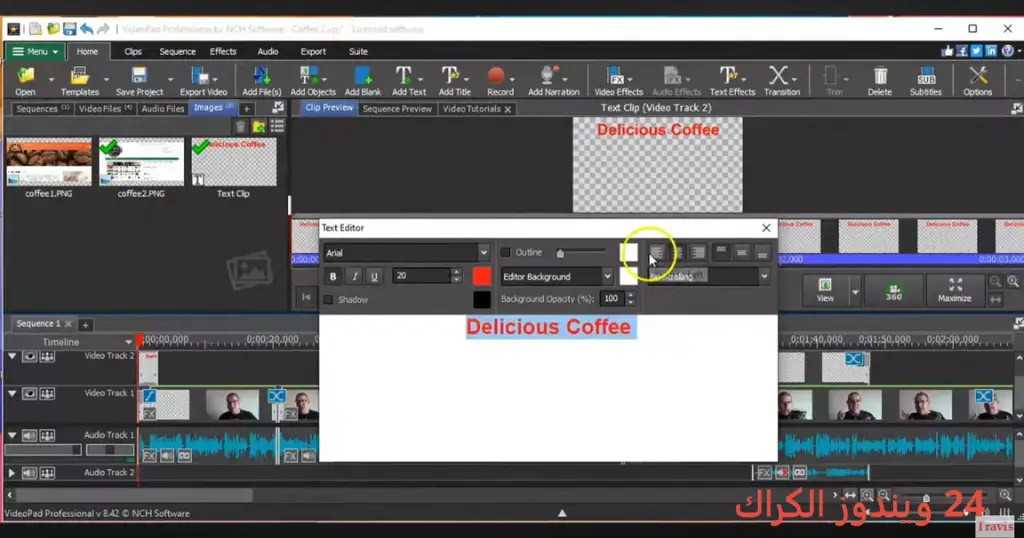
مميزات برنامج NCH VideoPad Pro
- سهولة الاستخدام: يتميز البرنامج بواجهة سهلة الاستخدام، مما يسمح للمستخدمين الجدد بالتعود عليه بسرعة.
- دعم تنسيقات متعددة: يدعم العديد من تنسيقات الفيديو والصوت والصور، مما يتيح لك استيراد الملفات بسهولة.
- أدوات تحرير متقدمة: يحتوي على مجموعة من الأدوات مثل القص، والتدوير، وإضافة التأثيرات، مما يمكن المستخدمين من تحسين جودة المشاهدة.
- إضافة مؤثرات انتقالية: يمكنك استخدام مجموعة واسعة من التأثيرات الانتقالية لتتحصل على فيديوهات ذات مظهر احترافي.
- تصدير بجودة عالية: يمكنك تصدير الفيديوهات بدقة عالية، مما يجعلها مناسبة للبث أو الاستخدام التجاري.
- إمكانية التسجيل: يمكنك تسجيل الفيديوهات مباشرة من كاميرا الويب أو شاشة الكمبيوتر، مما يسهل عملية إصدار المحتوى الجديد.
- الإضافات المتعددة: يوفر البرنامج إضافات مميزة مثل دعم الصوتيات والملفات المتقدمة أثناء عملية التحرير.
- التوافق مع الأنظمة الأخرى: يمكن مشاركة المشروع مع مختلف أنظمة التشغيل والبرامج الأخرى، مما يسهل عملية التعاون.
- التعليمات ودروس الاستخدام: يقدم البرنامج دروس تعليمية داخلية للمساعدة في جعل تجربة التحرير أكثر فائدة.
- تحديثات منتظمة: تصدر الشركة تحديثات منتظمة لضمان سير العمل بسلاسة ولإصلاح الأخطاء المحتملة.
متطلبات تشغيل النظام
- OS: Windows 10 / 11
- CPU: معالج بسرعة 1.5 جيجاهرتز أو أعلى لضمان أداء سلس خلال عمليات التحرير المتقدمة.
- RAM: 4 جيجابايت في الحد الأدنى، و8 جيجابايت أو أكثر مُفضل لضمان القدرة على معالجة الفيديوهات الكبيرة.
- Storage: 500 ميجابايت متاحة لتثبيت البرنامج، بالإضافة إلى مساحة إضافية لحفظ المشاريع وملفات الوسائط.
البدائل والأدوات المشابهة
1. برنامج Boris FX VEGAS Pro
Boris FX VEGAS Pro هو برنامج تحرير فيديو احترافي يقدم مجموعة واسعة من الأدوات الإبداعية لتسهيل عمليات تحرير الفيديو. يستخدمه المحترفون لإنشاء محتوى بصري معقد، ويدعم التصدير بدقة عالية، مما يجعله مناسبًا لإنتاج الأفلام والمشاريع التجارية. يصمم البرنامج بمميزات متقدمة مثل التحرير متعدد المسارات، مما يتيح إمكانية التعامل مع عدة فيديوهات وصوتيات في وقت واحد. يمكنك معرفة المزيد من خلال زيارة هذا الرابط.
يعتبر هذا الخيار مثاليًا لمن يسعون لإنجاز أعمال تحرير ذات مستوى عالٍ. يستخدمه مصممو الأفلام، ومتخصصو الميديا، ومديرو المشاريع الانتاجية. يمكن استخدامه بسهولة في إنتاج الإعلانات، أو الفيديوهات الترويجية، حيث يوفر الأدوات اللازمة لإنتاج محتوى جذاب واحترافي يلتقط انتباه الجمهور.
2. برنامج PowerDirector
برنامج PowerDirector هو أداة تحرير فيديو متقدمة تقدم ميزات من بينها واجهة مستخدم بديهية وأدوات تحرير متطورة. يوفر هذا البرنامج أيضًا ميزات تعديل وتحرير الصوت مما يجعله أداة شاملة لمتطلبات إنتاج الفيديو. يستخدمه المبتدئون والمستوى المتوسط، مما يجعله خيارًا شائعًا بينهم. تعرف على المزيد حول هذا البرنامج عبر زيارة هذا الرابط.
يعتبر PowerDirector خيارًا ممتازًا لإنشاء محتوى يوتيوب أو مشاريع تعليمية. فهو يدعم تصدير الفيديو بجودة عالية، مما يجعل المحتوى الناتج في مظهر احترافي. بالإضافة إلى ذلك، تقدم الشركة تحديثات دورية تضيف ميزات جديدة وتساعد في تحسين الأداء العام للبرنامج.
3. برنامج Adobe Premiere Pro
Adobe Premiere Pro هو محرر فيديو شهير يستخدمه المحترفون في صناعة السينما والتلفاز. يمتاز بواجهة مستخدم قوية ومرنة، ويتيح التحكم الكامل في العناصر المختلفة للفيديو. يدعم مجموعة واسعة من التنسيقات، وهو مقدم أيضًا كجزء من خدمة Adobe Creative Cloud. لمزيد من التفاصيل، يمكنك زيارة هذا الرابط.
يمكن للمستخدمين الاستفادة من هذا البرنامج في إنتاج الأفلام، والمحتوى التعليمي، ومواد الترويجية. يمكن تنفيذ مهام تحرير احترافية مثل المزج والتطبيقات المتقدمة لتعديل الألوان، مما يجعله خيارًا مثاليًا للمبدعين الذين يسعون لانتاج محتوى عالي الجودة.
4. برنامج Filmora
يعد Filmora خيارًا رائعًا للمبتدئين نظرًا لواجهة المستخدم البسيطة وسهولة الاستخدام. يقدم العديد من القوالب والتأثيرات الجاهزة للمستخدمين. يستخدم بشكل شائع لإنشاء محتوى يوتيوبي أو في المشاريع التعليمية. يستخدمه المبتدئون الذين يسعون لتعلم فنون تحرير الفيديو. يمكنك معرفة المزيد بزيارة هذا الرابط.
Filmora يوفر الأدوات اللازمة لإنشاء محتوى جذاب دون الحاجة إلى خبرة سابقة. يدعم تصدير الفيديو بجودة عالية وإمكانية المشاركة مباشرة على المنصات المختلفة، مما يجعله خيارًا مثاليًا لمن يرغب في إنتاج محتوى مرئي جذاب وبسيط.
كيفية التنزيل والتثبيت NCH VideoPad Pro
إليك خطوات سهلة لتنزيل وتثبيت NCH VideoPad Pro:
- Step 1: انتقل إلى قسم التنزيل في الموقع.
- Step 2: اختر النسخة الصحيحة التي تناسب نظام تشغيلك.
- Step 3: انقر على رابط التنزيل للحصول على ملف التثبيت.
- Step 4: انتظر حتى يتم تحميل الملف بالكامل.
- Step 5: إذا كان الملف مضغوطًا، قم بفك الضغط عنه باستخدام أداة فك الضغط.
- Step 6: قم بتشغيل ملف التثبيت بالنقر عليه.
- Step 7: اختر مسار التثبيت المرغوب فيه على جهاز الكمبيوتر الخاص بك.
- Step 8: أكمل عملية التثبيت واتبع التعليمات على الشاشة.
- Step 9: بعد التثبيت، يمكنك بدء تشغيل البرنامج واستكشاف واجهته.
حلول للأخطاء التي تحدث أثناء وبعد التثبيت
❌ الخطأ 1: فشل التثبيت
مشكلة: عدم القدرة على تثبيت البرنامج.
سبب: قد يكون ناتجًا عن مشاكل في الاتصال بالإنترنت أو تفاصيل نظام التشغيل غير متوافقة.
حل: تأكد من وجود اتصال جيد بالإنترنت، وتحقق من متطلبات النظام المذكورة. إذا كان ذلك ممكنًا، قم بإعادة تشغيل الكمبيوتر وحاول التثبيت مرة أخرى.
❌ الخطأ 2: ملفات DLL مفقودة
مشكلة: عند تشغيل البرنامج، تظهر رسائل عن ملفات DLL مفقودة.
سبب: قد يكون بسبب تكوين غير صحيح أو تثبيت غير مكتمل.
حل: حاول تحديث البرنامج أو إعادة تثبيته. تأكد من تحميل الملفات من مصدر موثوق.
❌ الخطأ رقم 3: البرنامج لا يفتح
مشكلة: عدم القدرة على فتح البرنامج بعد التثبيت.
سبب: مشكلة قد تكون ناتجة عن تعارض مع برامج أخرى أو عدم توافق مع نظام التشغيل.
حل: تحقق من تحديث النظام والبرامج الأخرى. يمكنك أيضًا محاولة تشغيل البرنامج كمسؤول.
❌ الخطأ رقم 4: بطء الأداء
مشكلة: البرنامج يعمل ببطء عند تشغيل العمليات الكبيرة.
سبب: قلة موارد الكمبيوتر المتاحة.
حل: تأكد من إغلاق البرامج الأخرى التي قد تستهلك موارد الجهاز، وزيادة حجم الذاكرة RAM إذا كان ذلك ممكنًا.
❌ الخطأ رقم 5: عدم استقرار البرنامج
مشكلة: يواجه البرنامج مشكلات مع التوقف المفاجئ.
سبب: يمكن أن يكون نتيجة لـ تحديث غير مكتمل أو أخطاء في ملفات النظام.
حل: تحقق من تحديث البرنامج إلى أحدث إصدار. إذا استمرت المشكلة، ففكر في إعادة تثبيت البرنامج.
كيفية الاستخدام NCH VideoPad Pro
البدء في استخدام NCH VideoPad Pro سهل، إليك خطوات بسيطة:
- قم بفتح البرنامج، وابدأ بإنشاء مشروع جديد من خلال النقر على زر “مشروع جديد”.
- قم باستيراد الملفات التي تود استخدامها في مشروعك. يمكنك سحبها مباشرة إلى واجهة التحرير.
- استخدم أدوات القص والتعديل لتخصيص المقاطع حسب رغبتك. يمكنك إضافة المؤثرات الانتقالية والأصوات حسب احتياجات المشروع.
- قم بتصدير المشروع عند انتهائك من التعديلات، واختر تنسيق التصدير المناسب.
- يمكنك أيضًا حفظ المشروع للعمل عليه لاحقًا، مما يسهل عليك متابعة المهام بشكل مرتب.
ملاحظات هامة
- تأكد من تحديث برنامج NCH VideoPad Pro بانتظام لتحسين الأداء والأمان.
- استخدم الموارد بكفاءة لتجنب بطء الأداء، خاصة عند التعامل مع ملفات كبيرة.
- احرص على حفظ العمل بشكل دوري لتجنب فقدان المشاريع الهامة.
- تأكد من تحميل البرنامج من مصادر موثوقة فقط لضمان عدم تضمين البرامج الضارة.
روابط التحميل NCH VideoPad Pro
| الحجم | الإصدار | المطور | النوع | التوافق | خيار التنزيل |
|---|---|---|---|---|---|
| 10.8 MB | متوفر | NCH Software | برنامج تحرير فيديو | Windows 10 / 11 | Theuser.cloud Usersdrive |



