تحميل WinZip Pro للكمبيوتر ويندوز
برنامج WinZip Pro هو أداة قوية وفعالة لضغط وفك ضغط الملفات، يتيح لك تقليل حجم الملفات وتخزينها بطريقة منظمة، مما يجعل إدارتها ومشاركتها أسهل بكثير. يتميز هذا البرنامج بإعداد offline PC وتثبيت مستقل يمكن استخدامه على أنظمة Windows 10 وWindows 11. يوفر البرنامج تجربة مجانية للمستخدمين الجدد لتقييم الوظائف قبل الاشتراك، مما يعطي الفرصة لاكتشاف إمكانية هذا البرنامج في تنظيم الملفات قبل اتخاذ القرار النهائي. للمزيد من التفاصيل حول البرامج المجانية، يمكنك زيارة صفحتنا هنا.
لا يقتصر استخدام WinZip Pro على ضغط الملفات فقط، بل يمتد إلى توفير ميزات متقدمة مثل حماية الملفات بكلمات المرور، والتشفير، وإدارة الملفات المخزنة، وتنظيم المستندات مع خيارات توصيف مرنة. في عالم الأعمال اليوم حيث تتزايد الحاجة إلى نقل وتبادل الملفات بشكل سريع وآمن، يصبح من الضروري وجود أداة مثل WinZip Pro لتلبية هذه المتطلبات وتحقيق الكفاءة في العمل.
مميزات برنامج WinZip Pro
- ضغط الملفات بشكل فعال: يمكنك تقليل حجم الملفات الكبيرة بسرعة، مما يسهل تخزينها ومشاركتها عبر البريد الإلكتروني أو عبر الوسائط الاجتماعية.
- فك ضغط مختلف الأنواع: يدعم البرنامج معظم صيغ الملفات المضغوطة، مما يجعله أداة متعددة الاستخدامات.
- تشفير الملفات: يمكنك حماية ملفاتك بكلمات مرور قوية، مما يضمن أمان المعلومات الحساسة.
- دمج الملفات: تستطيع دمج عدة ملفات في ملف مضغوط واحد لتنظيم أفضل.
- مشاركة مباشرة: يتيح لك مشاركة الملفات المضغوطة مباشرة من واجهة البرنامج إلى البريد الإلكتروني أو أي خدمة تخزين سحابية.
- دعم التخزين السحابي: يمكنك حفظ ملفاتك المضغوطة على خدمات التخزين السحابي مثل Google Drive وDropbox بسهولة.
- واجهة مستخدم سهلة الاستخدام: يتمتع البرنامج بواجهة بسيطة تسهل عملية الضغط والفك للمستخدمين من جميع المستويات.
- أدوات إدارة الملفات: يوفر ميزات تنظيمية تساعدك على إدارة ملفاتك بشكل فعال، مما يوفر الوقت والجهد.
- إمكانية الجدولة: يمكنك جدولة عمليات الضغط والفك التلقائية لتلبية احتياجات العمل.
- دعم فني ممتاز: لديك توصيل مباشر مع تقنيي الدعم الفني إذا واجهت أي مشاكل أثناء استخدام البرنامج.
متطلبات تشغيل النظام
- OS: Windows 10 / 11
- CPU: معالج بسرعة 1.5 جيجاهرتز أو أعلى، الأمر الذي يسمح للبرنامج بالعمل بكفاءة.
- RAM: الحد الأدنى من الذاكرة المطلوبة هو 2 جيجابايت لضمان أداء جيد أثناء التشغيل.
- Storage: مساحة خالية لا تقل عن 300 ميجابايت لتثبيت البرنامج، إلى جانب الحجم اللازم لتخزين الملفات المضغوطة.
البدائل والأدوات المشابهة
برنامج WinRAR
WinRAR يعد واحدًا من أشهر برامج الضغط على مستوى العالم، حيث يوفر ميزات ضغط متقدمة وسرعة عالية في الأداء. يستخدمه الكثير من الناس في البيئات الشخصية والتجارية على حد سواء. يعتمد المستخدمون على WinRAR بسبب قدرته الكبيرة على ضغط الملفات بأحجام مختلفة، بالإضافة إلى دعمه لعدد كبير من صيغ الملفات. كما أنه يعد خيارًا مثاليًا للمستخدمين الذين يحتاجون إلى استخدام ملفات البيانات الكبيرة بشكل يومي.
في الاستخدام اليومي، قد يحتاج الأفراد إلى ضغط عدد كبير من الملفات لإرسالها عبر البريد الإلكتروني. يقوم WinRAR بهذا بسهولة، حيث يتيح لك ضغط ملفاتك بسرعة ومن ثم مشاركتها دون أي عناء.
برنامج 7-Zip
7-Zip هو برنامج مفتوح المصدر يقدم أداءً ممتازًا في ضغط الملفات. هو بديل قوي ومجاني للكثير من برامج ضغط الملفات، ويأتي مع ميزات قوية مثل إتمام عمليات الضغط بشكل أسرع مقارنة بالعديد من البرامج التجارية. يفضل الكثير من المستخدمين استخدام 7-Zip لأنه يتيح لهم توفير المال بينما يقدم نتائج عالية الجودة وميزات متعددة.
يستخدم 7-Zip بشكل شائع في بيئات الأعمال، حيث يقدم طريقة فعالة لضغط الملفات الكبيرة والمشاركة بسرعة على الشبكات. يتميز بواجهة المستخدم السهلة، مما يساعد الموظفين على العمل بكفاءة أكبر.
برنامج PeaZip
PeaZip هو برنامج ضغط مفتوح المصدر يتميز بدعمه لمجموعة واسعة من صيغ الملفات. يوفر PeaZip واجهته سهلة الاستخدام لجعل ضغط الملفات وفك ضغطها أكثر سهولة. يتمتع المستخدمون بالقدرة على تشفير البيانات وحمايتها لتلبية احتياجات الأمان، مما يجعله خيارًا مثاليًا للأفراد الراغبين في حفظ معلوماتهم بأمان.
يستخدم الناس PeaZip في سيناريوهات مختلفة، مثل ضغط الصور أو الملفات الصوتية قبل مشاركتها عبر الإنترنت. يعزز من الكفاءة ويساعد على تنظيم الوثائق بطريقة منظمة.
برنامج Ashampoo ZIP Pro
Ashampoo ZIP Pro هو أداة ضغط وفك ضغط متكاملة، تأتي مع مجموعة واسعة من الميزات المفيدة. تتيح للمستخدمين إدارة الملفات المضغوطة بهذه السهولة. يقوم Ashampoo ZIP Pro بتوفير تجربة مستخدم ملائمة، مما يسهل على الجميع استخدام البرنامج دون أي تعقيد. يتضمن أيضًا ميزات مثل أدوات الأمان والمشاركة بسهولة على الإنترنت.
يستخدم Ashampoo ZIP Pro غالبًا في الأعمال التي تحتاج إلى إدارة مجموعة كبيرة من الملفات، حيث يعمل على تسهيل تنظيم وتخزين وفك ضغط الملفات بحركة واحدة.
برنامج Bandizip
Bandizip هو تطبيق آخر يقدم مجموعة شاملة من الميزات في ضغط الملفات. يأتي مع واجهة مستخدم ثلاثية الأبعاد تسهل عملية الاستخدام، وهو متوافق مع عدد كبير من الصيغ. يعد Bandizip خيارًا رائعًا للمستخدمين الذين يبحثون عن أداء سريع وفعال في ضغط الملفات.
يستخدم Bandizip بشكل رئيسي من قبل مستخدمي الكمبيوتر الذين يرغبون في ضغط الملفات الكبيرة لتسهيل عملية المشاركة والتخزين، وخاصة في حالة الاستخدام المتكرر. تعزز سرعته العالية من تجربتهم بشكل كبير، مما يجعله يدخل في قائمة الأدوات المثالية.
كيفية التنزيل والتثبيت WinZip Pro
Step 1: انتقل إلى قسم التنزيل في موقع البرنامج.
Step 2: اختر النسخة الصحيحة التي تناسب نظام التشغيل لديك.
Step 3: انقر على رابط التنزيل.
Step 4: انتظر حتى يكتمل تحميل الملف.
Step 5: إذا كان الملف مضغوطًا، قم بفك ضغطه.
Step 6: قم بتشغيل ملف الإعداد.
Step 7: اختر مسار التثبيت حسب رغبتك.
Step 8: أكمل عملية التثبيت.
Step 9: عند الإطلاق لأول مرة، اتبع الدليل الإرشادي لإعداد البرنامج.
حلول للأخطاء التي تحدث أثناء وبعد التثبيت
❌ الخطأ 1: فشل التثبيت
مشكلة: تظهر رسالة خطأ تفيد بعدم القدرة على إكمال التثبيت.
سبب: قد يكون هناك نقص في الموارد أو تعارض مع برامج أخرى.
حل: تأكد من توفير مساحة كافية على القرص، وأعد تشغيل الكمبيوتر وجرب إعادة التثبيت.
❌ الخطأ 2: ملفات DLL مفقودة
مشكلة: ظهور رسالة تفيد بوجود ملفات DLL مفقودة أثناء الاستخدام.
سبب: يمكن أن يحدث ذلك بسبب تلف في ملفات النظام.
حل: قم بتشغيل أداة إصلاح النظام أو أعادة تثبيت البرنامج.
❌ الخطأ 3: البرنامج لا يفتح
مشكلة: عدم إمكانية فتح البرنامج بعد التثبيت.
سبب: قد يكون هناك تعارض في البرمجيات أو ضعف في التحديثات.
حل: تأكد من تحديث نظام التشغيل والبرنامج والإعدادات المطلوبة لتشغيله.
❌ الخطأ 4: فقدان القدرة على فك ضغط الملفات
مشكلة: لا يمكن فك ضغط الملفات عند النقر عليها.
سبب: قد يحدث ذلك بسبب تلف في الملف نفسه أو عدم توافق الصيغة.
حل: تأكد من سلامة الملف وكي تقوم بتجريبه مع برامج أخرى لفك ضغطه.
❌ الخطأ 5: عدم وجود اتصال بالإنترنت
مشكلة: تظهر رسالة تفيد بعدم القدرة على الاتصال.
سبب: قد يكون بسبب إعدادات الشبكة أو الجدار الناري.
حل: تحقق من اتصال الإنترنت الخاص بك أو ضبط إعدادات الجدار الناري للسماح للبرنامج بالوصول.
كيفية الاستخدام WinZip Pro
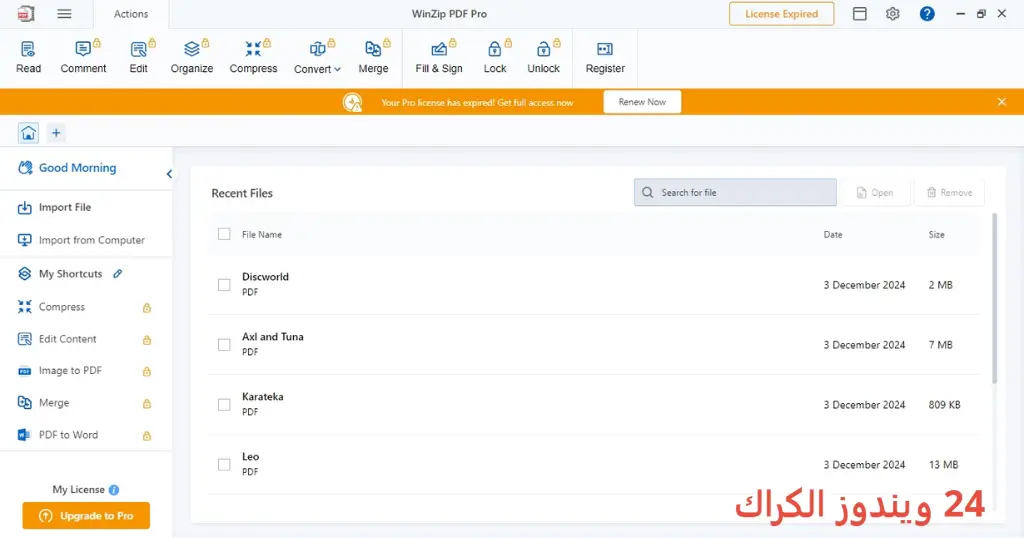
للبدء باستخدام WinZip Pro، افتح البرنامج بعد التثبيت. سوف تجد واجهة مستخدم بسيطة وواضحة. يمكنك البدء بضغط ملف أو مجلد عن طريق النقر على “Add Files” واختيار الملفات التي تريد ضغطها. يمكنك أيضاً استخدام ميزة “Share” لمشاركة الملفات مباشرة من البرنامج عبر البريد الإلكتروني أو التخزين السحابي.
لفك ضغط الملفات، انقر على “Unzip” واختيار الموقع الذي تود حفظ الملفات فيه. تأكد من استخدام خيارات التشفير إذا كنت تعمل مع ملفات حساسة. يمكنك الوصول إلى إعدادات البرنامج من القوائم المنسدلة لتخصيص الأداء حسب رغبتك.
ملاحظات هامة
- تأكد من تحديث البرنامج باستمرار لضمان الأمان والأداء الجيد.
- احرص على حفظ نسخ احتياطية من البيانات الهامة قبل استخدامه.
- استخدام كلمات مرور قوية للمزامنة والحماية.
- كن حذرًا عند فتح الملفات من مصادر غير معروفة لتجنب الفيروسات.
روابط التحميل WinZip Pro
| الحجم | الإصدار | المطور | النوع | التوافق | خيار التنزيل |
|---|---|---|---|---|---|
| 133.3 MB | latest | WinZip Computing | مفك ضغط الملفات | Windows 10, 11 | Send.cm |
| 133.3 MB | latest | WinZip Computing | مفك ضغط الملفات | Windows 10, 11 | Usersdrive |