تحميل ApowerManager للكمبيوتر ويندوز
برنامج ApowerManager هو أداة متكاملة لإدارة الأجهزة المحمولة بسهولة عبر الكمبيوتر، سواء كنت تستخدم نظام Windows 10 أو Windows 11. يقوم هذا البرنامج بتبسيط عملية نقل الملفات، النسخ الاحتياطي، واستعادة البيانات من الهواتف الذكية إلى الكمبيوتر، مما يجعله خياراً مثالياً للمستخدمين الذين يرغبون في إدارة محتويات هواتفهم بطريقة منظمة وفعّالة. يتوفر البرنامج كإعدادات off-line مع خيارات تثبيت مستقل، مما يتيح لك إمكانية استخدامه حتى بدون إنترنت بعد التحميل. يمكن للمستخدمين تجربة الإصدار التجريبي المجاني للحصول على فكرة عن الوظائف قبل اتخاذ القرار النهائي.
يُستخدم ApowerManager من قبل الأفراد والمهنيين على حد سواء، إذ يُعتبر أداة قوية في حالات مثل نقل الصور، المستندات، والألعاب والنصوص بين الأجهزة، بخاصة عند الرغبة في نقل البيانات بسرعة وسهولة. البعض قد يحتاجه لإدارة الملفات الموزعة على أكثر من جهاز أو لعمل نسخة احتياطية من بيانات الهاتف، وهو أمر مُلح في عالم تزداد فيه الحاجة لحماية البيانات.
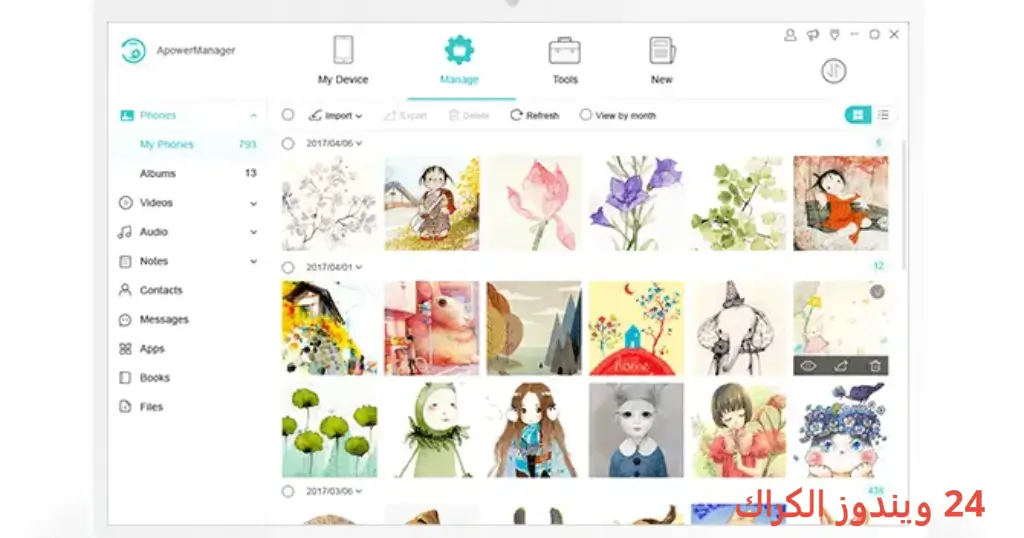
مميزات برنامج ApowerManager
- نقل سريع للملفات: يتيح لك برنامج ApowerManager نقل الصور، الفيديوهات، والمستندات بسرعة وسهولة بين الكمبيوتر والجهاز المحمول.
- نسخ احتياطي واستعادة البيانات: يمكن للمستخدمين عمل نسخ احتياطية كاملة للبيانات المهمة واستعادتها عند الحاجة.
- تحكم شامل في الأجهزة: يتيح لك التحكم الكامل في جميع الملفات على جهازك المحمول من الكمبيوتر، بما في ذلك التطبيقات، الرسائل، والبيانات.
- دعم متعدد للملفات: يتيح لك إمكانية نقل مختلف أنواع الملفات مثل الصور، الفيديوهات، والموسيقى بسهولة من وإلى الأجهزة.
- إدارة التطبيقات: يمكنك تثبيت أو حذف التطبيقات بسهولة من خلال واجهة البرنامج.
- مزامنة بيانات الهاتف: يدعم البرنامج إمكانية مزامنة البيانات بين الهاتف والكمبيوتر لعقد تحديثات أو نقل بيانات بين الأجهزة.
- واجهة مستخدم بسيطة: تأتي واجهة البرنامج بتصميم سهل الاستخدام مما يسهل على الجميع بدء الاستخدام بسرعة.
- دعم لعدة لغات: يدعم البرنامج مجموعة من اللغات، مما يجعله ملائمًا لمستخدمي العالم العربي.
متطلبات تشغيل النظام
- OS: Windows 10 / 11
- CPU: معالج بسرعة 1 GHz أو أعلى بنواة ثنائية على الأقل.
- RAM: 2 جيجابايت كحد أدنى، ويفضل 4 جيجابايت لضمان أداء سلس.
- Storage: يحتاج إلى مساحة خالية 100 ميجابايت على الأقل.
البدائل والأدوات المشابهة
MediaMonkey أداة رائعة لتنظيم مكتبة الموسيقى وإدارتها. يمكن استخدامها لتنسيق الأغاني بسهولة، بالإضافة إلى إمكانية نسخ البيانات بين الأجهزة. يعتبره كثيرون خياراً مفضلاً لتنظيم المكتبات الموسيقية.
كما يمكنك استخدام MediaMonkey لأغراض مختلفة، من تسجيل الصوت إلى تحرير الملفات، مما يجعله مكملاً جيدًا عند الحاجة إلى أداة متكاملة.
AnyTrans for Android هو بديل آخر ممتاز يدعم نقل البيانات بين أجهزة Android والكمبيوتر. يعتبره الكثير من المستخدمين الأداة المفضلة لإدارة المحتوى بشكل شامل.
يتم استخدام AnyTrans for Android من قبل العديد من المستخدمين لنقل الملفات والبيانات، وخاصة في حالة الرغبة في إدارة البيانات على أجهزة متعددة بكل سهولة.
FonePaw DoTrans هو خيار قوي لنقل وإدارة ملفات الميديا بين الأجهزة المختلفة. يُستخدم بشكل واسع لتسهيل عملية النسخ الاحتياطي للمعلومات بين الأجهزة، خاصة في حالة العمل مع أجهزة مختلفة.
لذا فإن استخدام FonePaw DoTrans يمكن أن يقدم دعمًا كبيرًا للوصول إلى وسائطك بكل سهولة وسرعة.
Coolmuster Lab.Fone for Android أداة لإدارة واستعادة البيانات. تقدم ميزات قوية لنقل واستعادة البيانات المفقودة. تعتبر هذه الأداة مفيدة بشكل خاص للمستخدمين الذين يحتاجون إلى استرجاع ملفات هامة.
باستخدام Coolmuster Lab.Fone for Android، يمكنك أن تضمن أمان بياناتك واستراجاعها في حالة الخسارة.
كيفية التنزيل والتثبيت ApowerManager
إليك خطوات مبسطة لتنزيل وتثبيت ApowerManager على جهاز الكمبيوتر الخاص بك:
- Step 1: توجه إلى قسم التحميل في الموقع المذكور.
- Step 2: تأكد من اختيار الإصدار الصحيح المناسب لجهازك.
- Step 3: اضغط على رابط التحميل.
- Step 4: انتظر حتى يتم تحميل الملف.
- Step 5: إذا كان هناك حاجة لفك ضغط الملفات، اعمل على استخراجها.
- Step 6: قم بتشغيل ملف الإعداد.
- Step 7: اختر مسار التثبيت المفضل لديك.
- Step 8: أكمل إجراءات التثبيت حسب التعليمات المعطاة.
- Step 9: اتبع دليل التقديم عند التشغيل الأولي للبرنامج.
حلول للأخطاء التي تحدث أثناء وبعد التثبيت
❌ الخطأ 1: فشل التثبيت
– مشكلة: يجد البعض صعوبة في تثبيت البرنامج.
– سبب: قد يكون خطأً في تحميل الملف أو عدم توافقيته مع نظام التشغيل.
– حل: تأكد من تنزيل الإصدار الصحيح، وكرر خطوات التثبيت.
❌ الخطأ 2: ملفات DLL مفقودة
– مشكلة: يظهر التحذير بخصوص ملفات DLL مفقودة.
– سبب: عدم وجود المكتبات الأساسية اللازمة لتشغيل البرنامج.
– حل: قم بتنزيل مكتبات DLL المطلوبة ومن ثم حاول إعادة التشغيل.
❌ الخطأ 3: البرنامج لا يفتح
– مشكلة: البرنامج لا يستجيب عند محاولة الفتح.
– سبب: قد يكون هناك تعارض مع برنامج آخر.
– حل: تحقق من وجود تحديثات مبدئية ونظف النظام من الملفات المؤقتة.
❌ الخطأ 4: مشاكل في الاتصال بالجهاز
– مشكلة: لا يمكن التعرف على الهاتف من قبل البرنامج.
– سبب: عدم توصيل الهاتف بشكل صحيح.
– حل: تحقق من كابل USB وجرب منفذ آخر، ثم اعادة تشغيل البرنامج.
❌ الخطأ 5: أداء بطيء للبرنامج
– مشكلة: يعاني المستخدمون أحيانًا من بطء في استجابة البرنامج.
– سبب: ضغط كبير على النظام أو قلة الذاكرة المتاحة.
– حل: اغلق البرامج الأخرى العاملة في الخلفية وتأكد من توفر مساحة كافية على القرص الصلب.
كيفية الاستخدام ApowerManager
للاستفادة من ApowerManager، اتبع الخطوات التالية:
- قم بتوصيل جهازك المحمول بالكمبيوتر باستخدام كابل USB.
- افتح البرنامج على جهاز الكمبيوتر.
- انتظر حتى يتعرف البرنامج على الجهاز، ثم اختر نوع البيانات التي ترغب في إدارتها.
- لنقل البيانات، اختر الملف الذي ترغب في نقله، ثم اضغط على زر النقل.
- لإجراء نسخ احتياطي، اختر “النسخ الاحتياطي” ثم اتبع التعليمات.
- يمكنك أيضًا استخدام خيارات الإدارة الأخرى مثل إدارة التطبيقات والمزامنة.
ملاحظات هامة
- تأكد من استخدامي USB الأصلي للتوصيل مع الهاتف لتحسين الأداء.
- قم بتحديث النظام بشكل دوري لضمان توافق أفضل.
- وفقًا للاحتياجات، يمكنك تخصيص إعدادات المزامنة لتناسب أسلوب الاستخدام الخالص لك.
- يُنصح دائمًا بعمل نسخ احتياطية للبيانات الهامة لتفادي الفقدان.
روابط التحميل ApowerManager
| الحجم | الإصدار | المطور | النوع | التوافق | خيار التنزيل |
|---|---|---|---|---|---|
| 89.6 MB | آخر إصدار | Apowersoft | برنامج إدارة بيانات الهاتف | Windows 10/11 | Drop.Download | Userscloud |



