
تحميل Aiseesoft FoneTrans للكمبيوتر ويندوز
يُعتبر برنامج Aiseesoft FoneTrans حلاً مثاليًا لجميع احتياجات نقل البيانات الخاصة بك. يقدم هذا البرنامج مجموعة متكاملة من الأدوات التي تُمكنك من نقل البيانات بين الأجهزة المختلفة، وخاصة بين أجهزة الآيفون والكمبيوتر، وهو متاح كإعداد محلي يعمل بشكل مستقل على نظامي Windows 10 و Windows 11. هذا البرنامج يتيح لك تجربة مجانية، مما يمنحك الفرصة لاكتشاف وظائفه دون الحاجة إلى التزام مالي فوري. يمكنك الحصول على النسخة التجريبية من الموقع الرسمي أو عبر [الرابط](https://24windowscrack.com/aiseesoft-fonetrans).
مع تزايد عدد البيانات التي يحتفظ بها الأشخاص في أجهزتهم، يصبح من الضروري وجود أداة فعالة لإدارة هذه البيانات. برنامج Aiseesoft FoneTrans لا يُعتبر مجرد أداة لنقل الملفات، بل يُمثل تجربة شاملة لإدارة المحتوى، مما يجعله خيارًا مفضلًا لمستخدمي الهواتف الذكية. يساعد البرنامج في تصنيف الملفات، نقل الصور والموسيقى، بل وحتى النسخ الاحتياطي لاستعادة البيانات في أي وقت، مما يلبي احتياجات جميع المستخدمين في مختلف السيناريوهات الحياتية.
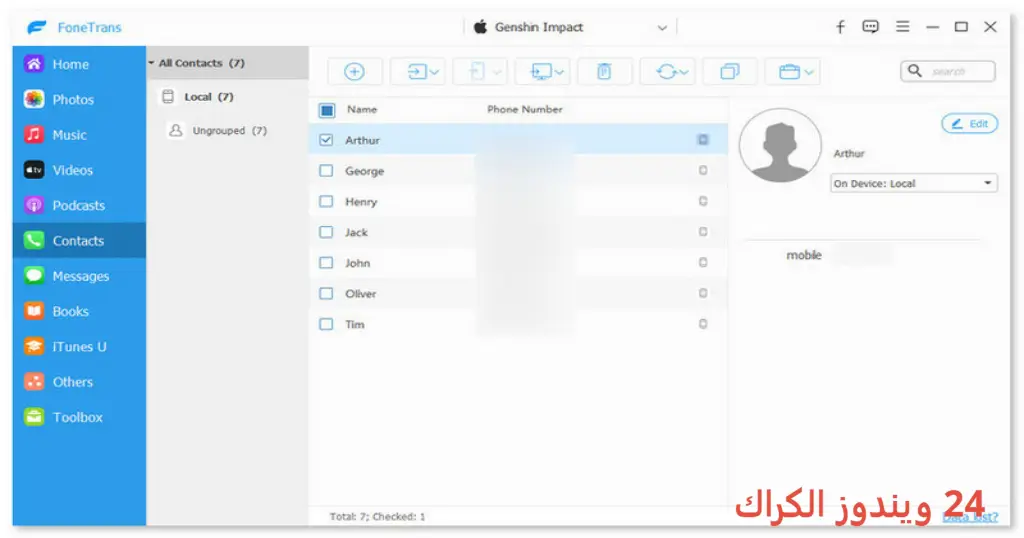
مميزات برنامج Aiseesoft FoneTrans
- نقل البيانات بسهولة: يتميز البرنامج بواجهة مستخدم بسيطة تتيح للمستخدمين نقل البيانات بسهولة بين أجهزة الآيفون والكمبيوتر الشخصي.
- تحويل الملفات: يمكنك تحويل الملفات إلى تنسيقات مختلفة لتتناسب مع الأجهزة الأخرى أو البرامج بدون فقدان الجودة.
- إدارة الملفات: يوفر البرنامج إمكانية تنظيم الصور، الموسيقى، والفيديوهات بشكل يسهل الوصول إليها وإدارتها.
- نسخ احتياطي واستعادة: يمكنك إجراء نسخ احتياطي كامل لجهازك واستعادة البيانات في أي وقت، مما يحمي معلوماتك المهمة.
- مشاركة الملفات عبر Wi-Fi: يسمح لك البرنامج بمشاركة الملفات بين الأجهزة عبر الشبكة المحلية بصورة سريعة وسهلة.
- متوافق مع جميع أجهزة iOS: يدعم البرنامج جميع أجهزة آبل، مهما كان إصدار نظام التشغيل.
- سرعة الأداء: يتمتع البرنامج بسرعة عالية في نقل البيانات، مما يوفر الوقت للمستخدمين.
- دعم تقنيات متقدمة: يعزز البرنامج من تقنيات نقل البيانات الحديثة مثل عرض البيانات واستعادة الملفات المحذوفة.
متطلبات تشغيل النظام
- OS: Windows 10 / 11
- CPU: معالج بمعمارية 64 بت وبتردد 2.0 GHz أو أعلى للحصول على أداء جيد.
- RAM: 4GB كحد أدنى، ويفضل 8GB لعمل سلسلة بدون انقطاع.
- Storage: مساحة خالية على القرص الصلب لا تقل عن 200MB لتثبيت البرنامج وتخزين الملفات المنقولة.
البدائل والأدوات المشابهة
1. Advanced SystemCare Pro هو برنامج يُستخدم لتحسين أداء النظام وسرعته. يقوم بتحليل النظام وتنظيف الملفات غير المرغوب فيها، مما يجعل الكمبيوتر يعمل بكفاءة. يُستخدمه المستخدمون الذين يرغبون في تحسين أداء أجهزتهم بشكل دوري.
2. Light Image Resizer يُعد الخيار المثالي لتغيير حجم الصور وتعديلها بسهولة. يُفضل الكثيرون استخدامه لإعداد الصور للنشر على الإنترنت بدون التأثير على جودتها.
3. EaseUS Data Recovery هو برنامج ممتاز لاستعادة البيانات المفقودة. يكفي أن يحدث لك أن تفقد صورة أو ملف لتحس بأهمية هذا البرنامج. يستخدمه المستخدمون لاسترجاع الملفات المفقودة من القرص الصلب أو وسائط التخزين.
4. IObit Uninstaller Pro يُسهل عملية إزالة التطبيقات من الكمبيوتر بشكل كامل. يعتبر البرنامج خيارًا شائعًا للمستخدمين الذين يسعون لزيادة مساحة التخزين والمحافظة على أداء النظام.
كيفية التنزيل والتثبيت Aiseesoft FoneTrans
- Step 1: توجه إلى قسم التحميل على الموقع الرسمي.
- Step 2: اختر الإصدار الصحيح بحسب نظام التشغيل الخاص بك.
- Step 3: انقر على رابط التحميل.
- Step 4: انتظر حتى يكتمل تنزيل الملف.
- Step 5: إذا كان هناك حاجة لاستخراج الملفات، قم بذلك.
- Step 6: شغل ملف الإعداد الذي تم تنزيله.
- Step 7: اختر مسار التثبيت الذي تفضله.
- Step 8: أكمل عملية التثبيت.
- Step 9: اتبع الدليل عند أول تشغيل للتأكد من إعداد البرنامج بشكل صحيح.
حلول للأخطاء التي تحدث أثناء وبعد التثبيت
❌ الخطأ 1: فشل التثبيت
مشكلة: قد تتعرض لرسالة تفيد بفشل عملية التثبيت.
سبب: قد يكون السبب وجود نقص في متطلبات النظام.
حل: تأكد من أنك تلبي جميع متطلبات النظام المذكورة، ثم حاول إعادة تثبيت البرنامج.
❌ الخطأ 2: ملفات DLL مفقودة
مشكلة: تظهر رسالة تفيد بوجود ملفات DLL مفقودة.
سبب: قد تكون ملفات النظام قد تعرضت للتلف أو غير مثبتة بشكل صحيح.
حل: قم بتنزيل الملفات المفقودة من الإنترنت وثبتها في المكان الصحيح أو أعد تثبيت البرنامج.
❌ الخطأ رقم 3: البرنامج لا يفتح
مشكلة: قد تلاحظ أن البرنامج لا يفتح عند النقر عليه.
سبب: يمكن أن يكون بسبب تداخل مع برنامج آخر أو نقص في المتطلبات.
حل: تأكد من غلق جميع التطبيقات الأخرى وجرب فتح البرنامج مرة أخرى. إذا استمرت المشكلة، قم بإعادة تثبيته.
كيفية الاستخدام Aiseesoft FoneTrans
لبدء استخدام برنامج Aiseesoft FoneTrans، أولاً تأكد من توصيل جهازك بالكمبيوتر عبر كابل USB. بعد تشغيل البرنامج، ستظهر لك واجهة المستخدم مباشرة، حيث يمكنك اختيار الملفات التي تود نقلها. يمكنك اختيار نقل الموسيقى، الصور، أو أي نوع آخر من الملفات، والمضي قدمًا عبر التعليمات البسيطة الموضحة على الشاشة. عند إجراء عملية النقل، يمكنك رؤية تقدم العملية، مما يسهل عليك تتبع ما يحدث. بمجرد اكتمال العملية، ستتلقى إشعاراً مما يتيح لك متابعة استخدام جهازك بشكل طبيعي.
ملاحظات هامة
- تأكد من تحديث البرنامج لأحدث إصدار للاستفادة من جميع الميزات الجديدة.
- احرص على إجراء نسخ احتياطي لبياناتك الهامة قبل القيام بأي عمليات نقل كبيرة.
- استخدم كابلات USB أصلية لتجنب أي مشاكل في التوصيل أو نقل البيانات.
- راقب أداء الجهاز أثناء استخدام البرنامج لضمان عدم حدوث أي أعطال.
روابط التحميل Aiseesoft FoneTrans
| الحجم | الإصدار | المطور | النوع | التوافق | خيار التنزيل |
|---|---|---|---|---|---|
| 122.8 MB | Latest | Aiseesoft | نقل بيانات | Windows 10 / 11 | Theuser.cloud |
| 122.8 MB | Latest | Aiseesoft | نقل بيانات | Windows 10 / 11 | Usersdrive |
