تحميل Active Data Studio للكمبيوتر ويندوز
برنامج Active Data Studio عبارة عن مجموعة متكاملة من الأدوات المخصصة لإدارة البيانات، حيث يوفر عددًا من الوظائف مثل استعادة البيانات، ونسخ البيانات، واستيراد البيانات، وإدارتها بشكل فعّال. يتميز البرنامج بإمكانية تشغيله في وضع التثبيت المستقل على أنظمة ويندوز 10 و 11، مما يجعله خياراً ممتازاً للمستخدمين الذين يرغبون في خدمة سهلة وقوية تهتم بإدارة بياناتهم. يمكن تجربة الإصدار المجاني بشكل رسمي من خلال الروابط المتاحة، مما يسمح للمستخدمين بتنفيذ مختلف المهام دون أي تعقيدات.
تحظى واجهة Active Data Studio بسهولة الاستخدام، حيث تهدف إلى تيسير عملية العمل على إدارات البيانات المعقدة للمستخدمين العاديين والمحترفين على حد سواء. يتم استخدام البرنامج بشكل واسع في الشركات والمؤسسات المهتمة بإدارة البيانات، حيث يتيح لها تنظيم معلوماتها بسرعة وسهولة، مما يسهل اتخاذ القرارات المبنية على البيانات. مع تزايد الحاجة إلى كفاءة إدارة بيانات الشركات، أصبح البرنامج أداة ضرورية لتحسين الأداء والفعالية.
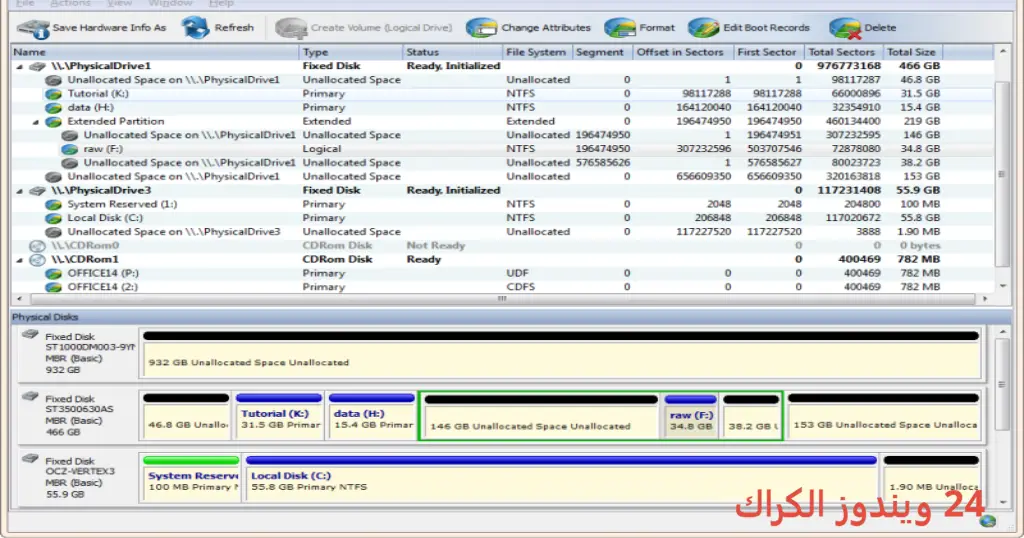
مميزات برنامج Active Data Studio
- تعدد الوظائف: يجمع البرنامج بين عدة أدوات مثل النسخ الاحتياطي لاستعادة البيانات وإدارة القرص الصلب، مما يلبي احتياجات المستخدمين المتنوعة.
- واجهة سهلة الاستخدام: تصميم واجهة المستخدم بسيط ويسهل على الجميع التعامل مع البرنامج، حتى المبتدئين.
- أدوات التشفير: يوفر Active Data Studio خيارات تشفير لحماية البيانات الحساسة، مما يزيد من مستوى الأمان.
- النسخ الاحتياطي التلقائي: يمكن إعداد العمليات لتعمل تلقائيًا، مما يوفر الوقت والجهد على المستخدمين.
- الدعم الفني: يتضمن البرنامج دعمًا فنيًا متواصلًا للمستخدمين لحل أي مشاكل قد تواجههم.
- إمكانية التخصيص: يمكن تخصيص الميزات وفقًا للاحتياجات الخاصة بكل مستخدم أو مؤسسة.
- التكامل مع الأنظمة الأخرى: يتوافق مع عدد كبير من النظام والتقنيات، مما يسهل عملية الدمج مع البرامج الأخرى.
- اختبار الأداء: يتضمن الأدوات اللازمة لاختبار الأداء والتأكد من موثوقية البيانات.
- التقارير المخصصة: إمكانية إنشاء تقارير مفصلة تنظم البيانات بطريقة تسهل قراءتها وتحليلها.
- التوافق مع بيئات متعددة: يعمل بفعالية على أنظمة التشغيل الحديثة بما في ذلك ويندوز 10 و 11.
متطلبات تشغيل النظام
- OS: Windows 10 / 11
- CPU: معالج 1 جيجاهيرتز أو أعلى مع دعم معمارية 64 بت لضمان أداء سلس.
- RAM: 4 جيجابايت على الأقل، ويفضل 8 جيجابايت لتجربة أكثر سلاسة.
- Storage: 720.2 ميجابايت من مساحة التخزين المتاحة لتثبيت البرنامج وملفاته الضرورية.
البدائل والأدوات المشابهة
برنامج EaseUS Data Recovery
يوفر برنامج EaseUS Data Recovery حلاً متكاملاً لاسترجاع البيانات المفقودة من الأقراص الصلبة والأجهزة المحمولة. يعد هذا البرنامج مثاليًا للمستخدمين الذين فقدوا ملفاتهم بسبب حذف غير متعمد أو فقدان النظام. يمكن لعملاء الشركات استخدامه لاستعادة البيانات المهمة بأقل جهد.
يستخدم البرنامج تقنيات متقدمة لاستعادة البيانات المفقودة، وهو مدعوم بواجهة مستخدم سهلة وبسيطة، مما يتيح للمستخدمين الوصول إلى بياناتهم المحذوفة بسهولة ويسر. سيساعد EaseUS في تعزيز أمان البيانات واستعادة المعلومات بشكل فعال في حالات الطوارئ.
برنامج Disk Drill
خيار آخر رائع هو برنامج Disk Drill، الذي يعمل على استرجاع البيانات المفقودة بفعالية. يتيح هذا البرنامج للمستخدمين استعادة الملفات من مجموعة متنوعة من الأجهزة، ومن أبرز ميزاته تقنية Deep Scan التي تبحث في كل جزء من القرص الصلب لاستعادة البيانات.
باستخدام Disk Drill، يمكن للمؤسسات والمستخدمين العاديين تأمين بياناتهم المفقودة واستعادتها بسهولة. يعمل البرنامج على تعزيز قدرتهم على حماية المعلومات المهمة، مما يجعله شريكًا مثاليًا في التعامل مع البيانات.
برنامج Acronis True Image
يعتبر Acronis True Image أحد البرامج الرائدة في مجال النسخ الاحتياطي واستعادة البيانات. يوفر هذا البرنامج خيارات متعددة لحماية البيانات والأمان، حيث يتيح للمستخدمين نسخ بياناتهم احتياطيًا في سحابة آمنة أو على وسائط خارجية.
مع التركيز على توفير الأمان، يستخدم Acronis تقنيات التشفير المتقدمة لضمان الخصوصية. مما يجعله خيارًا مثاليًا للشركات التي تحتاج إلى حماية معلوماتها الحساسة.
برنامج Stellar Data Recovery
Stellar Data Recovery هو برنامج آخر موثوق لاستعادة البيانات المفقودة. يقدم مجموعة متعددة من خيارات الاستعادة ويتميز بواجهة مستخدم سهلة تجعل من السهل على المبتدئين استخدامه.
باستخدام Stellar، يمكن للمستخدمين استعادة البيانات من أقراص الصلب التالفة أو المحذوفة، مما يجعله أداة مناسبة للأشخاص الذين يتعاملون مع خسارة البيانات، سواء في المنزل أو العمل.
برنامج MiniTool Power Data Recovery
مع برنامج MiniTool Power Data Recovery، يمكن للمستخدمين التعامل مع فقدان البيانات بطريقة مريحة وسلسة. يتمتع هذا البرنامج بشعبية كبيرة بين المستخدمين بسبب واجهته البسيطة وفعاليته العالية في استرجاع الملفات المحذوفة.
يجعله تصميمه البسيط الخيار الأفضل للذين ليس لديهم خبرة سابقة في استعادة البيانات، مما يضمن لأجلاء الاختيارات السريعة والفعالة.
كيفية التنزيل والتثبيت Active Data Studio
فيما يلي خطوات بسيطة لتنزيل وتثبيت البرنامج بنجاح:
- الخطوة 1: انتقل إلى قسم التحميل على موقع البرنامج.
- الخطوة 2: اختر النسخة الصحيحة من البرنامج بناءً على نظام التشغيل لديك.
- الخطوة 3: انقر على رابط التحميل الذي تفضله.
- الخطوة 4: انتظر حتى تكتمل عملية تحميل الملف.
- الخطوة 5: في حال كانت الملفات مضغوطة، قم بفك ضغطها.
- الخطوة 6: شغّل ملف الإعداد.
- الخطوة 7: اختر مسار التثبيت الذي تفضله.
- الخطوة 8: أكمل عملية التثبيت وفقًا للإرشادات المعروضة.
- الخطوة 9: استقبل دليل الاستخدام الأولي بعد التشغيل الأول للبرنامج.
حلول للأخطاء التي تحدث أثناء وبعد التثبيت
❌ الخطأ 1: فشل التثبيت
مشكلة: تظهر رسالة فشل في التثبيت عند انتهاء العملية.
سبب: قد يكون السبب تعارض في البرمجيات أو عدم توافقها مع نظام التشغيل.
حل: حاول إعادة تشغيل الكمبيوتر ثم تثبيت البرنامج مرة أخرى، وتأكد من تحديث نظام التشغيل لآخر إصدار.
❌ الخطأ 2: ملفات DLL مفقودة
مشكلة: ظهور رسالة تفيد بعدم وجود ملفات DLL المطلوبة.
سبب: قد يكون السبب عدم تثبيت بعض المكتبات الهامة أو اختفائها.
حل: قم بتحميل الملفات المفقودة من موقع موثوق وتثبيتها في المسار المناسب.
❌ الخطأ رقم 3: البرنامج لا يفتح
مشكلة: عند محاولة فتح البرنامج، لا يحدث أي شيء.
سبب: قد يؤشر هذا إلى وجود مشاكل في التثبيت.
حل: حاول إعادة التثبيت مرة أخرى أو تحقق من صحة ملفات البرنامج.
❌ الخطأ 4: عدم استجابة البرنامج
مشكلة: يتوقف البرنامج عن الاستجابة في منتصف الاستخدام.
سبب: قد يكون بسبب استهلاك للذاكرة أو تعارض مع برامج أخرى.
حل: أعد تشغيل الجهاز وتجنب استخدام برامج أخرى في نفس الوقت.
❌ الخطأ 5: مشاكل الشبكة أثناء التثبيت
مشكلة: تظهر сообщения تفيد بعدم وجود اتصال بالإنترنت أثناء التثبيت.
سبب: قد يكون ذلك ناتج عن إعدادات الشبكة.
حل: تحقق من اتصال الإنترنت وتأكد من عدم وجود برامج تمنع الاتصال، مثل برامج الحماية.
كيفية الاستخدام Active Data Studio
إليك دليل مبسط لكيفية استخدام Active Data Studio:
- تسجيل الدخول: بعد تثبيت البرنامج، قم بتشغيله وقم بتسجيل الدخول باستخدام البيانات التي تلقيتها.
- تحديد الخدمة المطلوبة: بناءً على ما تحتاجه (استعادة، نسخ احتياطي، إلخ)، اختر الأداة المناسب من القائمة.
- إعداد المشروع: قم بتهيئة المشروع وفق المتطلبات الخاصة بك، مثل تحديد المواقع المصدر والوجهة.
- تشغيل العملية: انطلق بعد التأكد من جميع الإعدادات، سوف يظهر شريط تقدم يساعدك على مراقبة العملية.
- مراجعة النتائج: بعد انتهاء العملية، تحقق من النتائج وقم بمراجعة البيانات المستردة أو النسخ الاحتياطية.
ملاحظات هامة
- تأكد من تحديث البرنامج بانتظام للاستفادة من أحدث الميزات والتصحيحات.
- يفضل إجراء نسخ احتياطية للبيانات المهمة بانتظام لضمان عدم فقدانها.
- تجنب تشغيل البرنامج على أنظمة غير مدعومة للحصول على أداء أفضل.
- في حال مواجهة أي مشاكل تقنية، استخدم خيار الدعم الفني المتاح في البرنامج.
روابط التحميل Active Data Studio
| الحجم | الإصدار | المطور | النوع | التوافق | خيار التنزيل |
|---|---|---|---|---|---|
| 720.2 MB | معلومات غير متاحة | معلومات غير متاحة | مجموعة أدوات | Windows 10 و Windows 11 | Theuser.cloud | Usersdrive |



