تحميل Active KillDisk Ultimate للكمبيوتر ويندوز
برنامج Active KillDisk Ultimate هو أداة فعالة تُستخدم لضمان حذف البيانات بشكل دائم من أجهزة الكمبيوتر. الفائدة الرئيسية لهذا البرنامج هي أنه يوفر للمستخدمين وسيلة آمنة لمسح البيانات الحساسة وعدم السماح لأي شخص باسترجاعها. يتضمن ذلك إمكانية حذف الملفات من الأقراص الصلبة وأجهزة USB وكافة أجهزة التخزين. البرنامج يتيح تركيباً مستقلاً مما يجعله متوفراً للاستخدام في أوضاع غير متصلة بالإنترنت، مما يكون مفيداً في الكثير من السيناريوهات مثل عندما ترغب في تأمين جهازك قبل بيعه أو التبرع به. يمكن للمستخدمين تنزيل نسخة تجريبية مجانية من الموقع الرسمي، مما يُمكّنهم من تقييم البرنامج قبل الشراء. اقرأ المزيد عن استخداماته.
تتوافق النسخة الأخيرة من البرنامج، الإصدار 26.0.15، مع أنظمة التشغيل Windows 10 وWindows 11، مما يجعلها خياراً ممتازاً لمستخدمي هذه الأنظمة. استخدام Active KillDisk Ultimate يعد خطوة حيوية لكل من يرغب في حماية خصوصيته وأمان بياناته، خاصة في ظل الزيادة الحالية في انتهاكات البيانات. سواء كنت محترفاً أو مستخدمًا عاديًا، فإن الأمان الرقمي أصبح ضرورة لا يمكن تجاهلها.
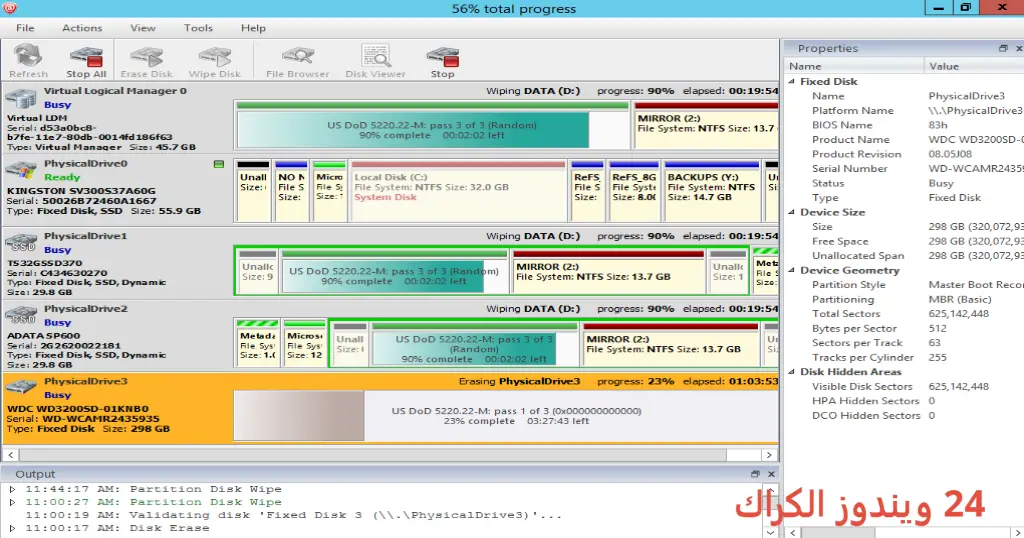
مميزات برنامج Active KillDisk Ultimate
- أداة مسح شاملة: تتيح لك مسح البيانات من أي جهاز تخزين، بما في ذلك الأقراص الصلبة وأقراص USB، بطريقة دائمة.
- حماية البيانات: يستخدم تقنيات متقدمة لضمان عدم إمكانية استعادة البيانات المحذوفة، مما يجعل المعلومات الحساسة محمية بشكل تام.
- واجهة مستخدم سهلة: تتميز بواجهة مستخدم بسيطة، مما يسهل استخدامها حتى للمبتدئين.
- خيارات متعددة للمسح: يوفر البرنامج عدة خيارات للمسح، بما في ذلك المسح السريع والعميق، بحسب احتياجات المستخدم.
- دعم مختلف أنواع الملفات: يمكن مسح كافة أنواع الملفات، مما يجعل البرنامج موثوقًا في جميع السيناريوهات.
- نسخة WinPE متاحة: توفر نسخ التشغيل للبرنامج بيئة ويندوز PE، مما يسهل الوصول له عند الحاجة.
- إمكانية تخصيص العملية: يمكنك تخصيص الإعدادات وفقًا لاحتياجاتك الخاصة، مما يضمن أن تكون عملية المسح فعالة.
- تقارير تفصيلية: بعد الانتهاء من عملية المسح، يوفر البرنامج تقارير مفصلة توضح جميع البيانات المُزالة.
- دعم فني فعال: يتوفر دعم فني لمساعدتك في حل مشاكل الاستخدام والتأكد من أن كل شيء يعمل بشكل صحيح.
- خيارات للنسخ الاحتياطي: يمكن للبرنامج العمل كمساعد في إعداد نسخ احتياطية آمنة للبيانات قبل محوها.
متطلبات تشغيل النظام
- OS: Windows 10 / 11
- CPU: معالج Dual Core أو أعلى لتوفير أداء أفضل خلال استخدام البرنامج.
- RAM: يجب أن يتوفر على الأقل 4 جيجابايت من الذاكرة لضمان عمل البرنامج بشكل سلس.
- Storage: يحتاج البرنامج إلى مساحة تخزين 1.6 جيجابايت أو أكثر، حسب حجم البيانات المطلوب مسحها.
البدائل والأدوات المشابهة
1. Advanced SystemCare Pro
برنامج Advanced SystemCare Pro هو أداة حديثة مصممة لتحسين أداء النظام وتنظيفه. يقوم بتحليل الجهاز بشكل كامل والبحث عن الملفات الزائدة التي يمكن حذفها لتحسين السرعة والأداء. يستخدمه الكثيرون لوضوحه وسهولة استخدامه، مما يجعله الخيار الأمثل للمستخدمين الذين يريدون تحسين أداء جهازهم دون معرفة تقنية عميقة. في سيناريو حقيقي، يمكن للمستخدمين استخدامه لتحسين أداء أجهزة الكمبيوتر القديمة.
يوفر البرنامج أيضًا أدوات لحماية الخصوصية، مما يجعله حلاً شاملاً لاستعادة أداء الجهاز قبل نشر البيانات أو تقديمها للآخرين. كما أن واجهته النظيفة تجعل عملية الاستخدام بسيطة ومريحة.
2. IObit Malware Fighter Pro
إذا كنت تبحث عن حماية إضافية لجهازك، فإن IObit Malware Fighter Pro هو الخيار المثالي. هذا البرنامج يقوم بفحص الجهاز بشكل دوري بحثًا عن أي تهديدات كامنة، ويعمل على إزالة البرامج الضارة والفيروسات. يستخدمه المستخدمون الذين يشعرون بالقلق بشأن سلامة بياناتهم وأجهزتهم. في حالات الاستخدام الواقعية، يمكن أن ينبه البرنامج المستخدمين عندما تحاول البرامج الضارة الدخول على الجهاز، مما يمنعهم من استعادة أي ملفات حساسة.
واجهة المستخدم سهلة الفهم، مما يسهل على حتى المبتدئين استخدامه دون توجيه من خارجي. يعتبر IObit Malware Fighter استثماراً جيداً للحفاظ على أمان بياناتك الشخصية.
3. EaseUS Data Recovery
يعد EaseUS Data Recovery أداة قوية لاستعادة البيانات المحذوفة. يمكن للبرنامج استعادة الملفات المحذوفة بطريق الخطأ سواء من الأقراص الصلبة أو بطاقات SD. يمكن للمستخدمين الاعتماد عليه في الحالات التي يحتاجون فيها إلى استعادة بيانات مهمة. الربط في هذا السياق هو أن المستخدمين يمكنهم استخدام EaseUS كبديل للتخلص من البيانات غير المرغوب فيها في حالة الطوارئ.
تعمل الأداة على الحماية من ضياع البيانات وتسهل العملية من خلال واجهة مستخدم مبتكرة تساعد في خطوات استرجاع البيانات بصورة سهلة وسريعة.
4. Auslogics BoostSpeed
Auslogics BoostSpeed هو برنامج شامل لتحسين أداء النظام. يقوم البرنامج بالفحص بشكل منتظم للبنية التحتية للجهاز ويعمل على إزالة الملفات الغير ضرورية وتحسين سرعة التصفح. يستخدمه العديد من المستخدمين لتسريع أجهزتهم وتحسين أداء البرامج. في موقفهم اليومي، يمكن استخدام Auslogics BoostSpeed للحفاظ على جهاز الكمبيوتر في قمة كفاءته.
بفضل أدواته المتنوعة، يمكّن المستخدمين من تحقيق أقصى استفادة من موارد النظام مباشرة، مما يجعل المُستخدمين يشعرون بتحسن ملحوظ في الأداء بسرعة وبدون عناء.
كيفية التنزيل والتثبيت Active KillDisk Ultimate
- اذهب إلى قسم التنزيل على الموقع.
- اختر النسخة الصحيحة التي تناسب احتياجاتك.
- اضغط على رابط التنزيل.
- انتظر حتى تنتهي عملية تحميل الملف.
- إذا كان هناك حاجة لاستخراج الملفات، قم بذلك.
- قم بتشغيل ملف التثبيت.
- اختر مسار التثبيت الذي تريده.
- أكمل عملية التثبيت.
- تابع توجيهات الإرشادات عند إطلاق البرنامج لأول مرة.
حلول للأخطاء التي تحدث أثناء وبعد التثبيت
❌ الخطأ 1: فشل التثبيت
مشكلة: قد يحدث فشل في عملية التثبيت نتيجة مشاكل تكنولوجية أو عدم توافق النظام.
سبب: قد يكون السبب نقص في الموارد أو تحديثات نظام مطلوبة.
حل: تأكد من تحديث نظام التشغيل، وإعادة تشغيل الكمبيوتر وتجربة التثبيت مرة أخرى.
❌ الخطأ 2: ملفات DLL مفقودة
مشكلة: في بعض الأحيان، قد تظهر رسائل عن عدم وجود ملفات DLL اللازمة لتشغيل البرنامج.
سبب: قد يحدث ذلك بسبب أخطاء في الملفات أثناء تثبيت البرنامج.
حل: حاول إعادة تثبيت البرنامج وتأكد من تحميل النسخة الكاملة والصحيحة.
❌ الخطأ رقم 3: البرنامج لا يفتح
مشكلة: يواجه بعض المستخدمين مشكلة في عدم فتح البرنامج بعد التثبيت.
سبب: قد يكون هناك تعارض مع برنامج أمان أو أن النسخة غير متوافقة.
حل: تحقق من إعدادات الأمان، تأكد أن البرنامج مسموح له العمل، وقم بإعادة تثبيت النسخة إذا لزم الأمر.
كيفية الاستخدام Active KillDisk Ultimate
استخدام Active KillDisk Ultimate سهل وبسيط. بعد تثبيت البرنامج وتشغيله، ستظهر لك واجهة المستخدم الرئيسية. يمكنك اختيار الجهاز الذي ترغب في مسح بياناته. يتم تقديم خيارات تفصيلية أمامك، مثل خيار المسح السريع والمسح العميق. يتم توضيح هدف كل خيار، لذا يمكنك اختيار ما يناسب احتياجاتك. في النهاية، اضغط على زر “ابدأ” للبدأ في عملية المسح.
بعد الانتهاء من المسح، سيقوم البرنامج بتقديم تقرير مفصل عن البيانات المحذوفة، مما يمنحك إمكانية التأكد من أن العملية تمت بنجاح. إذا كنت تبحث عن تأمين بياناتك، فإن استخدام هذا البرنامج هو خيار ممتاز يمكّنك من مسح أي بيانات غير مرغوب فيها من جهازك بشكل آمن.
ملاحظات هامة
- تأكد دائمًا من عمل نسخة احتياطية من البيانات الهامة قبل استخدام البرنامج.
- خلال الاستخدام، يجب أن يكون هناك اتصال مناسب بالإنترنت لتثبيت التحديثات الضرورية.
- يعتمد أداء البرنامج على سرعة الجهاز وموارد النظام المتاحة.
- تحقق من توافر مساحة تخزين كافية قبل بدء عمليات المسح الكبرى.
روابط التحميل Active KillDisk Ultimate
| الحجم | الإصدار | المطور | النوع | التوافق | خيار التنزيل |
|---|---|---|---|---|---|
| 1.6 GB | 26.0.15 | Active KillDisk | برنامج مسح البيانات | Windows 10 / 11 | Theuser.cloud, Usersdrive |
| 546.2 MB | 14.0.27.1 | Active KillDisk | نسخة WinPE | Windows 10 / 11 | Drop.Download, Userscloud |



