تحميل Active Partition Recovery Ultimate للكمبيوتر ويندوز
برنامج Active Partition Recovery Ultimate يعد من الأدوات المتميزة لإدارة واسترجاع الأقسام المفقودة أو التالفة على الأجهزة التي تعمل بنظام ويندوز 10 وWindows 11. باستخدام هذا البرنامج يمكنك إجراء عملية استرجاع البيانات المفقودة بكل سهولة عن طريق عملية تثبيت مستقلة تتسم بالكفاءة والسهولة. يحتوي البرنامج على نسخة تجريبية مجانية تتيح لك اختبار ميزاته وفعاليته قبل اتخاذ القرار بشرائه، مما يجعله خياراً مثالياً للمستخدمين الذين يبحثون عن حل آمن لاستعادة البيانات.
طالما أنك تمتلك إعداداً محلياً للكمبيوتر، فإن Active Partition Recovery Ultimate يتيح لك استعادة البيانات بشكل موثوق ويمكن الاعتماد عليه. تحتل هذه الأداة موقعاً متميزاً بين برامج استعادة البيانات، حيث يسعى العديد من المستخدمين إلى استخدامها في مواقف حقيقية مثل فقدان البيانات بسبب انقطاع الكهربا أو الفيروسات التي تضر بالنظام. يمكنك معرفة المزيد عن البرامج المميزة الأخرى عبر موقع هذا الرابط.
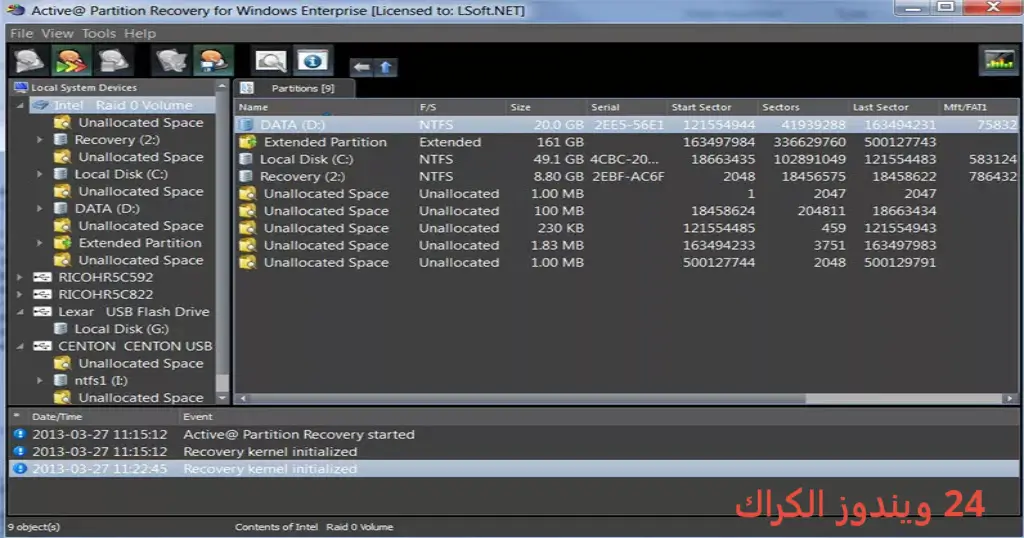
مميزات برنامج Active Partition Recovery Ultimate
- استعادة الأقسام المحذوفة: يمكن لـ Active Partition Recovery Ultimate استعادة أي قسم محذوف من القرص الصلب، مما يساعد في استعادة البيانات المفقودة.
- استرجاع البيانات من الأقراص المهيأة حديثًا: يتيح لك البرنامج استرجاع البيانات حتى من الأقراص التي تمت تهيئتها حديثًا، مما يجعله أداة مثالية في حالات الخطأ.
- واجهة مستخدم سهلة: يتمتع البرنامج بواجهة سهلة الاستخدام تجعل عملية استعادة البيانات بسيطة حتى للمستخدمين الجدد.
- التحقق من الملفات المسترجعة: يمكنك معاينة الملفات التي يمكن استرجاعها قبل اتخاذ قرار الاسترداد، مما يمكنك من اختيار الملفات الهامة فقط.
- استعادة البيانات من محركات الفلاش: يعمل البرنامج بكفاءة على استعادة البيانات من محركات USB المفقودة أو التالفة، مما يجعله مفيدًا جدًا.
- دعم لأنظمة ملفات متعددة: يدعم العديد من أنظمة الملفات مثل NTFS وFAT32، مما يتيح لك استعادة البيانات من مجموعة متنوعة من أجهزة التخزين.
- إمكانية التشغيل من USB: يمكنك استخدام النسخة المحمولة من البرنامج لتشغيله من USB، مما يتيح لك استخدامه في أي مكان.
- استعادة البيانات من الأقراص الصلبة التالفة: يمكن للبرنامج التعامل مع الأقراص التالفة واستعادة البيانات من تلك الأقراص الصعبة.
- تحديثات دورية: يتلقى البرنامج تحديثات دورية تضمن تحسين أدائه ودعمه لأحدث أنظمة التشغيل.
- دعم فني ممتاز: يوفر فريق الدعم الفني المساعدة اللازمة للمستخدمين لحل أي مشكلة قد تواجههم عند استخدام البرنامج.
متطلبات تشغيل النظام
- OS: Windows 10 / 11
- CPU: يجب أن يكون لديك معالج بسرعة 1 جيجاهرتز على الأقل لتشغيل البرنامج بسلاسة.
- RAM: يفضل أن تكون الذاكرة العشوائية (RAM) 2 جيجابايت أو أكثر لتحسين أداء البرنامج.
- Storage: تحتاج إلى مساحة خالية تبلغ حوالي 1.2 جيجابايت لتثبيت الإصدار الكامل للبرنامج.
البدائل والأدوات المشابهة
برنامج EaseUS Data Recovery
يعتبر EaseUS Data Recovery من الأدوات الرائدة في مجال استرجاع البيانات المفقودة. يتمتع البرنامج بواجهة سهلة الاستخدام ويدعم استرداد البيانات من مجموعة واسعة من أجهزة التخزين. يستخدمه العديد من المستخدمين لاستعادة الملفات الضائعة بسبب الحذف أو تلف النظام. في المواقف الحقيقية، يمكنك استخدامه لاستعادة الصور من بطاقة الذاكرة التالفة التي فقدت خلالها الذكريات الثمينة.
لذا إن كنت تبحث عن بديل أسهل، يمكن أن يكون EaseUS Data Recovery هو الخيار المثالي لك، لما يقدمه من أدوات مدمجة تساعد على التنقل بسهولة أثناء البحث عن الملفات المفقودة.
برنامج Stellar Data Recovery
يعتبر Stellar Data Recovery من أفضل البرامج التي تدعم استرجاع البيانات من الأقراص الصلبة التالفة. يستخدمه المحترفون بسبب دقته وسرعته في استرداد الملفات، فضلاً عن واجهته السهلة. يتيح لك البرنامج أيضًا استرجاع البيانات من الأقراص الضوئية، مما يجعله أكثر شمولاً. في حالة فقدان ملفات العمل الهامة بسبب مشكلة في النظام أو الفيروسات، يعد فرصة رائعة لاسترداد البيانات بنجاح.
هناك أشخاص لعبت برامج Stellar دورًا كبيرًا في استعادة ملفاتهم الهامة والتخلص من مشاكل فقدان البيانات.
برنامج Acronis True Image
يعتبر Acronis True Image حلاً شاملاً لحماية البيانات، حيث يوفر نسخة احتياطية واستعادة شاملة لنظام التشغيل. يُستخدم بشكل رئيسي للمستخدمين الواعين بأهمية البيانات واستراتيجيات الحماية. يمكنك الاعتماد عليه لبناء نظام احتياطي شامل لأي بيانات قد تكون عرضة للخطر. في حالة مواجهة مشاكل في النظام، يمكن استعادة العملية السليمة بسرعة وسهولة.
لذا إذا كنت تبحث عن برنامج متكامل يجمع بين استعادة البيانات والنسخ الاحتياطي، فإن Acronis True Image هو الخيار المناسب لك.
برنامج Disk Drill
برنامج Disk Drill يمكّنك من استرجاع الملفات المحذوفة من جميع أنواع وسائط التخزين. يتيح لك استرجاع الملفات عن طريق الفحص السريع أو العميق. يدعم جميع أنظمة الملفات المعروفة وهو سهل الاستخدام، مما يجعله مناسبًا لجميع المستخدمين. في السيناريوهات الحقيقية، يمكن أن يساعدك على استرداد المستندات الهامة المفقودة من محرك أقراص USB في حال تم فقدانها بالخطأ.
هذا يجعل Disk Drill خيارًا رائعًا لمن يحتاجون لأداة فعالة لاسترجاع البيانات المفقودة بسهولة.
برنامج Recoverit
أداة Recoverit واحدة من البرامج الفعالة لاسترجاع الملفات المفقودة. يعتمد المستخدمون عليها لاسترجاع الملفات التي تم حذفها بشكل غير مقصود من الأقراص المحلية ومحركات USB. ما يجعل Recoverit مميزًا هو أنه يمكنه استرداد الملفات من العديد من الأنظمة المختلفة. بالإضافة إلى ذلك، لديه القدرة على إعادة بناء ملفات الفيديو التالفة، مما يجعله مثاليًا للأشخاص الذين يهتمون بالوسائط المتعددة.
لذا إذا كنت مهتمًا بالتعامل مع الوسائط بشكل مكثف، فإن Recoverit هو الاختيار المناسب بفضل إمكانياته المريحة.
كيفية التنزيل والتثبيت Active Partition Recovery Ultimate
- الخطوة 1: اذهب إلى قسم التحميل في الموقع.
- الخطوة 2: اختر النسخة الصحيحة التي تتناسب مع احتياجاتك.
- الخطوة 3: انقر على رابط التحميل.
- الخطوة 4: انتظر حتى يكتمل تنزيل الملف.
- الخطوة 5: استخرج الملفات إذا لزم الأمر.
- الخطوة 6: قم بتشغيل ملف الإعداد.
- الخطوة 7: اختر مسار التثبيت الذي تريده.
- الخطوة 8: أكمل عملية التثبيت.
- الخطوة 9: اتبع الإرشادات لبدء استخدام البرنامج بعد الفتح الأول.
حلول للأخطاء التي تحدث أثناء وبعد التثبيت
❌ الخطأ 1: فشل التثبيت
مشكلة: يحدث هذا الخطأ غالبًا عند وجود مشاكل في التحميل أو حالة نظام غير مناسبة.
سبب: قد يكون السبب وجود مساحة غير كافية على القرص الصلب أو عدم توافق مع نظام التشغيل.
حل: تأكد من توفر مساحة كافية، وحاول تنزيل الإصدار الصحيح حسب نوع النظام لديك.
❌ الخطأ 2: ملفات DLL مفقودة
مشكلة: قد تظهر رسائل تفيد بوجود ملفات DLL مفقودة أثناء تشغيل البرنامج.
سبب: هذا يكمن في عدم تغطية الملفات الضرورية أثناء التثبيت.
حل: حاول إعادة تثبيت البرنامج، وفي حال استمرار المشكلة، قم بتحميل الملفات المفقودة من مصدر موثوق.
❌ الخطأ رقم 3: البرنامج لا يفتح
مشكلة: قد يتعذر فتح البرنامج بعد التثبيت.
سبب: يمكن أن يكون بسبب تعارض مع برامج أخرى أو مشكلات في النظام.
حل: تحقق من تعارضات البرامج، وقم بتحديث نظام التشغيل إذا لزم الأمر.
❌ الخطأ 4: تعطل البرنامج أثناء الاستخدام
مشكلة: قد يواجه المستخدمون إغلاقًا غير متوقع للبرنامج.
سبب: قد يكون السبب هو وجود أخطاء في البرمجة أو نفاد الذاكرة.
حل: قم بتقليل عدد البرامج التي تعمل في الخلفية واطلع على تحديثات البرنامج.
❌ الخطأ 5: عدم القدرة على استعادة الملفات
مشكلة: في بعض الأحيان قد لا تنجح عملية استرداد الملفات.
سبب: يمكن أن يكون السبب فقدان البيانات الكلي أو تلف الملفات بشدة.
حل: استخدم خيارات الفحص المتقدمة أو قم بإعادة تشغيل عملية الاستعادة.
كيفية الاستخدام Active Partition Recovery Ultimate
لاستخدام Active Partition Recovery Ultimate بشكل فعال، اتبع الخطوات التالية:
- ابدأ بتشغيل البرنامج بعد تثبيته.
- اختر نوع البحث الذي تريده، سواء كان فحصًا سريعًا أو عميقًا.
- حدد القرص الذي ترغب في استعادة البيانات منه وابدأ عملية الفحص.
- بمجرد انتهاء الفحص، سيعرض لك البرنامج قائمة بالملفات القابلة للاسترداد.
- حدد الملفات التي ترغب في استردادها واضغط على زر الاسترداد.
- اختر مساراً لحفظ الملفات المستردة، وتأكد من عدم حفظها في نفس القرص الذي كان به فقدان البيانات.
ملاحظات هامة
- تأكد من تحديث النظام بانتظام لضمان توافق البرنامج مع الإصدارات الحديثة.
- ريسيفل الملفات المحذوفة ضع في اعتبارك أن البيانات المفقودة قد لا تسترد بشكل كامل تحت بعض الظروف.
- من الأفضل تجنب الكتابة على القرص المفقود قبل عملية الاسترجاع لزيادة فرص نجاحها.
- احتفظ بنسخ احتياطية من بياناتك بانتظام لتفادي فقدانها مستقبلاً.
روابط التحميل Active Partition Recovery Ultimate
| الحجم | الإصدار | المطور | النوع | التوافق | خيار التنزيل |
|---|---|---|---|---|---|
| 1.2 GB | 26.0.2.2 | Active@ Data Recovery | استرجاع البيانات | Windows 10 / 11 | Theuser.cloud |
| 451.2 MB | 26.0.2.2 | Active@ Data Recovery | استرجاع البيانات | Windows 10 / 11 | Theuser.cloud |



