
تحميل Aiseesoft Filmai للكمبيوتر ويندوز
Aiseesoft Filmai هو برنامج متكامل يتيح لك إدارة وتحويل الوسائط المتعددة بكل سهولة. يقدم هذا البرنامج حلاً فعالاً لتنسيقات الفيديو والصوت المختلفة، مما يجعله الخيار الأمثل للمستخدمين الذين يحتاجون إلى مرونة في التعامل مع الملفات. مع إعداد الكمبيوتر العاملة بواجهة المستخدم البسيطة والمباشرة، يمكنك تنزيله كتطبيق مستقل لأجهزة الكمبيوتر، ويدعم كل من نظامي Windows 10 و Windows 11. يمكن للمستخدمين الاستفادة من الفترة التجريبية المجانية لتجربة جميع الميزات التي يقدمها هذا البرنامج، مما يسهل الوصول الرسمي إلى خصائصه المتنوعة. يمكنك معرفة المزيد عبر هذا الرابط Aiseesoft Filmai.
في عالم تتزايد فيه الحاجة إلى أدوات التحويل وإدارة الملفات، يوفر Aiseesoft Filmai حلاً شاملاً يأتي مع مجموعة من الميزات المفيدة. سواء كنت ترغب في تحويل مقاطع الفيديو إلى تنسيقات مختلفة، أو تحرير ملفات الفيديو الخاصة بك، أو حتى إدارة مكتبات الوسائط، فإن Aiseesoft Filmai يوفر لك كل ما تحتاجه في واجهة واحدة سهلة الاستخدام. هذا يجعل البرنامج مثاليًا للمستخدمين العاديين والمحترفين على حد سواء.
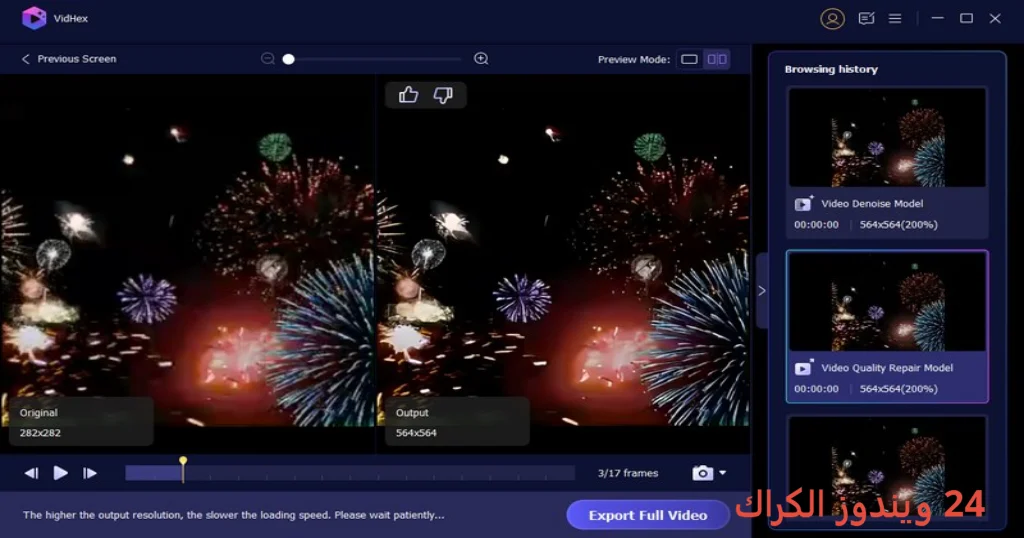
مميزات برنامج Aiseesoft Filmai
- واجهة استخدام بسيطة: يتميز البرنامج بواجهة بسيطة وسهلة الاستخدام، مما يسهل على المستخدمين الجدد الاعتياد عليها دون الحاجة إلى تعليمات طويلة.
- تحويل سريع: يقدم البرنامج سرعة تحويل عالية، مما يوفر الوقت للمستخدمين عند التعامل مع ملفات كبيرة.
- تنسيقات متعددة: يدعم Aiseesoft Filmai العديد من تنسيقات الملفات، مما يتيح للمستخدمين تحويل ملفاتهم إلى ما يناسب احتياجاتهم، مثل MP4، AVI، MKV، وغيرها.
- أدوات تحرير متقدمة: يتضمن البرنامج أدوات لتحرير الفيديو، مثل القص والدمج وإضافة التأثيرات، مما يوفر للمستخدمين المزيد من الخيارات لتخصيص مشاريعهم.
- دعم مكتبة الوسائط: يتيح لك البرنامج إدارة مكتبة الوسائط بسهولة، مع إمكانية تنظيم الملفات حسب الفئة أو التاريخ.
- تصدير مباشر: يمكنك البرنامج من تصدير الملفات مباشرة إلى الأجهزة الذكية مثل الهواتف وأجهزة الألعاب، مما يسهل عملية نقل المحتوى.
- معاينة فورية: يوفر ميزة المعاينة الفورية للتعديلات قبل تطبيقها، مما يسهل على المستخدم مراجعة النتائج قبل الحفظ.
- تحديثات منتظمة: يحصل البرنامج على تحديثات منتظمة لضمان تحسين الأداء وإضافة ميزات جديدة بانتظام.
- دعم فني محسّن: يتوفر دعم فني مخصص للمستخدمين، مما يساعدهم في حل أي مشاكل قد تواجههم أثناء استخدام البرنامج.
متطلبات تشغيل النظام
- OS: Windows 10 / 11
- CPU: معالج حديث بسرعة 1 غيغاهرتز أو أعلى، لضمان تشغيل سليم وسلس للبرنامج.
- RAM: يوصى بحد أدنى 4 جيجابايت من الذاكرة العشوائية لتحسين الأداء عند معالجة الملفات الكبيرة.
- Storage: يتطلب البرنامج مساحة خالية لا تقل عن 200 ميجابايت على القرص الصلب لتثبيت البرنامج وتحميل الملفات الكبيرة.
البدائل والأدوات المشابهة
برنامج Advanced SystemCare Pro
برنامج Advanced SystemCare Pro هو أداة فعالة لتحسين أداء النظام. يقوم بتحسين أداء الكمبيوتر من خلال تنظيف الملفات غير المرغوب فيها وإصلاح مشاكل السجل. يستخدمه العديد من المستخدمين لضمان أن نظامهم يعمل بسلاسة وسرعة. في السيناريو الواقعي، يمكن أن تجد نفسك بحاجة إلى هذه الأداة خاصة إذا كنت تواجه بطء في أداء النظام.
تحسين النظام يعد جزءًا مهمًا من الحفاظ على الأداء العالي للكمبيوتر. لذلك يتم استخدام Advanced SystemCare Pro لتحسين أداء الجهاز وتحقيق أفضل تجربة للمستخدم.
برنامج WonderFox HD Video Converter Factory Pro
إذا كنت تبحث عن برنامج لتحويل الفيديو بجودة عالية، فإن WonderFox HD Video Converter Factory Pro هو خيار ممتاز. يوفر هذا البرنامج مجموعة من الميزات لتسهيل تحويل الفيديو وإضافة التأثيرات عليه. يستخدمه الكثير من صناع المحتوى والمصورين لتلبية احتياجاتهم من تحويل الفيديو. في السيناريو الواقعي، قد تحتاج إلى هذا البرنامج إذا كنت تعمل على مشروع يتطلب فيديو بجودة عالية.
WonderFox HD Video Converter Factory Pro يسهل عليك إدارة وتحويل الفيديو بشكل احترافي وفعال.
برنامج DVDFab RecordFab
برنامج DVDFab RecordFab هو أداة مثالية لتسجيل الفيديو وتحريره. يسمح لك بتسجيل وتحويل الفيديو وفق أفضل المعايير المتاحة. يستخدمه الكثير من المبدعين لتسجيل محتوى الألعاب أو أي نوع من الفيديوهات. في الواقع، يُفضل استخدام هذا البرنامج عندما تحتاج إلى تسجيل شروحات أو دروس فيديو بسرعة وسهولة.
بفضل DVDFab RecordFab، يمكنك تخصيص المحتوى الخاص بك وبجودة عالية، مما يجعله مناسبًا للعديد من الاستخدامات.
برنامج TOPAZ Video Enhance AI
TOPAZ Video Enhance AI هو برنامج يستخدم تقنيات الذكاء الاصطناعي لتحسين جودة الفيديو. يقوم بترقية الفيديوهات ذات الجودة المنخفضة إلى أعلى مستوى ممكن. يستخدمه منتجو الأفلام ومحررو الفيديو للحصول على أفضل النتائج في مشاريعهم. إذا كنت تبحث عن رفع مستوى جودة الفيديو، سيكون هذا البرنامج هو الخيار الأمثل.
باستخدام TOPAZ Video Enhance AI، يمكنك تحسين أي فيديو لتناسب احتياجاتك بدقة واحترافية.
كيفية التنزيل والتثبيت Aiseesoft Filmai
- Step 1: اذهب إلى قسم التحميل على الموقع الرسمي.
- Step 2: حدد النسخة المناسبة لجهازك.
- Step 3: اضغط على رابط التحميل.
- Step 4: انتظر حتى يتم تحميل الملف.
- Step 5: قم بفك ضغط الملفات إذا لزم الأمر.
- Step 6: قم بتشغيل ملف الإعداد.
- Step 7: اختر مسار التثبيت الذي تفضله.
- Step 8: أكمل عملية التثبيت.
- Step 9: اتبع إرشادات أول تشغيل لإعداد البرنامج.
حلول للأخطاء التي تحدث أثناء وبعد التثبيت
❌ الخطأ 1: فشل التثبيت
مشكلة: يحدث أحياناً فشل أثناء عملية التثبيت.
سبب: يمكن أن يكون سبب ذلك فشل في الاتصال بالإنترنت أو عدم توافق المتطلبات.
حل:
- تحقق من اتصالك بالإنترنت.
- تأكد من أن النظام يفي بالمتطلبات المحددة.
- قم بإعادة تشغيل الكمبيوتر وحاول التثبيت مرة أخرى.
❌ الخطأ 2: ملفات DLL مفقودة
مشكلة: قد تظهر رسائل تشير إلى ملفات DLL مفقودة.
سبب: هذا يمكن أن يكون ناتجًا عن وجود ملفات فاتت أثناء التثبيت.
حل:
- قم بإعادة تثبيت البرنامج.
- تأكد من تشغيل ملف التثبيت كمسؤول.
- تأكد من عدم وجود برامج أخرى تعيق التثبيت.
❌الخطأ رقم 3: البرنامج لا يفتح
مشكلة: كثير من المستخدمين يعانون من عدم فتح البرنامج بعد التثبيت.
سبب: يمكن أن يرجع ذلك إلى عدم توافق النظام أو خلل في الملفات.
حل:
- تحقق من المتطلبات النظام.
- تأكد من تحديث تعريفات النظام.
- قم بتنزيل أحدث نسخة من البرنامج وحاول مرة أخرى.
❌ الخطأ 4: تعارض مع برامج أخرى
مشكلة: قد تتسبب بعض البرامج الحالية في تعارض مع Aiseesoft Filmai.
سبب: يمكن أن يكون وجود برامج مكافحة الفيروسات أو أدوات تحسين الأداء.
حل:
- قم بتعطيل برامج مكافحة الفيروسات مؤقتًا وأعد تشغيل البرنامج.
- تأكد من أنه لا يوجد برامج في الخلفية قد تعيق تشغيله.
❌ الخطأ 5: ظهور رسالة خطأ عند فتح الملفات
مشكلة: تظهر رسالة خطأ عند محاولة فتح بعض الملفات.
سبب: قد يكون هذا بسبب تنسيق غير مدعوم أو ملف تالف.
حل:
- تحقق مما إذا كان الملف بتنسيق مدعوم.
- أعد تنزيل الملف مرة أخرى إذا كان تالفًا.
- قم باستخدام أدوات إصلاح الملفات إذا لزم الأمر.
كيفية الاستخدام Aiseesoft Filmai
أداة Aiseesoft Filmai مصممة لتكون سهلة الاستخدام لأي مستوى من الخبرة. بعد تثبيت البرنامج، يمكنك البدء بإضافة الملفات من خلال واجهة الاستخدام الرئيسية. ببساطة قم بالنقر على زر “إضافة ملفات”، ثم اختر الملفات التي ترغب في تعديلها أو تحويلها.
بعد إضافة الملفات، يمكنك استخدام الأدوات المتاحة لتحرير الفيديوهات، مثل القص والتدوير وإضافة التأثيرات. عند الانتهاء من التعديل، يمكنك اختيار تنسيق الإخراج ومن ثم تصدير الفيديو الخاص بك مباشرة إلى الجهاز أو مشاركته عبر الإنترنت. هذه العملية الواضحة تجعل حتى المستخدمين الجدد قادرين على تحقيق نتائج احترافية بسهولة.
ملاحظات هامة
- تأكد من تحديث البرنامج للحصول على أحدث الميزات والأداء المثلى.
- يفضل إجراء نسخ احتياطي للملفات الهامة قبل تنفيذ عمليات التحويل.
- احرص على توفير مساحة كافية على القرص أثناء العمل مع ملفات كبيرة.
- إذا كنت تستخدم البرنامج بشكل منتظم، ففكر في تفعيل إعدادات التلقائية لتحسين الأداء العام.
روابط التحميل Aiseesoft Filmai
| الحجم | الإصدار | المطور | النوع | التوافق | خيار التنزيل |
|---|---|---|---|---|---|
| 111.7 MB | latest | Aiseesoft | برنامج | Windows 10, 11 | Send.cm Theuser.cloud |



