
تحميل Aiseesoft Total Video Converter للكمبيوتر ويندوز
برنامج Aiseesoft Total Video Converter يعتبر أحد أفضل الحلول لتحويل الفيديوهات والموسيقى بجودة عالية، حيث يُقدم للمستخدمين أداة موثوقة لتحويل مختلف صيغ الوسائط إلى صيغ متعددة تدعمها الأجهزة المختلفة. يُمكن استخدام البرنامج في وضع خدمات تحويل ملفات الفيديو في أوقات الفراغ أو حتى لصناعة محتوى احترافي، مما يجعل منه خيارًا مثاليًا لكل من يريد تجربة متميزة في إدارة مقاطع الفيديو. يتيح البرنامج نسخة مجانية للتجربة، بالإضافة إلى إمكانية تحميل النسخة الكاملة للاستفادة من كافة الميزات المقدمة.
هذا البرنامج متاح لأنظمة تشغيل ويندوز 10 و11، ويأتي بتركيب مستقل يمكن تثبيته بسهولة على جهاز الكمبيوتر الشخصي الخاص بك، مما يجعله مثاليًا للمستخدمين الذين يبحثون عن حل غير معقد لتحويل الملفات. بالإضافة إلى ذلك، يمكن للمستخدمين معرفة المزيد عن كيفية استخدام البرامج المماثلة عبر زيارة هذه الصفحة.
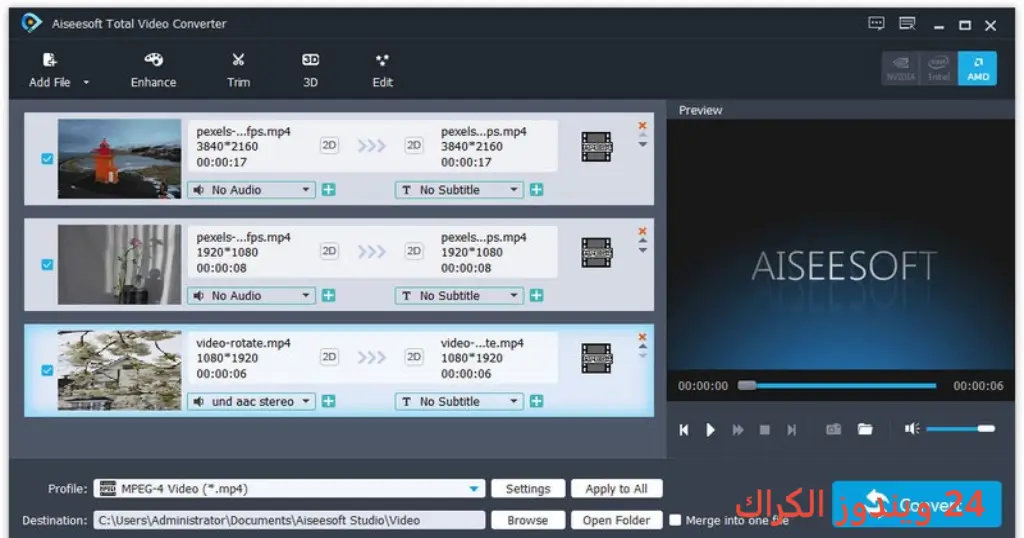
مميزات برنامج Aiseesoft Total Video Converter
- دعم متعدد للصيغ: يدعم تحويل الفيديوهات إلى تنسيقات عدة مثل MP4، AVI، MKV، وغيرها، مما يجعله مثاليًا لأي جهاز أو برنامج.
- تحويل سريع: يعتمد البرنامج على تقنيات متطورة لضمان السرعة العالية في التحويل دون التأثير على جودة الفيديو.
- تحرير الفيديو: يوفر مجموعة من أدوات التحرير الأساسية مثل قص وتدوير الفيديو، مما يساعد على تخصيص المحتوى وفقًا لرغبات المستخدم.
- واجهة مستخدم سهلة: يتميز البرنامج بواجهة بسيطة وسهلة الاستخدام، مما يسمح للمبتدئين والمحترفين على حد سواء بالاستفادة منه دون تعقيد.
- تحويل الدفعات: يمكن تحويل عدة ملفات في وقت واحد، مما يوفر الوقت والجهد خاصة عند التعامل مع مكتبات كبيرة من الملفات.
- تحويل صوت إلى فيديو: إمكانية دمج مقاطع الصوت مع صور أو مقاطع فيديو، مما يزيد من تفاعلية المحتوى.
- دعم الكودك المتنوع: يدعم البرنامج مجموعة كبيرة من الكودكات مما يوفر خيارات واسعة للمستخدمين.
- تحويل عبر النظام السحابي: يتيح البرنامج استخدام خيارات سحابية لتخزين الملفات بعد تحويلها مباشرة.
- مميزات أمان متميزة: يضمن البرنامج حماية خصوصية المستخدمين من خلال عدم تخزين أي ملفات على الخوادم.
- توافق واسع: يمكن استخدام البرنامج على أنظمة تشغيل Windows 10 و11، مما يجعله خياراً مريحاً للمستخدمين.
متطلبات تشغيل النظام
- OS: Windows 10 / 11
- CPU: معالج متعدد النواة بسرعة 2.0 GHz على الأقل، يفضل أن يكون معالج حديث لتحصيل أفضل أداء.
- RAM: 2 GB على الأقل، ولكن يفضل 4 GB لتحسين الأداء عند معالجة الملفات الكبيرة.
- Storage: يحتاج البرنامج إلى 100 MB من المساحة الحرة للتثبيت، بالإضافة إلى مساحة إضافية للملفات المحولة.
البدائل والأدوات المشابهة
هناك العديد من البرامج المماثلة لـ Aiseesoft Total Video Converter التي تقدم خصائص متشابهة. في ما يلي بعض البدائل:
برنامج DVDFab
يعتبر DVDFab خياراً ممتازاً لتحويل الفيديو وتحميله من الإنترنت. البرنامج يتيح للمستخدمين تنزيل وتحويل الفيديو من مختلف المنصات بسهولة، كما يوفر خيارات لتحسين جودة الفيديو وتجربة المستخدم. يعتمد المستخدمون على DVDFab في تحويل أفلام ذات جودة عالية لتناسب الأجهزة المحمولة.
في السيناريو الواقعي، يُستخدم DVDFab بشكل شائع من قبل المدونين أصحاب محتوى الفيديو الذين يرغبون في رفع جودة مقاطعهم، فقط من خلال بضع نقرات، مما يجعلها أداة أساسية لأصحاب القنوات على يوتيوب.
برنامج VideoProc
VideoProc هو برنامج شائع آخر يقدم إمكانيات متقدمة لتحويل الفيديو وتحريره. يُمكن للمستخدمين التعامل مع مقاطع الفيديو الضخمة بسهولة، ويُعد مثاليًا لمستخدمي كاميرات الديجيتال الذين يرغبون في معالجة وتصحيح أي أخطاء في الفيديو.
يُفضل الكثيرون VideoProc لما يُقدم من سرعة وجودة عالية عند تحويل الفيديو، ويُستخدم بشكل متزايد من قِبل المحترفين الذين يحتاجون إلى نقل محتوى بجودة احترافية إلى منصات متعددة.
برنامج Nero Video
يُعد Nero Video أحد الحلول الرائدة لتحرير وتحويل الفيديو. يقدم مجموعة كبيرة من أدوات التحرير بالإضافة إلى دعم التشفير لمختلف الصيغ. يعد Nero Video مثاليًا للاستخدام المنزلي ومناسب للأفراد الذين يرغبون في إنشاء أفلام منزلية أو مقاطع فيديو شخصية بأسلوب احترافي.
يختار المستخدمون Nero Video لبسط عمليات التحرير وضمان الجودة العالية في النهاية، ويُستخدم بشكل متزايد من قبل العائلات لتوثيق اللحظات الخاصة.
برنامج WonderFox HD Video Converter Factory Pro
يُعتبر WonderFox HD Video Converter Factory Pro خيارًا قويًا من بين برامج تحويل الفيديو. يركز هذا البرنامج على تحويل الفيديو بجودة عالية وبسرعة استثنائية، مما يجعله محبوباً بين مستخدمي الإنترنت الذين يحتاجون إلى أدوات معالجة فيديو قوية.
يستخدمه الأفراد بشكل متكرر لتحويل مقاطع الفيديو الخاصة بهم إلى نسخ خاصة بأجهزة الهواتف الذكية أو التابلت، مما يسهل عليهما مشاهدتها في أي وقت وأي مكان.
برنامج Ashampoo Burning Studio
يُعتبر Ashampoo Burning Studio متميزًا في حرق الفيديو على أقراص مع ضمان الحفاظ على الجودة، ويُعد خيارًا مفيدًا إن كنت ترغب في تحميل مقاطع الفيديو الخاصة بك على القرص المضغوط أو الجوال. يوفر البرنامج ميزات متطورة في تصميم القوائم وإعدادات الجودة.
الكثير من المستخدمين يعتمدون على Ashampoo لإنشاء مجموعات أقراص خاصة بالذكريات العائلية، حيث يتم حرق جميع اللحظات في قرص خاص يمكن مشاهدته على الأجهزة المختلفة.
كيفية التنزيل والتثبيت Aiseesoft Total Video Converter
- Step 1: انتقل إلى قسم التنزيل على الموقع.
- Step 2: اختر النسخة الصحيحة التي تناسب نظام التشغيل الخاص بك.
- Step 3: انقر على رابط التحميل الذي تفضله.
- Step 4: انتظر حتى ينتهي تحميل الملف.
- Step 5: إذا كانت هناك حاجة لاستخراج الملفات، قم بذلك.
- Step 6: قم بتشغيل ملف التثبيت.
- Step 7: اختر مسار التثبيت المناسب.
- Step 8: أكمل عملية التثبيت عبر اتباع التعليمات الظاهرة على الشاشة.
- Step 9: عند فتح البرنامج لأول مرة، اتبع دليل المستخدم للبدء.
حلول للأخطاء التي تحدث أثناء وبعد التثبيت
❌ الخطأ 1: فشل التثبيت
– مشكلة: قد يحدث فشل في عملية التثبيت بسبب نقص في المتطلبات الأساسية.
– سبب: يمكن أن يكون النظام غير متوافق أو يوجد برنامج آخر يعمل في الخلفية.
– حل: تأكد من أن نظام التشغيل يتوافق مع المتطلبات وقم بإيقاف البرامج غير الضرورية قبل التثبيت.
❌ الخطأ 2: ملفات DLL مفقودة
– مشكلة: تُظهر رسالة تحذير تفيد بمشكلة DLL مفقود.
– سبب: قد تكون الملفات مفقودة بسبب تلف النظام أو التثبيت غير المكتمل.
– حل: قم بإعادة تثبيت البرنامج وتأكد من تحميل جميع مكوناته بشكل كامل.
❌ الخطأ 3: البرنامج لا يفتح
– مشكلة: عدم القدرة على فتح البرنامج بعد التثبيت.
– سبب: يمكن أن يكون السبب وجود تعارض مع برامج أخرى أو تهيئة غير صحيحة.
– حل: حاول إعادة تشغيل النظام أو إزالة أي برامج مشبوهة قد تؤثر على عمل البرنامج.
❌ الخطأ 4: عدم توافق الصيغ
– مشكلة: عدم القدرة على تحويل صيغة معينة.
– سبب: يمكن أن تكون الصيغة غير مدعومة من قبل البرنامج.
– حل: تحقق من قائمة الصيغ المدعومة في البرنامج واستبدل الصيغة بأخرى متوافقة.
❌ الخطأ 5: عدم وجود مساحة كافية
– مشكلة: تظهر رسالة تشير إلى نقص المساحة على القرص.
– سبب: قد تكون القرص الصلب ممتلئًا ولا يوجد مساحة كافية للملفات المحولة.
– حل: تحقق من المساحة المتوفرة على القرص وحرر بعض المساحة عن طريق حذف الملفات غير الضرورية.
❌ الخطأ 6: رسائل أخطاء في التشغيل
– مشكلة: ظهور رسائل تحذيرية عند محاولة تشغيل البرنامج.
– سبب: قد يكون هناك برامج خبيثة أو مزيج من الأخطاء في التثبيت.
– حل: تأكد من فحص النظام ضد الفيروسات وأعد تثبيت البرنامج مرة أخرى.
كيفية الاستخدام Aiseesoft Total Video Converter
للاستفادة القصوى من برنامج Aiseesoft Total Video Converter، إليك دليل خطوة بخطوة حول كيفية استخدامه:
- بعد فتح البرنامج، استخدم خيار “إضافة ملفات” لاختيار ملفات الفيديو والموسيقى التي ترغب في تحويلها.
- اختَر صيغة الإخراج من القائمة المتاحة، يمكنك اختيار الصيغة التي تناسب الجهاز الذي ستستخدمه عليه.
- تخصيص الإعدادات إذا أردت، مثل جودة الفيديو أو ملفات الصوت، يمكن أن تؤثر هذه الإعدادات على الحجم والجودة النهائية للملف.
- انقر على زر “تحويل” وانتظر حتى تتم عملية التحويل. يُظهر البرنامج تقدم التحويل وما زالت تعمل في الخلفية.
- بمجرد انتهاء العملية، يمكنك فتح المجلد الذي يحتوي على الملفات المحولة.
هذا المجرى البسيط بسيط وسهل، ويمكّن المستخدمين من تحويل ملفاتهم بشكل سريع وفعال.
ملاحظات هامة
- تحقق دائمًا من تحديث البرنامج لأحدث نسخة لضمان الاستفادة من جميع الميزات وتحسينات الأمان.
- يفضل عمل نسخ احتياطية للملفات المهمة قبل تحويلها لتفادي فقدان البيانات.
- استفد من خيارات التحرير المتاحة لتحسين جودة الفيديو قبل حفظه.
- تابع دائمًا التعليمات الخاصة بالشركة للحصول على أفضل أداء.
روابط التحميل Aiseesoft Total Video Converter
| الحجم | الإصدار | المطور | النوع | التوافق | خيار التنزيل |
|---|---|---|---|---|---|
| 48.9 MB | Last Version | Aiseesoft Studio | تحويل الفيديو | Windows 10 / 11 | Send.cm | Userscloud |



