تحميل Aiseesoft Video Enhancer للكمبيوتر ويندوز
Aiseesoft Video Enhancer هو برنامج متكامل لتحسين جودة الفيديوهات بطريقة مذهلة وسهلة. يمكن للمستخدمين عبر هذا البرنامج تحسين دقة الفيديو بشكل فعال، وترقية جودة الملفات القديمة عبر تكنولوجيا الذكاء الاصطناعي المتقدمة. يتمتع البرنامج بواجهة مستخدم بسيطة تجعل من السهل لأي شخص بغض النظر عن خبرته في التكنولوجيا أن يستخدمه بكل سلاسة. مع توفر النسخة التجريبية المجانية، يمكنك البدء بدون تكلفة، مما يجعل Aiseesoft Video Enhancer خيارًا ممتازًا لمستخدمي نظام ويندوز 10 و11. لمزيد من التفاصيل، يمكنك زيارة هذا الرابط للتعرف على المزيد من البرامج المشابهة.
تم تصميم Aiseesoft Video Enhancer كحل فعال ومقدم لتلبية احتياجات مطوري الفيديو والمصورين الهواة والمحترفين. يعد استخدام البرنامج حسناً في بيئات العمل الاحترافية حيث يود المستخدمون تحسين جودة فيديوهاتهم قبل نشرها على المنصات الرقمية. سواء كنت ترغب في تحسين مقاطع الفيديو الخاصة بعائلتك أو إنتاج محتوى لمشاريع عملك، يتيح لك البرنامج تحقيق نتائج مبهرة بسهولة وكفاءة. لا تفوت فرصة تحسين تأثير الفيديو الخاص بك بطريقة تجعل عرضك أكثر تميزًا وجذبًا للمشاهدين.
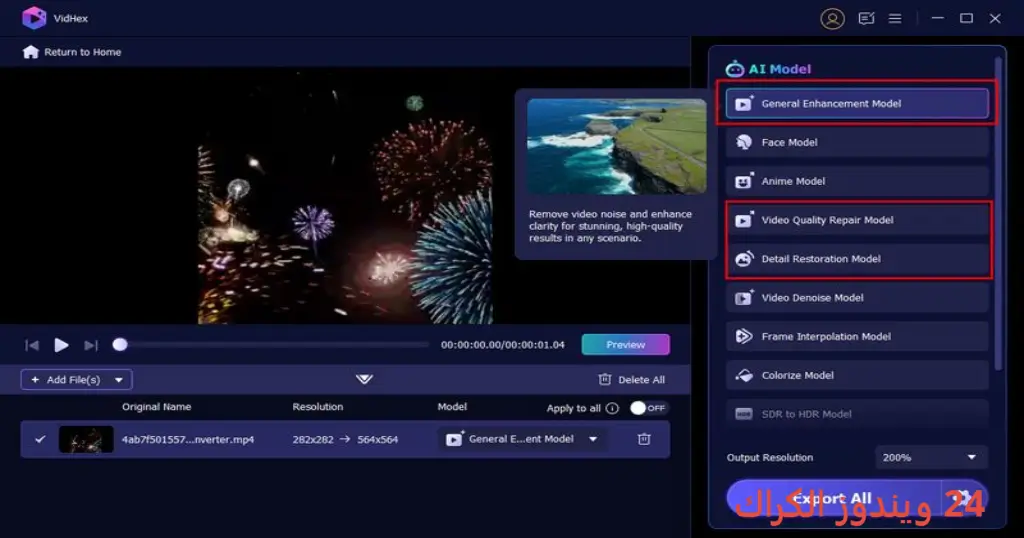
مميزات برنامج Aiseesoft Video Enhancer
- تحسين الجودة: يقوم البرنامج بتحسين جودة الفيديو من خلال رفع الدقة والتقليل من الضوضاء، مما يجعله مثاليًا لمقاطع الفيديو ذات الجودة الرديئة.
- زيادة الدقة: يمكنك تحسين دقة الفيديو إلى 4K، مما يمنحك صورة واضحة وحادة، وهو مفيد بشكل خاص عند عرض المحتوى على شاشات أكبر.
- واجهة مستخدم بسيطة: يوفر البرنامج واجهة تشجع المستخدمين، حيث يمكنك التحميل والتحسين وتصدير الفيديو بسهولة ويسر.
- تحسين الصوت: لا يقتصر البرنامج على تحسين الصورة فقط؛ بل يقدم أيضًا أدوات لتحسين جودة الصوت، مما يوفر تجربة مشاهدة أفضل.
- تقنية الذكاء الاصطناعي: يستخدم البرنامج تقنيات الذكاء الاصطناعي لتحسين الفيديوهات بطرق دقيقة وسريعة، مع الحفاظ على التفاصيل المهمة.
- خيارات التصدير المتعددة: بعد تحسين الفيديو، يمكنك تصديره بصيغ متعددة، مما يسهل عليك مشاركة المحتوى على مختلف المنصات.
- معاينة قبل التصدير: يمكنك مشاهدة تحسينات الفيديو قبل حفظه، مما يجعلك مطمئنًا إلى أن النتائج تلبي توقعاتك.
- سهولة الاستخدام: المصممة لكافة الفئات، يجعلك البرنامج تبدأ في تحسين الفيديوهات عبر خطوات بسيطة وسلسة، مهما كانت مهاراتك خبرتك الفنية.
- دعم فني ممتاز: يقدم Aiseesoft دعمًا فنيًا متميزًا للمستخدمين، مما يسهل عليهم الحصول على المساعدة عند الحاجة.
- تخصيص الإعدادات: يمكنك ضبط إعدادات مختلفة لتحسين الفيديو حسب رغبتك، مما يمنحك حرية الاختيار في تحسين المحتوى.
متطلبات تشغيل النظام
- OS: Windows 10 / 11
- CPU: يجب أن يكون معالج الكمبيوتر بمعدل سرعة لا يقل عن 2.5 GHz، مما يضمن الأداء السلس دون أي تأخير أثناء معالجة الفيديوهات.
- RAM: يوصى بوجود 4 GB على الأقل من الذاكرة العشوائية لضمان تشغيل البرنامج بكفاءة خاصة عند التعامل مع ملفات الفيديو الكبيرة.
- Storage: تحتاج إلى مساحة فارغة على القرص لا تقل عن 100 MB لتثبيت البرنامج، بالإضافة إلى مساحة إضافية لتخزين الفيديوهات المحسّنة.
البدائل والأدوات المشابهة
هناك العديد من البدائل والأدوات المتشابهة التي يمكنك استخدامها لتحسين الفيديوهات، وهنا بعض منها:
Aiseesoft Burnova
Aiseesoft Burnova هو برنامج يحظى بشعبية كبيرة في مجال حرق الفيديوهات على الأقراص. يمكن لمستخدمي Burnova إنشاء أقراص DVD بشكل احترافي بسهولة. يتجه العديد من المستخدمين إليه لأنه يوفر خيارات متعددة لتخصيص القوائم والتصميمات، مما يجعل من السهل تلبية احتياجاتهم الشخصية. الأداة تعد مثالية للمستخدمين الذين يرغبون في مشاركة الفيديوهات مع الأصدقاء والعائلة بشكل فعّال.
بمجرد تجاوز خطوة الحرق، يمكنك استخدام Aiseesoft Burnova لتصدير الفيديوهات عند القيام بإنتاج عرض شرائح أو تجميع محتوى تعليمي. هذا ما يجعلها واحدة من الخيارات الرائعة التي يجب النظر فيها لتعزيز إنتاجية الفيديو. لمزيد من المعلومات، قم بزيارة Aiseesoft Burnova.
Nero AI Video Upscaler Pro
Nero AI Video Upscaler Pro هو برنامج مخصص لتحسين جودة الفيديو باستخدام تكنولوجيا الذكاء الاصطناعي. يتميز بمعدل كفاءة عالية في تحسين الفيديوهات، مما يجعلها مثالية للمصورين وصانعي المحتوى. بالإضافة إلى تحسين الدقة، يمكنك تعديل الإضاءة والألوان للحصول على تجربة مشاهدة أفضل. يفضله المستخدمون لواجهته السهلة والدعم المتعدد للأنظمة.
استخدام Nero AI Video Upscaler Pro يصبح واضحاً عندما يتعلق الأمر بمسألة إنتاج محتوى ذو جودة عالية للمشاريع التجارية أو العائلية. تتيح لك تجربة هذا البرنامج تحقيق نتائج رائعة دون الحاجة إلى خبرة كبيرة في التعديل. لمزيد من المعلومات، يمكنك زيارة Nero AI Video Upscaler Pro.
Topaz Video Enhance AI
يعتبر Topaz Video Enhance AI من الأدوات القوية في مجال تحسين الفيديو، حيث يعتمد هذا البرنامج على تقنية الذكاء الاصطناعي لزيادة جودة الفيديوهات. يركز Topaz على تحسين التفاصيل الدقيقة وإزالة الضوضاء، مما يمنحك صوراً واضحة وصاحية. يُستخدم بشكل رئيسي من قبل صناع الأفلام والمصورين المحترفين الذين يرغبون في تحسين جودة أعمالهم السابقة.
تجربته تنجح خاصة في تحويل الفيديوهات من دقة 1080p إلى 4K بكل سهولة وبجودة عالية. Topaz Video Enhance AI خيار ممتاز للمهنيين الذين يتطلب عملهم تحسين جودة الفيديو إلى أقصى حد. لمزيد من التفاصيل، قم بزيارة Topaz Video Enhance AI.
WonderFox HD Video Converter Factory Pro
WonderFox HD Video Converter Factory Pro ليس مجرد محول فيديو، بل هو أداة متكاملة لتحسين وحرارة ملفات الفيديو. يمكن للمستخدمين من تحويل ملفاتهم بجودة عالية جدًا، كما أنه يوفر إمكانية تحسين الفيديوهات وتحريرها بشكل بسيط. عُرف البرنامج باستخدامه السهل ووجود ميزات متقدمة تتيح للمستخدمين تخصيص الفيديو كما يحلو لهم.
يعتبره الكثيرون مثاليًا لتحويل مقاطع الفيديو لأغراض مختلفة، سواء للتخزين أو العرض، وهو ما يجعله يتناسب مع احتياجات متنوعة. يمكنك التعرف عليه عن طريق زيارة موقع WonderFox HD Video Converter Factory Pro.
كيفية التنزيل والتثبيت Aiseesoft Video Enhancer
- Step 1: انتقل إلى قسم التحميل على الموقع الرسمي.
- Step 2: اختر النسخة الصحيحة التي تتناسب مع نظام التشغيل الخاص بك.
- Step 3: اضغط على رابط التحميل لبدء عملية التحميل.
- Step 4: انتظر حتى تكتمل عملية التحميل.
- Step 5: إذا كان هناك حاجة لفك ضغط الملفات، قم بذلك.
- Step 6: شغل ملف التثبيت لإطلاق عملية التثبيت.
- Step 7: اختر مسار التثبيت الذي تريده.
- Step 8: أكمل عملية التثبيت بالضغط على زر “إكمال”.
- Step 9: بعد التثبيت، ستحصل على دليل توجيهي للبدء في البرنامج.
حلول للأخطاء التي تحدث أثناء وبعد التثبيت
❌ الخطأ 1: فشل التثبيت
– مشكلة: قد يحدث فشل في تثبيت البرنامج نتيجة لعدم توافق النظام أو انقطاع في الاتصال بالإنترنت.
– سبب: في معظم الحالات، يكون سببه عدم وجود التصريحات المطلوبة أو مشاكل في الاتصال.
– حل: تحقق من وجود تصريح كافٍ ثم أعد تشغيل الكمبيوتر وحاول تثبيت البرنامج مرة أخرى.
❌ الخطأ 2: ملفات DLL مفقودة
– مشكلة: قد تظهر رسالة خطأ بأن ملفات DLL مفقودة.
– سبب: هذا غالباً نتيجة لتثبيت غير مكتمل أو ضعف في النظام.
– حل: يمكنك تنزيل ملفات DLL المفقودة من الإنترنت ثم وضعها في الموقع المناسب على جهازك.
❌ الخطأ رقم 3: البرنامج لا يفتح
– مشكلة: في بعض الأحيان، قد لا يبدأ البرنامج بعد التثبيت.
– سبب: احتمال أن تكون هناك تعارضات مع برامج أخرى أو مشكلات في النظام.
– حل: تأكد من وجود تحديثات النظام المطلوبة، ثم أعد تشغيل جهاز الكمبيوتر وحاول فتح البرنامج مرة أخرى.
❌ الخطأ 4: البطء أثناء الاستخدام
– مشكلة: قد يواجه بعض المستخدمين بطء في الأداء مقارنة بالتوقعات.
– سبب: يرجع ذلك إلى عدم وجود موارد كافية في النظام مثل RAM أو CPU.
– حل: أعد تشغيل جهاز الكمبيوتر وتأكد من إغلاق أي برامج غير ضرورية قبل تشغيل Aiseesoft Video Enhancer.
❌ الخطأ 5: ظهور رسالة خطأ أثناء التحميل
– مشكلة: قد تظهر رسائل خطأ تنبه إلى عدم توفر ملف أو عدم توافر موارد كافية.
– سبب: عادة ما يكون بسبب اتصال غير ثابت بالإنترنت.
– حل: تحقق من اتصال الإنترنت ثم حاول التحميل مرة أخرى، أو حاول استخدام شبكة مختلفة.
كيفية الاستخدام Aiseesoft Video Enhancer
لاستخدام Aiseesoft Video Enhancer بسهولة، إليك الخطوات الأساسية:
- بعد فتح البرنامج، ستظهر لك واجهة تحتوي على خيارات لتحميل الفيديو.
- انقر على خيار التحميل واختر الفيديو الذي ترغب في تحسينه من جهازك.
- بمجرد تحميل الفيديو، يمكنك اختيار تحسين الجودة عن طريق تحديد الخيارات المناسبة.
- Cقم بتأكيد التعديلات قبل بدء عملية التحسين.
- انتظر حتى يتم معالجة الفيديو، ثم تستطيع مشاهدة النتائج مباشرة.
- قم بحفظ الفيديو المحسّن بالصيغ التي تناسب احتياجاتك.
باستخدام هذه الخطوات، يمكنك بسهولة تحسين جودة الفيديو الخاص بك ليتناسب مع المعايير الحديثة.
ملاحظات هامة
- تأكد من تحديث البرنامج بانتظام لضمان الحصول على أحدث الميزات والأداء الأمثل.
- يفضل حفظ الملفات المحسنة في مسار منفصل لتسهيل الوصول إليها لاحقًا.
- استخدم البرنامج في بيئة تتوفر فيها موارد كافية مثل الذاكرة والمعالجة لتجنب أي مشكلات.
- التأكد من أن الفيديوهات التي تريد تحسينها ذات جودة كافية لتبدأ بتحسين حقيقي.
روابط التحميل Aiseesoft Video Enhancer
| الحجم | الإصدار | المطور | النوع | التوافق | خيار التنزيل |
| 42.5 MB | Latest | Aiseesoft | Video Enhancer | Windows 10 / 11 | Send.cm |
| 42.5 MB | Latest | Aiseesoft | Video Enhancer | Windows 10 / 11 | Usersdrive |



