تحميل DRmare Audio Converter للكمبيوتر ويندوز
إذا كنت تبحث عن برنامج فعال لتحويل الصوتيات، فيجب أن تفكر في DRmare Audio Converter. يُعد هذا البرنامج حلاً ممتازًا لتحويل جميع أنواع ملفات الصوت والموسيقى بشكل احترافي وآمن. البرنامج يوفر إعدادًا محليًا يمكن تحميله بسهولة على أجهزة الكمبيوتر، بما في ذلك أنظمة Windows 10 وWindows 11، مما يسهل الوصول إليه من قبل جميع المستخدمين. كما يتيح لك DRmare تجربة مجانية، يمكنك من خلالها التعرف على المميزات المختلفة للبرنامج قبل اتخاذ قرار الشراء.DRmare Audio Converter هو خيار مثالي لمن يسعى لتحسين جودة الصوت وتسهيل الوصول إلى مكتبة الموسيقى الخاصة به.
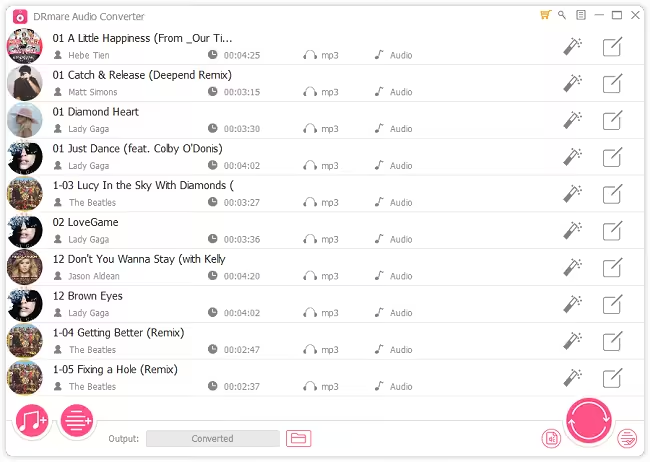
برنامج DRmare ليست مجرد أداة لتحويل الملفات، بل هو منصة موثوقة تتيح لك التعامل مع مجموعة كبيرة من التنسيقات الصوتية. سواءً كنت ترغب في استخراج صوت من مقاطع الفيديو أو تحويل ملفات الموسيقى إلى صيغ مختلفة، فإن DRmare يوفر لك كل ذلك بواجهة سهلة الاستخدام. البرنامج مصمم بشكل يسهل على المستخدمين المحترفين والمبتدئين، مما يجعله خياراً شعبياً بين الموسيقيين وصناع المحتوى. في هذه المقالة، سنستعرض مميزات البرنامج، ومتطلبات نظام التشغيل، والبدائل المتاحة، وطريقة التثبيت والاستخدام، بالإضافة إلى كيفية حل المشاكل الشائعة.
مميزات برنامج DRmare Audio Converter
- تحويلات سريعة: يتيح لك DRmare تحويل ملفات الصوت بسرعة عالية دون أي فقدان لجودة الصوت.
- دعم متعدد التنسيقات: يدعم البرنامج مجموعة واسعة من التنسيقات مثل MP3، FLAC، WAV، وغيرها.
- استخراج الصوت من الفيديو: يمكنك استخلاص الصوت من مقاطع الفيديو بكل سهولة وسرعة.
- إعدادات متقدمة: يتيح لك تعديل إعدادات الصوت مثل معدل البت ومعدل العينة لتناسب احتياجاتك.
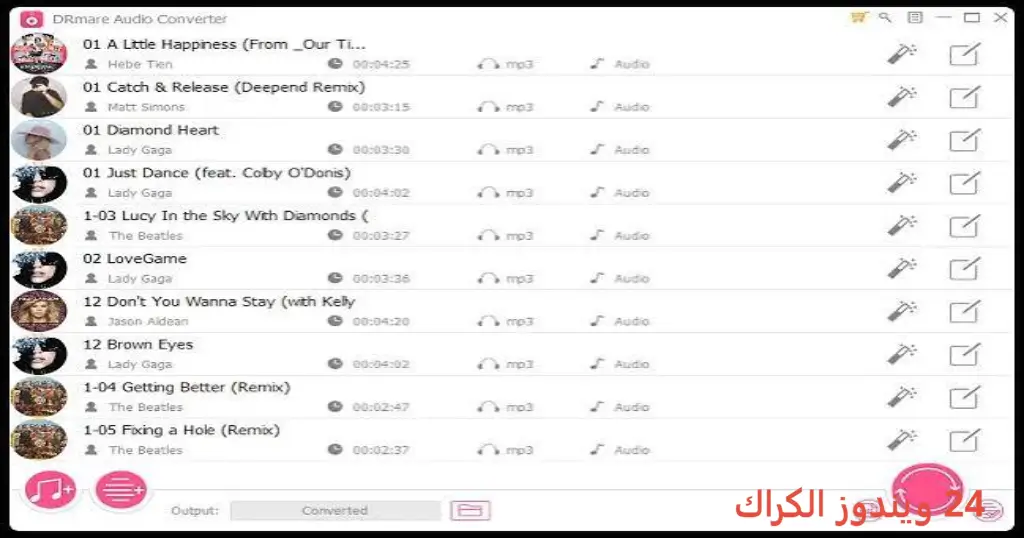
- واجهة سهلة الاستخدام: يحتوي البرنامج على واجهة مستخدم بسيطة وسهلة التعامل، مما يجعله مناسبًا لجميع الاستخدامات.
- تخصيص قوائم التشغيل: يمكنك إنشاء قوائم تشغيل مخصصة لمكتبتك الصوتية والحفاظ على تنظيمها.
- تحويل دفعة واحدة: يمكنك تحويل ملفات متعددة في نفس الوقت، مما يسرع من عملية التحويل.
- أداة مدمجة للتعديل: توفر لك возможности تحرير الملفات الصوتية قبل تحويلها، مما يمنحك تحكمًا كاملاً في المحتوى الصوتي الخاص بك.
- دعم فني متميز: يوفر البرنامج دعمًا فنيًا على مدار الساعة للرد على الاستفسارات وحل المشكلات.
- نسخة تجريبية مجانية: يمكنك تجربة جميع المميزات مجانًا قبل الخوض في الشراء.
متطلبات تشغيل النظام
- OS: Windows 10 / 11
- CPU: معالج Intel أو AMD بسرعة 1 GHz أو أعلى.
- RAM: 2 GB كحد أدنى، يُفضل 4 GB لتحسين الأداء.
- Storage: يتطلب 100 MB من مساحة القرص الثابت لتثبيت البرنامج.
البدائل والأدوات المشابهة
بديل 1: [Advanced SystemCare Pro](https://24windowscrack.com/advanced-systemcare-pro/)
يعتبر Advanced SystemCare Pro أداة متكاملة لتحسين أداء النظام. يتيح لك إدارة العديد من الجوانب من نظام التشغيل الخاص بك، مثل تحسين الأداء وإزالة الملفات غير الضرورية. يستخدمه الكثير من المستخدمين للحفاظ على سرعة وكفاءة النظام، مما يجعله خيارًا شائعًا بين العديد من الأفراد.
من خلال Advanced SystemCare Pro، يمكنك تحسين أداء النظام بمرونة وسرعة. يتضمن الأدوات اللازمة لتنظيف النظام ومراقبة صحة الجهاز، مما يضمن تجربة سلسة للمستخدمين أثناء استخدامهم لأجهزة الكمبيوتر.
بديل 2: [Nero Burning ROM](https://24windowscrack.com/nero-burning-rom/)
Nero Burning ROM هو أداة مشهورة في مجال حرق الأقراص وتحويل الملفات. يُستخدم على نطاق واسع لحرق أي نوع من الملفات على الأقراص الضوئية، مما يجعله اختيارًا موثوقًا للعديد من المستخدمين. بفضل واجهته البديهية والمميزات القوية، يمكن للجميع استخدام Nero لإنتاج أقراص ذات جودة عالية.
اري عن المستخدمين أنهم يعتمدون على Nero لحرق الملفات الصوتية على أقراص CD أو DVD بسرعة وسهولة، مما يجعلهم يستفيدون من البرامج المتخصصة في حرق أقراص الصوتيات بشكل فعال.
بديل 3: [EaseUS Data Recovery](https://24windowscrack.com/easeus-data-recovery/)
EaseUS Data Recovery هو تطبيق مصمم لاستعادة البيانات المفقودة من أجهزة الكمبيوتر. يقوم المستخدمون بالاعتماد عليه في استعادة الملفات المحذوفة أو المفقودة لأسباب مختلفة. يمتاز البرنامج بسهولة الاستخدام وأدوات استعادة البيانات الفعالة التي تساعد المستخدمين في تضييق نطاق البحث واستعادة الملفات المطلوبة.
بفضل واجهته البسيطة، صار تطبيق EaseUS الخيار الأمثل للأشخاص الذين تعرضوا لفقدان بياناتهم. يوفر لك واجهة سهلة الاستخدام تعزز من فرص استعادة البيانات بطريقة فعالة.
بديل 4: [DVDFab RecordFab](https://24windowscrack.com/dvdfab-recordfab/)
يمكن لمستخدمي DVDFab RecordFab من تسجيل مقاطع الفيديو بدقة عالية والعمل على تحويلها إلى تنسيقات مختلفة. تعمل هذه الأداة بطريقة سلسة وتساعد المستخدمين في تسجيل وتحرير الفيديوهات بسهولة. الكثير من المستخدمين المبدعين يستعملون DVDFab لتحقيق أفضل نتائج في تسجيل وتحرير الفيديو.
إذا كنت تبحث عن أداة مثالية لتسجيل بدون عناء، فإن DVDFab هو خيارك الأمثل لاستعادة وجعل مشاريعك سهلة وفعالة.
بديل 5: [PowerISO Full](https://24windowscrack.com/poweriso-full/)
PowerISO هو تطبيق متميز للتعامل مع ملفات الصور ISO. يستخدمه العديد من المحترفين لتعديل وتحويل وفتح ملفات صور الأقراص. يتيح لك البرنامج تكوين الأقراص الافتراضية وإدارة المحتوى المضاف بسهولة.
بفضل هذه الوظائف، يعتبر PowerISO أداة مثالية لأولئك الذين يعملون في المجالات المتعلقة بالتحرير وتكوين ملفات الصور.
كيفية التنزيل والتثبيت DRmare Audio Converter
لتحميل وتثبيت DRmare Audio Converter، يمكنك اتباع الخطوات التالية:
- الخطوة 1: انتقل إلى قسم التحميل على الموقع الرسمي.
- الخطوة 2: اختر النسخة الصحيحة التي تتناسب مع نظام تشغيل جهازك.
- الخطوة 3: انقر على رابط التحميل المتوفر.
- الخطوة 4: انتظر حتى يتم تحميل الملف.
- الخطوة 5: إذا لزم الأمر، قم بفك ضغط الملفات.
- الخطوة 6: شغّل ملف التثبيت.
- الخطوة 7: اختر مسار التثبيت الذي ترغب فيه.
- الخطوة 8: أكمل عملية التثبيت.
- الخطوة 9: عند الإطلاق الأول، اتبع الإرشادات للتهيئة.
حلول للأخطاء التي تحدث أثناء وبعد التثبيت
❌ الخطأ 1: فشل التثبيت
مشكلة: قد يواجه المستخدمون فشلًا أثناء تثبيت البرنامج.
سبب: يمكن أن يحدث ذلك بسبب عدم توافق النظام أو مشكلة في ملف التثبيت.
حل: تأكد من أن نظام التشغيل الخاص بك يتوافق مع متطلبات البرنامج وقم بتحميل ملف التثبيت مرة أخرى.
❌ الخطأ 2: ملفات DLL مفقودة
مشكلة: تحدث أحيانًا مشاكل بسبب ملفات DLL المفقودة.
سبب: قد يحدث ذلك بسبب تثبيت غير مكتمل أو تلف في الملفات.
حل: حاول تثبيت برنامج تحديث DLL أو قم بالبحث عن الملفات المفقودة وتنزيلها من مصادر موثوقة.
❌ الخطأ رقم 3: البرنامج لا يفتح
مشكلة: قد يحدث أن يواجه المستخدمون مشاكل في فتح البرنامج بعد التثبيت.
سبب: يمكن أن يكون السبب معالجة غير صحيحة أو تعارض مع برامج أخرى.
حل: تحقق من غلق جميع البرامج الأخرى ثم حاول إعادة فتح DRmare. إذا استمرت المشكلة، فقد تحتاج إلى إعادة التثبيت.
❌ الخطأ 4: بطء الأداء أثناء التحويل
مشكلة: قد يشعر بعض المستخدمين بأن تحويل الملفات يتم بشكل بطيء.
سبب: قد يرجع ذلك إلى حجم الملفات أو نقص في موارد النظام.
حل: تأكد من إغلاق التطبيقات الأخرى أثناء عملية التحويل، وأيضًا تأكد من أن نظامك يعمل بسلاسة.
❌ الخطأ 5: عدم التوافق مع الصيغ الجديدة
مشكلة: قد يتعذر على بعض المستخدمين التعامل مع صيغ جديدة.
سبب: قد يكون هناك عدم تحديث للبرنامج ليدعم تلك الصيغ.
حل: تحقق من وجود تحديثات للبرنامج وتثبيتها عند الحاجة.
كيفية الاستخدام DRmare Audio Converter
استخدام DRmare Audio Converter سهل للغاية، خصوصًا للمبتدئين. إليك دليل خطوة بخطوة حول كيفية استخدام البرنامج:
- الخطوة 1: بعد فتح البرنامج، انقر على زر “إضافة ملف” لإضافة ملفات الصوت أو الفيديو التي ترغب في تحويلها.
- الخطوة 2: اختر التنسيق الذي تود تحويل الملفات إليه من القائمة المنسدلة.
- الخطوة 3: يمكنك ضبط إعدادات الصوت مثل معدل البت أو سرعة التحويل حسب احتياجاتك.
- الخطوة 4: بعد التأكد من جميع الإعدادات، انقر على زر “تحويل” لبدء عملية التحويل.
- الخطوة 5: بمجرد انتهاء العملية، يمكنك العثور على الملفات المحولة في المجلد المحدد.
ملاحظات هامة
- تأكد من وجود مساحة كافية على القرص الثابت أثناء عملية التحويل لتحقيق أداء سريع.
- يُفضل تحديث البرنامج بانتظام للاستفادة من الميزات الجديدة والتحسينات الأمنية.
- تحقق من موارد النظام الخاصة بك إذا كنت قلقًا بشأن سرعة التحويل.
- احرص على حفظ نسخ احتياطية من الملفات الهامة قبل التعديل أو التحويل.
روابط التحميل DRmare Audio Converter
| الحجم | الإصدار | المطور | النوع | التوافق | خيار التنزيل |
|---|---|---|---|---|---|
| 18.9 MB | الإصدار الحالي | DRmare | برنامج تحويل صوتي | Windows 10 / 11 | Send.cm | Usersdrive |