تحميل SynciOS Data Recovery للكمبيوتر ويندوز
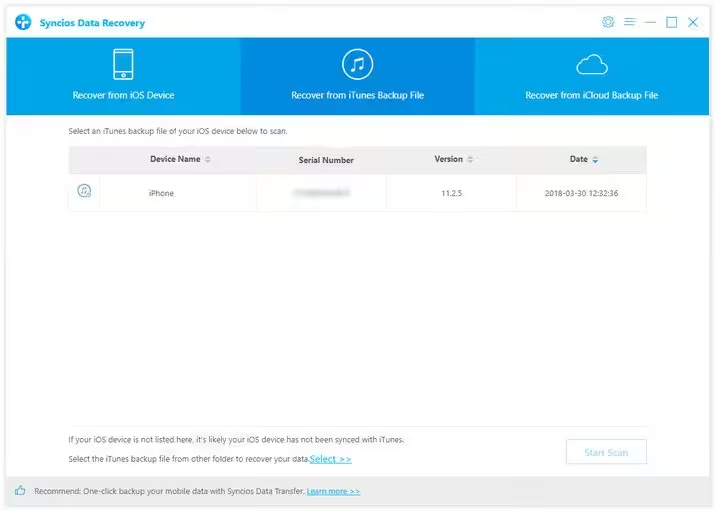
برنامج SynciOS Data Recovery هو أداة فعالة تهدف إلى مساعدة المستخدمين في استعادة البيانات المفقودة من الأجهزة الذكية. يدعم البرنامج استعادة الملفات من أجهزة iOS وAndroid، مما يجعله خيارًا مثاليًا للأشخاص الذين فقدوا صورهم، مقاطع الفيديو، الرسائل، أو أي نوع آخر من البيانات الهامة. مع التثبيت المستقل، يمكننا القول أن التعامل مع البرنامج بسيط، مما يعزز تجربة المستخدم بشكل مثالي. هذا البرنامج متاح للاستخدام على أنظمة التشغيل Windows 10 و11، ويقدم فترة تجريبية مجانية، مما يمنحك فرصة لتجربة جميع ميزاته قبل اتخاذ قرار الشراء. للمزيد من المعلومات، يمكنك مراجعة هذا الرابط.
في عالم تعتمد فيه حياتنا اليومية على الهواتف الذكية، قد نجد أنفسنا في مواقف مؤلمة عندما نفقد بيانات مهمة مثل الصور أو الرسائل النصية. هنا يأتي دور SynciOS Data Recovery ليكون المنقذ. يقوم البرنامج بفحص الأجهزة للعثور على البيانات المحذوفة ويساعدك في استعادتها بسرعة وسهولة. يُستخدم هذا البرنامج من قبل الأفراد الذين يبحثون عن حل فعال لاستعادة البيانات المفقودة أو المحذوفة، سواء كان ذلك عن طريق الخطأ أو بسبب تعطل الجهاز. مهما كانت حالة فقدان البيانات، فإن SynciOS Data Recovery لديه الحل المناسب لك.
مميزات برنامج SynciOS Data Recovery
- واجهة مستخدم بسيطة: البرنامج يمتاز بواجهة مستخدم نظيفة وسهلة الاستخدام، مما يجعل تجربتك في استعادة البيانات مريحة حتى للمبتدئين.
- استعادة متعددة الأنواع: يدعم البرنامج استعادة مجموعة متنوعة من البيانات مثل الصور، مقاطع الفيديو، الرسائل، جهات الاتصال، والمزيد، مما يجعله حلاً شاملاً.
- فحص شامل: يتوفر خيار “الفحص العميق” للكشف عن البيانات المحذوفة التي قد لا تظهر في الفحص السريع، مما يزيد من فرص استعادة البيانات المفقودة.
- التوافق مع الأجهزة: يمكن للبرنامج العمل مع مجموعة واسعة من أجهزة iOS وAndroid، مما يجعله فعالاً لمختلف المستخدمين.
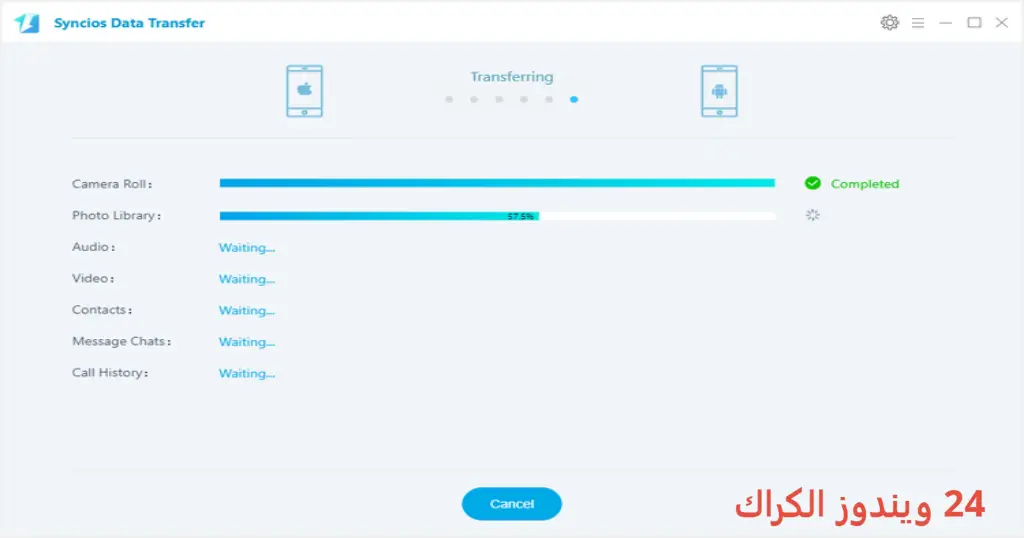
- النسخ الاحتياطي: يوفر ميزة النسخ الاحتياطي السريع للبيانات الموجودة لضمان عدم فقدان أي محتوى في المستقبل.
- تحديثات منتظمة: يتم تقديم تحديثات متكررة لتحسين الأداء وإضافة ميزات جديدة، مما يضمن بقاء البرنامج في الطليعة.
- الدعم الفني السريع: يتوفر دعم فني لمساعدة المستخدمين في حال واجهتهم أي صعوبات في الاستخدام.
- نسخة تجريبية مجانية: يتيح لك البرنامج تجربة ميزاته مجانًا، مما يسمح لك بتقييمه قبل الشراء.
- سهولة الاستخدام: العملية برمتها من الفحص إلى الاستعادة بسيطة وخالية من التعقيدات، مما يتيح لك استعادة بياناتك في بضع خطوات بسيطة.
- مشاركة مباشرة: يمكنك مباشرة مشاركة البيانات المستعادة عبر البريد الإلكتروني أو مواقع التواصل الاجتماعي بعد العملية.
متطلبات تشغيل النظام
- OS: Windows 10 / 11
- CPU: معالج بسرعة 1 غيغاهرتز أو أعلى لضمان الأداء السلس للبرنامج.
- RAM: 2 غيغابايت على الأقل، يوصى بـ 4 غيغابايت أو أكثر لتحسين السرعة.
- Storage: مساحة تخزينية حرة قدرها 200 ميغابايت على الأقل لتثبيت البرنامج، بالإضافة لمساحة إضافية لبيانات الاسترجاع.
البدائل والأدوات المشابهة
EaseUS Data Recovery يعتبر إحدى الخيارات الشائعة لاستعادة البيانات المفقودة. هذا البرنامج يسمح للمستخدمين باستعادة البيانات من أي نوع من الأجهزة، مع إمكانية استعادة البيانات من محركات الأقراص الصلبة المهيأة. يُستخدم EaseUS بشكل رئيسي من قبل الأفراد والشركات، حيث يقدم حلاً متكاملاً لاستعادة البيانات بواجهة سهلة الاستخدام وخيارات متقدمة لتحسين نتائج الاستعادة. لمزيد من التفاصيل، تحقق من EaseUS Data Recovery.
Stellar Data Recovery هو برنامج آخر يتميز بقدرته على استعادة البيانات من مجموعة متنوعة من الأجهزة. يمكن استخدامه من قبل الأشخاص الذين فقدوا بيانات مهمة بسبب أعطال النظام أو محركات الأقراص التالفة. Stellar Data Recovery يقدم خيارات استعادة واسعة ويشتهر بقدرته على استعادة البيانات بسرعة وكفاءة. إذا كنت تبحث عن أداة موثوقة، يمكنك زيارة Stellar Data Recovery.
Wondershare Recoverit يعد خيارًا قويًا آخر لاستعادة البيانات، حيث يقدم واجهة مستخدم بسيطة وخيارات متعددة للمستخدمين لاستكشاف البيانات المفقودة. هذا البرنامج مثالي للأشخاص الذين يواجهون فقدان بيانات مؤثرة ويريدون استعادتها بسرعة، فهو يتيح استعادة البيانات من داخل الهواتف الذكية أو حتى الأقراص الخارجية. يمكنكم الاستفادة من هذا البرنامج عبر زيارة Wondershare Recoverit.
Disk Drill هو برنامج آخر يقدم حلاً موثوقًا لاستعادة البيانات. هو مثالي للأشخاص الذين يبحثون عن أدوات قوية لاستعادة البيانات من القرص الصلب الخارجي أو ذاكرة الفلاش. يتميز Disk Drill بإمكانية فحص شامل للأقراص وتقديم خيارات متعددة للمستخدمين لاستعادة البيانات المفقودة، مما يجعله خيارًا يستحق التجربة. تحقق منه عبر Disk Drill.
كيفية التنزيل والتثبيت SynciOS Data Recovery
للحصول على نسخة من برنامج SynciOS Data Recovery، اتبع الخطوات التالية:
- الخطوة 1: انتقل إلى قسم التنزيل على الموقع.
- الخطوة 2: اختر النسخة الصحيحة التي تناسب نظام التشغيل الخاص بك.
- الخطوة 3: انقر فوق رابط التنزيل.
- الخطوة 4: انتظر حتى يتم تنزيل الملف.
- الخطوة 5: إذا لزم الأمر، قم بفك ملفات الضغط.
- الخطوة 6: قم بتشغيل ملف الإعداد.
- الخطوة 7: اختر مسار التثبيت الذي تفضله.
- الخطوة 8: أكمل عملية التثبيت.
- الخطوة 9: اتبع الدليل الخاص بالإطلاق الأول للبرنامج لتكون جاهزًا للاستخدام.
حلول للأخطاء التي تحدث أثناء وبعد التثبيت
❌ الخطأ 1: فشل التثبيت
– مشكلة: في بعض الأحيان قد تفشل عملية التثبيت.
– سبب: قد يكون ذلك نتيجة لمشاكل في الاتصال بالإنترنت، أو عدم توافق النظام.
– حل: تأكد من اتصالك بالإنترنت وحاول تثبيت البرنامج مرة أخرى بعد إعادة تشغيل النظام.
❌ الخطأ 2: ملفات DLL مفقودة
– مشكلة: في بعض الأحيان تحتاج البرامج إلى ملفات DLL لتعمل بشكل صحيح.
– سبب: قد تُحذف هذه الملفات عن طريق الخطأ أو لا تكون موجودة في النظام.
– حل: ابحث عن ملفات DLL المفقودة على الإنترنت وقم بتنزيلها واستبدالها في المجلد المناسب.
❌الخطأ رقم 3: البرنامج لا يفتح
– مشكلة: قد تواجه مشكلة في فتح البرنامج بعد التثبيت.
– سبب: قد تكون هناك تعارضات مع برامج أخرى أو مشاكل في التثبيت.
– حل: تأكد من تحديث برنامج تشغيل نظام التشغيل الخاص بك، أو حاول إعادة تثبيت البرنامج.
❌ الخطأ 4: عدم العثور على الأجهزة المتصلة
– مشكلة: في بعض الأحيان، لا يمكن للبرنامج التعرف على الأجهزة المتصلة.
– سبب: قد يكون ذلك نتيجة لكابل USB تالف أو إعدادات الأمان على جهازك.
– حل: تأكد من استخدام كابل USB سليم، وحاول توصيل الجهاز مرة أخرى.
❌ الخطأ 5: الأداء البطيء أثناء الاسترجاع
– مشكلة: قد تعاني من بطء في عملية الاسترجاع.
– سبب: يمكن أن يكون السبب في ذلك هو وجود عدد كبير من البيانات أو أداء الجهاز المنخفض.
– حل: حاول غلق البرامج الأخرى التي تعمل في الخلفية للحصول على أداء أفضل.
كيفية الاستخدام SynciOS Data Recovery
استخدام SynciOS Data Recovery هو عملية بسيطة ومباشرة. ابدأ بتوصيل جهازك بالكمبيوتر، ثم قم بفتح البرنامج. بعد ذلك، اختر نوع البيانات التي ترغب في استعادتها، مثل الصور أو الرسائل، واضغط على “ابدأ الفحص”. ستظهر لك نتائج الفحص بمجرد انتهاء العملية، مما يتيح لك تحديد الملفات التي ترغب في استعادتها. فقط اختر الملفات واضغط على “استعادة” لحفظها على جهاز الكمبيوتر الخاص بك.
ملاحظات هامة
- تأكد من تحديث البرنامج باستمرار لتحسين الأداء والوظائف.
- احرص على عمل نسخ احتياطية منتظمة لبياناتك لتفادي فقدان المعلومات مستقبلاً.
- استخدم كابلات USB أصلية ومتوافقة لضمان اتصال مستقر.
- كن حذرًا عند التعامل مع الملفات المستردة، وتجنب الكتابة فوق البيانات القديمة.
روابط التحميل SynciOS Data Recovery
| الحجم | الإصدار | المطور | النوع | التوافق | خيار التنزيل |
|---|---|---|---|---|---|
| 66.4 MB | 10 | ANVSOFT | استعادة البيانات | Windows 10 / 11 | Theuser.cloud | Usersdrive |



