تحميل AOMEI OneKey Recovery Pro للكمبيوتر ويندوز
AOMEI OneKey Recovery Pro هو برنامج يساعد المستخدمين على إنشاء نسخ احتياطية واستعادة أنظمة التشغيل بسهولة وسرعة. بفضل هذا التطبيق، يمكن للمستخدمين إعداد نسخ احتياطية تمهيدية للملفات والنظام في حالات الطوارئ دون الحاجة إلى التوجه لاستخدام أنظمة معقدة. هذا البرنامج يتيح لك الوصول إلى إعداد مستقل وبدون الحاجة لإنترنت، ما يسهل عملية التثبيت، حيث يمكنك استخدامه على أنظمة التشغيل ويندوز 10 وويندوز 11. يمكنك تجربة النسخة التجريبية المجانية للبرنامج من هنا.
يحتاج العديد من المستخدمين إلى حماية بياناتهم وضمان سلامتها في حال حدوث أي عطل غير متوقع. AOMEI OneKey Recovery Pro يوفر حلاً سهلاً ومناسبًا لاستعادة النظام والملفات المفقودة، ما يجعله أداة ضرورية لمستخدمي الكمبيوتر اليوم. بفضل واجهته السهلة، لن يواجه المستخدمون الجدد أي صعوبة في التعامل مع البرنامج، مما يساعدهم على حماية بياناتهم الشخصية والمهنية بفعالية.
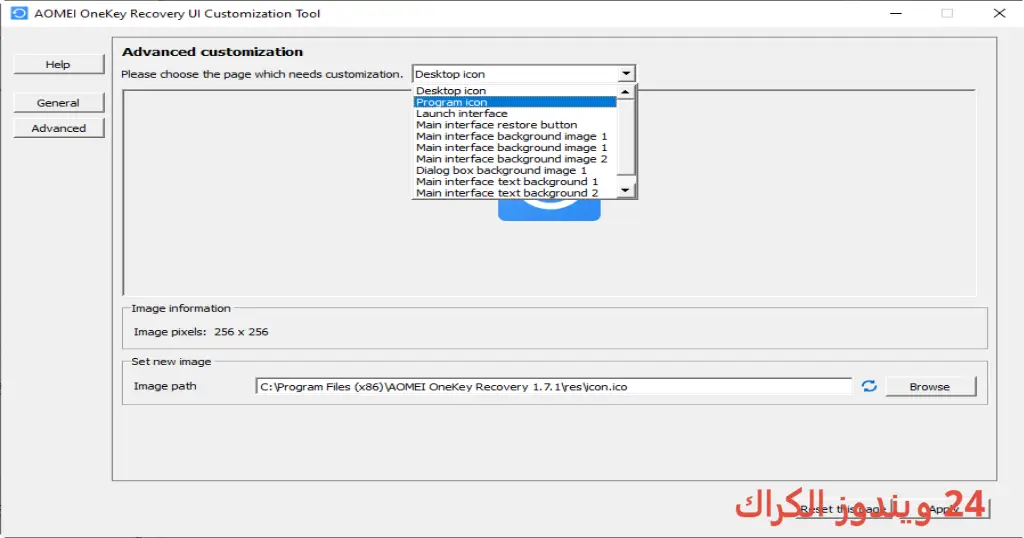
مميزات برنامج AOMEI OneKey Recovery Pro
- نسخ احتياطي كامل للنظام: يمكنك إنشاء نسخة احتياطية كاملة للنظام، مما يتيح لك استعادة كل شيء بلمسة واحدة.
- استعادة سريعة: يمكنك استعادة النظام أو الملفات المهمة بسرعة وسهولة دون خسارة للبيانات.
- واجهة مستخدم سهلة الاستخدام: يتمتع البرنامج بواجهة بسيطة تتيح للمستخدمين الجدد التنقل فيه بسهولة.
- النسخ الاحتياطي عبر USB: يقدم القدرة على تخزين النسخ الاحتياطية على وحدات USB، مما يسهل الوصول إليها في حالة الطوارئ.
- مزامنة البيانات: يمكنك مزامنة الملفات والبيانات الهامة مع النسخة الاحتياطية بسهولة.
- خيارات التخصيص: يمكنك تخصيص إعدادات النسخ الاحتياطي كما تريد، بما في ذلك جدولة النسخ الاحتياطي.
- دعم متعدد اللغات: يدعم البرنامج العديد من اللغات، مما يسهل على المستخدمين من مختلف البلدان استخدامه.
- تشفير النسخ الاحتياطي: يمكنك تشفير النسخ الاحتياطية لحماية بياناتك من الوصول غير المصرح به.
- توافق مع مختلف الأنظمة: يدعم البرنامج العديد من إصدارات ويندوز وأكثر من ذلك.
- تحديثات منتظمة: يتلقى البرنامج تحديثات دورية لضمان الأداء الأمثل والتوافق مع أحدث التغييرات في أنظمة التشغيل.
متطلبات تشغيل النظام
- OS: Windows 10 / 11
- CPU: معالج بسرعة 1 جيجاهرتز أو أعلى لضمان أداء سلس.
- RAM: 2 جيجابايت على الأقل لتحسين تجربة الاستخدام وتسهيل العمليات المتزامنة.
- Storage: مساحة تخزين لا تقل عن 100 ميجابايت لضمان تثبيت البرنامج والنسخ الاحتياطية.
البدائل والأدوات المشابهة
Advanced SystemCare Pro
برنامج Advanced SystemCare Pro هو أداة متكاملة لتحسين أداء الكمبيوتر. يعمل هذا البرنامج على تنظيف النظام من الملفات غير الضرورية وتحسين سرعة التشغيل، مما يجعله مثاليًا للمستخدمين الذين يعانون من بطء في أداء أجهزتهم. تسريع الكمبيوتر وتحسين تجربة المستخدم هي من بين الأسباب الرئيسية التي تدفع المستخدمين لاستخدام هذا البرنامج.
تتمثل الاستخدامات الحقيقية لهذا البرنامج في تخليص النظام من الفيروسات والبرمجيات الضارة، كما يمكن للمستخدم استخدامه لتحسين ذاكرة الوصول العشوائي (RAM) عن طريق إغلاق البرامج غير المستخدمة. بالإضافة إلى ذلك، يدعم البرنامج جدولة العمليات ليقوم بالتنظيف تلقائيًا في أوقات محددة.
EaseUS Data Recovery
EaseUS Data Recovery هو برنامج متخصص في استعادة البيانات المفقودة من القرص الصلب أو وحدات التخزين الخارجية. تم تصميم هذا البرنامج ليكون سهل الاستخدام، مما يسهل على الجميع استخدامه لاستعادة الملفات التي تم حذفها عن طريق الخطأ، أو التي فقدت بسبب أعطال النظام. تحتاج إلى هذا البرنامج في مواقف الطوارئ عندما تحتاج لاسترجاع بياناتك المهمة بسرعة.
يستخدم مجموعة من الخوارزميات المتقدمة للبحث عن البيانات المفقودة، ويقدم لك إمكانية المعاينة قبل استعادة الملفات، مما يوفر الوقت والجهد. المفيد هنا هو أن البرنامج يساعدك على استعادة البيانات المفقودة من وحدات التخزين التالفة أو المعطلة.
Macrium Reflect
إذا كنت تبحث عن أداة نسخ احتياطي احترافية، فإن Macrium Reflect هي الخيار المثالي. يتمتع البرنامج بميزات قوية تتيح لك إنشاء نسخ احتياطية كاملة وصورة للقرص، مما يوفر للمستخدمين حماية فعّالة للبيانات. كما يمكن استغلاله في حالة الأعطال لاسترجاع النظام بأكمله من النسخة الاحتياطية.
يعتمد الكثير من المستخدمين على هذا البرنامج في العمل والحياة اليومية لحماية بياناتهم من الأخطاء الفادحة أو سرقة البيانات. إنه يعزز أمان البيانات ويساعد المستخدمين على العودة إلى العمل بشكل أسرع.
Disk Drill
برنامج Disk Drill يعد واحدًا من أفضل أدوات استعادة البيانات المتاحة. يقدم البرنامج مجموعة متنوعة من الميزات لضمان استعادة بياناتك بشكل فعال، بما في ذلك خيارات الفحص السريع والعميق. يقوم العديد من المستخدمين بتنزيل هذا البرنامج عندما يحتاجون إلى استعادة الملفات المفقودة من الكاميرات الرقمية أو أجهزة التخزين الخارجي.
تحتوي واجهة البرنامج على خيارات سهلة الاستخدام، مما يسهل على المستخدمين من مختلف المستويات التقنية التعرف على كيفية استخدامه. Disk Drill يعمل في الخلفية بشكل جذري لتقليل وقت الاستعادة وتقديم أفضل النتائج.
Stellar Data Recovery
Stellar Data Recovery هو خيار آخر موثوق لاستعادة البيانات. يوفر البرنامج وسيلة فعالة لاستعادة الملفات من أي جهاز تخزين، بما في ذلك ذاكرة الهاتف وأجهزة التخزين الخارجي. إنه حل موثوق ويسمح لك باستعادة المستندات والصور ومقاطع الفيديو بسهولة.
يجب استخدام هذا البرنامج عندما تتعرض لفقدان غير متوقع للبيانات، حيث يقوم بالكشف عن الملفات المحذوفة حتى بعد فرز ملفات السلة. إضافة إلى ذلك، يدعم البرنامج استعادة البيانات من الأقراص الصلبة التالفة.
كيفية التنزيل والتثبيت AOMEI OneKey Recovery Pro
إليك خطوات بسيطة لتحميل وتثبيت AOMEI OneKey Recovery Pro:
- اذهب إلى قسم التحميل في موقع الويب.
- اختر النسخة الصحيحة المتوافقة مع نظامك.
- انقر على رابط التحميل.
- انتظر حتى يتم تنزيل الملف.
- إذا لزم الأمر، قم بفك ضغط الملفات.
- قم بتشغيل ملف الإعداد.
- اختر مسار التثبيت الذي تفضله.
- أكمل عملية التثبيت.
- تابع الخطوات الارشادية عند أول تشغيل للبرنامج لضبط الإعدادات كما ترغب.
حلول للأخطاء التي تحدث أثناء وبعد التثبيت
❌ الخطأ 1: فشل التثبيت
مشكلة: قد تظهر رسالة خطأ تفيد بفشل التثبيت.
سبب: احتمالية وجود تعارض مع برامج أخرى مثبتة أو نقص في متطلبات النظام.
حل: تحقق من مكونات جهازك وتأكد من توافق البرمجيات المثبتة مع متطلبات AOMEI. حاول إعادة تشغيل الكمبيوتر ثم ابدأ عملية التثبيت مرة أخرى.
❌ الخطأ 2: ملفات DLL مفقودة
مشكلة: قد يتعذر تشغيل البرنامج بسبب فقدان ملفات DLL.
سبب: يمكن أن يكون هذا ناتجًا عن تثبيت غير مكتمل أو تالف.
حل: حاول إعادة تثبيت البرنامج والتأكد من عدم تداخل أي برامج أخرى أثناء العملية.
❌ الخطأ رقم 3: البرنامج لا يفتح
مشكلة: قد يفشل البرنامج في الفتح بعد التثبيت.
سبب: قد يكون السبب في عدم توافق النظام أو فقدان بعض ملفات البرنامج.
حل: تحقق من تحديث نظام التشغيل إلى الإصدار الأخير، ثم حاول تشغيل البرنامج مرة أخرى. تأكد أيضًا من تحديث البرنامج نفسه.
❌ الخطأ 4: ظهور شاشة زرقاء أثناء الاستعادة
مشكلة: ظهور شاشة زرقاء قد يعني وجود مشكلة في النظام.
سبب: عادة ما يرتبط ذلك بمشكلات في الأجهزة أو عدم توافق برامج التشغيل.
حل: تحقق من جميع التوصيلات حاول تحديث برامج التشغيل أو إعادة تثبيت النظام لجعل الإصلاح ساريًا.
❌ الخطأ 5: إلغاء العملية بشكل مفاجئ
مشكلة: عندما يتوقف البرنامج فجأة أثناء عملية النسخ الاحتياطي أو الاستعادة.
سبب: عادة ما يكون السبب تداخل العمليات أو نقص في الموارد.
حل: تأكد من إغلاق جميع البرامج الأخرى قبل البدء في عملية النسخ الاحتياطي، وأعد تشغيل الكمبيوتر قبل المحاولة مرة أخرى.
كيفية الاستخدام AOMEI OneKey Recovery Pro
للاستفادة القصوى من AOMEI OneKey Recovery Pro، إليك الخطوات التي يمكنك اتباعها لبدء الاستخدام:
- ابدأ بتشغيل البرنامج بعد التثبيت.
- اختر خيار إنشاء نسخة احتياطية، وقم باتباع التعليمات لإنشاء نسخة من نظامك بالكامل.
- حدد الموقع الذي ترغب في تخزين النسخة الاحتياطية فيه.
- انتظر حتى تكتمل العملية، واحرص على حفظ المعلومات الخاصة بموقع النسخة.
- لإجراء استعادة، قم بتشغيل البرنامج واختر خيار الاستعادة، ثم حدد النسخة الاحتياطية التي تريد استخدامها.
- تابع التعليمات حتى تكتمل العملية، وسيساعدك البرنامج في حال حدوث أي مشاكل خلال الاستعادة.
ملاحظات هامة
- نسخ احتياطي دوري: قم بعمل نسخ احتياطية بشكل دوري لضمان الحفاظ على بياناتك في حال حدوث مشاكل.
- اختبار الاستعادة: تأكد دائمًا من اختبار النسخ الاحتياطية عبر استعادة ملفات معينة للتحقق من عدم تلفها.
- تحديث البرنامج: حافظ على تحديث البرنامج لضمان الاستفادة من الميزات الجديدة والتحسينات الأمنية.
- حافظ على صحة الجهاز: من المهم الحفاظ على الكمبيوتر في حالة جيدة لضمان أداء أفضل أثناء استخدام البرنامج.
روابط التحميل AOMEI OneKey Recovery Pro
| الحجم | الإصدار | المطور | النوع | التوافق | خيار التنزيل |
|---|---|---|---|---|---|
| 22.0 MB | Pro | AOMEI | استعادة بيانات | Windows 10 / 11 | Send.cm | Userscloud |