
تحميل ApowerRecover Pro للكمبيوتر ويندوز
برنامج ApowerRecover Pro هو أداة متقدمة لاستعادة البيانات، تساعد المستخدمين على استعادة الملفات المحذوفة من مختلف أجهزة التخزين مثل الأقراص الصلبة، الأقراص الخارجية، أو حتى بطاقات الذاكرة. يتميز البرنامج بقدرته على استعادة البيانات المفقودة جراء الحذف العرضي، الفيروسات، أو تعطل النظام. هذا البرنامج يمكن تثبيته بسهولة في بيئة Windows 10 و Windows 11، حيث يدعم عملية الإعداد غير المتصل بالكامل، مما يجعله مثالياً للأشخاص الذين يفضلون العمل بدون اتصال بالإنترنت. كما يتيح لك البرنامج تجربة مجانية تتيح لك الوصول الوظيفي الرسمي قبل الشراء، مما يمنحك فرصة للتعرف على واجهته وخصائصه.
يعتبر استخدام ApowerRecover Pro أمرًا حيويًا للكثير من المستخدمين الذين يرغبون في استعادة ملفاتهم المحذوفة، سواء كانت صور أو مستندات أو ملفات وسائط متعددة. في عالم مليء بالمخاطر الرقمية، تعد الحماية من فقدان البيانات أساسية. الفشل في إدارة البيانات قد يؤدي إلى فقدان معلومات قيمة قد تكون هامة لحياتنا اليومية أو أعمالنا. يساعدك هذا البرنامج في استعادة ما قد فقد، وضمان سلامة ملفاتك الهامة من الفقدان إلى الأبد.
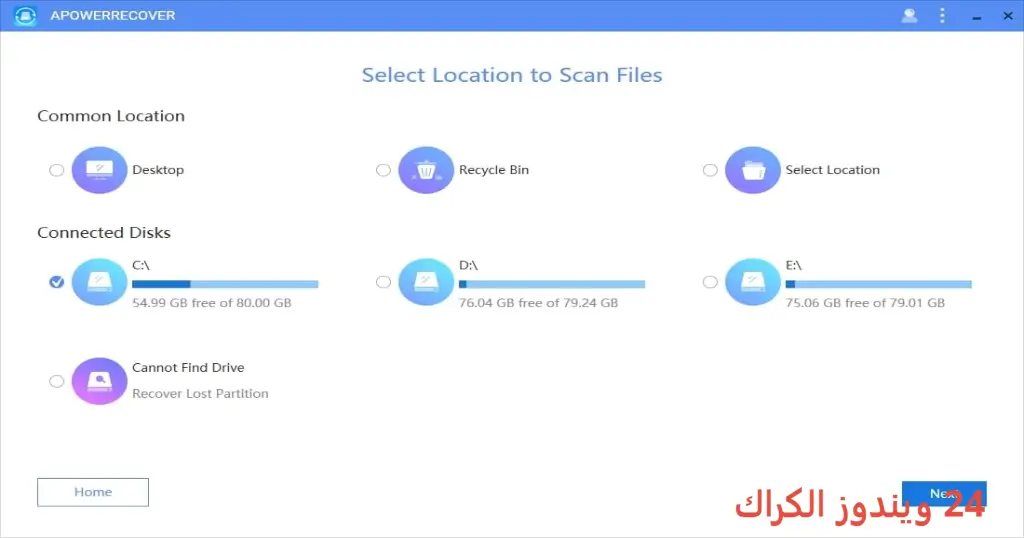
مميزات برنامج ApowerRecover Pro
- واجهة مستخدم سهلة الاستخدام: يمنحك البرنامج واجهة واضحة وبسيطة، مما يسهل على المستخدمين المبتدئين التحكم في عملية الاسترجاع.
- استعادة شاملة: يمكنه استعادة عدة أنواع من الملفات، بما في ذلك الصور، مقاطع الفيديو، والمستندات بجميع أنواعها.
- التسجيلات القابلة للتخصيص: تستطيع تخصيص إعدادات الاسترجاع حسب احتياجاتك الخاصة، مما يوفر لك خيارات متعددة لاستعادة الملفات.
- دعم تنسيقات متعددة: يدعم البرنامج مجموعة كبيرة من تنسيقات الملفات، مما يجعله مرنًا في التعامل مع جميع أنواع البيانات.
- مسح عميق ومرن: تتواجد خاصية المسح العميق التي تستطيع البحث في أقراص التخزين بشكل شامل لاستعادة البيانات.
- خيارات معاينة البيانات: يتيح لك معاينة الملفات المستردة قبل إتمام عملية الاستعادة، مما يساعدك على التأكد من العثور على الملفات الصحيحة.
- استرداد سهل: إمكانية استرداد البيانات بنقرات بسيطة، مما يجعل العملية سريعة وفعالة.
- تحديثات متكررة: يقدم البرنامج تحديثات دورية لتعزيز الأداء ودعم المزيد من أنظمة الملفات.
- دعم العملاء: توفر الشركة دعم فني جيد لمساعدتك في حال واجهتك أي مشاكل أثناء استخدام البرنامج.
- نسخة تجريبية مجانية: يمكنك تجربة البرنامج وتشغيله بالكامل دون أي رسوم لفترة محدودة قبل اتخاذ قرار الشراء.
متطلبات تشغيل النظام
- OS: Windows 10 / 11
- CPU: معالج 1 جيجاهرتز أو أعلى يفضل معالج متعدد النواة لضمان الأداء الأمثل.
- RAM: 2 جيجابايت على الأقل من الذاكرة العشوائية، بينما يُفضل 4 جيجابايت لضمان سرعة أدائية أفضل.
- Storage: يتطلب البرنامج 100 ميجابايت على الأقل من المساحة الحرة لتثبيته، بالإضافة إلى سعة إضافية لاستعادة الملفات.
البدائل والأدوات المشابهة
برنامج EaseUS Data Recovery
EaseUS Data Recovery هو برنامج لاستعادة البيانات يتيح لك استعادة الملفات المحذوفة من جهاز الكمبيوتر أو أي جهاز تخزين خارجي. يستخدمه العديد من الأفراد لاستعادة مستندات العمل أو الصور التي تم حذفها عن طريق الخطأ. يعد من الأدوات المثالية لاسترجاع الملفات المفقودة بسبب الحذف غير المقصود أو عطل النظام. فعلى سبيل المثال، إذا قمت بحذف صورة مهمة أثناء العمل على مشروع، يمكنك استخدام EaseUS لاستعادتها بسهولة.
تتميز واجهته بالبساطة والتوجيه الواضح، مما يجعل من السهل على المستخدمين الجدد التعامل معها. البرنامج يوفر مساحة كافية لاكتشاف الملفات المفقودة عبر ضغطة زر واحدة، ويقوم بفحص شامل للنظام بحيث تستطيع العثور على الملفات المرغوبة بسرعة وسهولة. لمزيد من المعلومات، يمكنك زيارة EaseUS Data Recovery.
برنامج Stellar Data Recovery
Stellar Data Recovery يعد من برامج استعادة البيانات القوية، ويؤمن استرجاع البيانات المفقودة بفعالية عالية. يستخدمه العديد من الشركات والأفراد لمساعدتهم في استعادة المعلومات القيمة التي فقدت بسبب مشاكل في النظام أو الفيروسات. يقدم البرنامج خيارات متنوعة لاستعادة الملفات مثل الصور والمستندات بمختلف التنسيقات.
ما يجعله متميزًا هو القدرة على استعادة البيانات المنسية من أدوات تخزين متعددة بما في ذلك الأقراص الصلبة الخارجية، وبطاقات الذاكرة. بالإضافة إلى ذلك، يتيح البرنامج خاصية معاينة الملفات المستردة قبل إتمام عملية الاسترداد، مما يضمن لك أنك تستعيد الملفات الصحيحة. لمزيد من المعلومات، يمكنك زيارة Stellar Data Recovery.
برنامج Disk Drill
Disk Drill هو برنامج متعدد الاستخدامات يساعد المستخدمين في استعادة البيانات المفقودة من جميع أنواع أجهزة التخزين. يستخدمه الأفراد لاستعادة الملفات المحذوفة من الحواسيب المحمولة وأجهزة الكمبيوتر المكتبية. من خلال واجهته البسيطة، يتمكن المستخدمون من استرجاع البيانات بنقرة واحدة فقط.
عندما تقوم بفقدان الملفات عن طريق الخطأ، Disk Drill يقدم لك فرصة استرجاع تلك الملفات بطريقة سريعة وسهلة. بفضل وظائف الفحص المتقدم، يمكنه أن يعمل على استعادة الملفات حتى من الأقراص التي تعرضت للتلف أو الفساد. لمزيد من المعلومات، يمكنك زيارة Disk Drill.
برنامج Recuva
Recuva هو أداة بسيطة ولكن فعالة لاسترجاع البيانات، تسمح لك باستعادة الملفات المحذوفة من الأقراص الصلبة أو أي جهاز تخزين آخر. يفضلها العديد من المستخدمين بسبب سهولة استخدامها وفعاليتها في استرجاع الملفات بسرعة.
يتميز البرنامج بفرص استرجاع متعددة ويتيح لك استعادة الملفات من سلة المهملات أو الفيروسات أو الأعطال. هذا يجعل من Recuva الخيار الأمثل لاستخدامه في حالات الطوارئ. لمزيد من المعلومات، يمكنك زيارة Recuva.
كيفية التنزيل والتثبيت ApowerRecover Pro
فيما يلي خطوات بسيطة لتنزيل وتثبيت ApowerRecover Pro على جهاز الكمبيوتر الخاص بك:
- الخطوة 1: توجه إلى قسم التحميل على الموقع.
- الخطوة 2: حدد النسخة الصحيحة التي ترغب في تنزيلها.
- الخطوة 3: انقر على رابط التحميل.
- الخطوة 4: انتظر حتى يكتمل تنزيل ملف البرنامج.
- الخطوة 5: إذا كان الملف مضغوطًا، قم بفك ضغطه.
- الخطوة 6: قم بتشغيل ملف الإعداد.
- الخطوة 7: اختر مسار التثبيت الذي تفضله.
- الخطوة 8: أكمل عملية التثبيت.
- الخطوة 9: اتبع الإرشادات الخاصة بالإطلاق الأول للبرنامج.
حلول للأخطاء التي تحدث أثناء وبعد التثبيت
❌ الخطأ 1: فشل التثبيت
مشكلة: قد تواجه فشلًا في عملية التثبيت بسبب نقص في متطلبات النظام.
سبب: عدم التوافق مع إصدار نظام التشغيل أو نقص في الذاكرة.
حل: تحقق من متطلبات النظام وقم بتحرير مساحة أو التحديث إلى إصدار متوافق.
❌ الخطأ 2: ملفات DLL مفقودة
مشكلة: قد تتلقى رسالة خطأ تفيد بأن بعض ملفات DLL مفقودة.
سبب: يحدث هذا غالبًا بسبب تثبيت غير مكتمل.
حل: إعادة تثبيت البرنامج للتأكد من أن جميع الملفات متوفرة.
❌الخطأ رقم 3: البرنامج لا يفتح
مشكلة: عند محاولة فتح البرنامج، قد يحدث تجمد شامل أو عدم الاستجابة.
سبب: قد تكون هناك مشكلة في التوافق مع نظام أو ملفات النظام التالفة.
حل: تحقق من تحديثات البرامج أو أعد تثبيت البرنامج لمعالجة المشكلة.
❌ الخطأ 4: استعادة كلمة السر معطلة
مشكلة: العثور على أن خاصية استرجاع كلمة السر لا تعمل بشكل صحيح.
سبب: قد يكون ذلك نتيجة لإعداد غير صحيح للبرنامج أو عدم تحديثه.
حل: تأكد من تحديث البرنامج إلى الإصدار الأحدث وراجع الإعدادات الخاصة باستعادة كلمة السر.
❌ الخطأ 5: مشكلة في تحميل الملفات المستردة
مشكلة: تواجه صعوبة في تحميل الملفات التي تم استعادتها.
سبب: قد يحدث ذلك بسبب نقص في مساحة التخزين أو عدم وجود إذن كافٍ.
حل: تأكد من توفر مساحة كافية وحاول تثبيت البرنامج على محرك آخر كحل بديل.
كيفية الاستخدام ApowerRecover Pro
لاستخدام ApowerRecover Pro بفعالية، اتبع الخطوات التالية:
- فتح البرنامج: بعد التثبيت، افتح البرنامج من أيقونة سطح المكتب.
- اختيار نوع البيانات: من شاشة القائمة الرئيسية، اختر نوع الملفات التي ترغب في استردادها مثل الصور، الفيديوهات، أو المستندات.
- تحديد موقع البحث: يمكنك اختيار البحث من محرك الأقراص بالكامل أو من مجلد معين حيث فقدت الملفات.
- بدء الفحص: اضغط على زر الفحص لبدء العملية. ستبدأ الأداة في تحليل الجهاز للعثور على الملفات المحذوفة.
- معاينة الملفات: بعد انتهاء الفحص، يمكنك الاطلاع على قائمة الملفات القابلة للاسترداد، حيث يمكنك معاينة كل ملف قبل اتخاذ القرار.
- استرداد الملفات: اختر الملفات التي ترغب في استعادتها واضغط على زر الاسترداد لتخزينها في المكان الذي تريده.
ملاحظات هامة
- تأكد من وجود مساحة كافية على الجهاز قبل بدء عملية الاسترداد لتجنب أي مشكلات.
- يجب استخدام البرنامج على أقراص به حالة جيدة لتفادي أي فقدان إضافي للبيانات.
- النسخة التجريبية قد تقتصر على عدد معين من الملفات التي يمكن استعادتها، لذا تأكد من اختبار البرنامج جيدًا قبل الشراء.
- احتفظ دائمًا بنسخ احتياطية من بياناتك المهمة لتقليل مخاطر فقدانها في المستقبل.
روابط التحميل ApowerRecover Pro
| الحجم | الإصدار | المطور | النوع | التوافق | خيار التنزيل |
|---|---|---|---|---|---|
| 65.1 MB | أحدث إصدار | Apowersoft | استرجاع بيانات | Windows 10 / 11 | Send.cm | Userscloud |



