
تحميل Avid Media Composer للكمبيوتر ويندوز
برنامج Avid Media Composer هو أحد أهم البرامج المستخدمة في مجال تحرير الفيديو، حيث يعد أداة قوية ومتطورة للاحترافية في تحرير الأفلام والمحتوى الإعلامي. يتيح هذا البرنامج للمستخدمين القدرة على العمل على مشاريع كبيرة ومعقدة بفضل ميزاته المتقدمة مثل التعديل المتزامن، إضافة التأثيرات، وضبط الصوت. يأتي البرنامج مع إمكانية لـ تثبيت مستقل وتنصيب على نظام التشغيل ويندوز 10 و 11، مما يجعله خياراً مثاليًا للمحررين المحترفين.
يدعم Avid Media Composer قدرات عالية من الإنتاجية مع توفير تجربة مجانية للتجربة، مما يمنح المستخدمين فرصة لتجربة جميع ميزاته قبل اتخاذ قرار الشراء. يُستخدم البرنامج في صناعة الأفلام والمحتوى التلفزيوني، ويدعمه مع مجموعة متنوعة من خيارات التحرير والتصدير، وهذا ما يجعله خيارًا مفضلًا للعديد من المحترفين. يمكن لمستخدميه الاستفادة من مزايا مثل التعاون بين الفرق، مما يسهل العمل الجماعي على المشاريع الكبيرة.
يمكنك زيارة هذه الصفحة لمزيد من المعلومات.
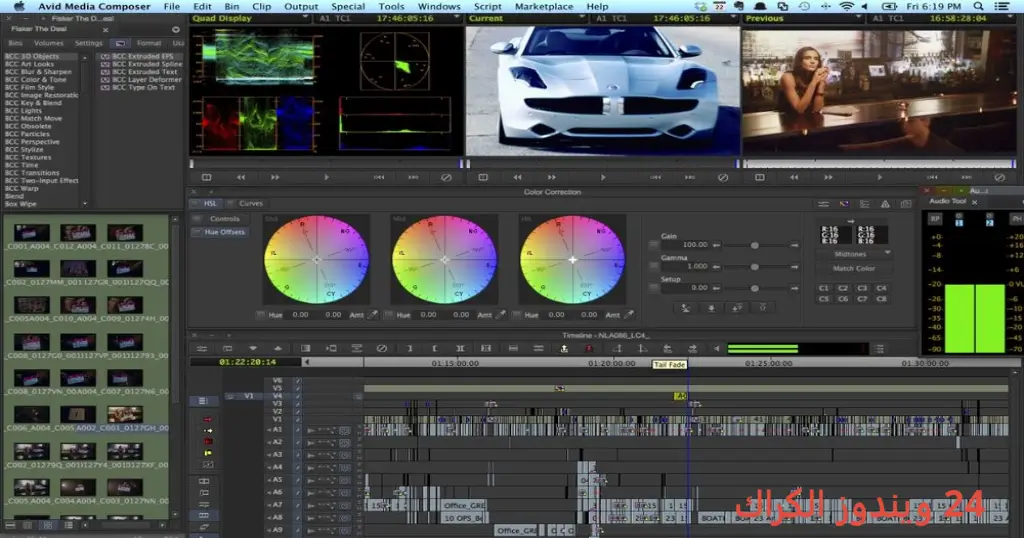
مميزات برنامج Avid Media Composer
- تحرير متعدد المسارات: يتيح البرنامج للمستخدمين إمكانية تحرير عدة مسارات من الصوت والفيديو في وقت واحد، مما يوفر تحكمًا أكبر في المشروع.
- دعم للصيغ المتنوعة: يدعم البرنامج العديد من صيغ الفيديو والصوت، مما يجعل من السهل استيراد وتصدير المشاريع.
- أدوات متقدمة لتصحيح الألوان: يوفر أدوات احترافية لاستعادة وتحسين الألوان، مما يعزز جمالية الفيديو بشكل كبير.
- واجهة مستخدم مريحة: يأتي البرنامج بواجهة بديهية تسهل التنقل بين الميزات المختلفة والوصول إليها بسرعة.
- دعم لملحقات خارجية: يدعم البرنامج استخدام ملحقات خارجية تعزز من وظائفه، مما يوفر المزيد من الخيارات للمستخدمين.
- إمكانيات التصدير السريع: يتيح البرنامج تصدير المشاريع بجودة عالية بسرعة كبيرة، مما يوفر الوقت للمستخدمين.
- وظائف التعاون: يمكّن فرق العمل من التعاون بشكل فعال على نفس المشروع في وقت واحد، مما يسهل عملية الإنتاج.
- ميزات تحسين الصوت: يتيح البرنامج أدوات متقدمة لتحسين الصوت، مما يجعل المخرجات الفنية أكثر احترافية.
- التصدير إلى مختلف المنصات: يمكنك من تصدير الفيديوهات الخاصة بك إلى عدة منصات مباشرة مثل يوتيوب وفيميو.
- التدريب والدعم: توفر Avid مجموعة واسعة من الموارد التعليمية والدعم الفني، مما يسهل على المستخدمين الجدد تعلم البرنامج.
متطلبات تشغيل النظام
- OS: Windows 10 / 11
- CPU: معالج متعدد النواة بسرعة 2.0 جيجاهرتز أو أعلى لضمان تشغيل البرنامج بسلاسة.
- RAM: يُفضل ألا تقل الذاكرة العشوائية عن 8 جيجابايت، ولكن 16 جيجابايت أو أكثر تعتبر مثالية للعمل على مشاريع كبيرة.
- Storage: يتطلب مساحة تخزين 4.7 جيجابايت على الأقل متاحة لتثبيت البرنامج بالإضافة إلى مساحة لتخزين الملفات الناتجة.
البدائل والأدوات المشابهة
Adobe Premiere Pro
يعد Adobe Premiere Pro أداة شائعة تستخدم في مجال صناعة الفيديو، حيث يتميز بواجهة مستخدم مرنة وميزات متقدمة. يتميز هذا البرنامج بتكامله مع أدوات Adobe الأخرى، مما يسهّل من عملية التحرير والإنتاج. يستخدمه المحترفون بشكل كبير في المجالات التجارية والفنية نظرًا لجودة النتائج العالية التي يوفرها. كما يوفر دعمًا كبيرًا للملحقات، التي توسع من قدراته.
يعتمد الكثير من صانعي المحتوى على Adobe Premiere Pro نظرًا لإمكانياته الكبيرة في معالجة الصوت والفيديو. مثلاً، يمكن لمحرري الفيديو تمكنهم من العمل بسرعة وكفاءة على المشاريع، مما يجعلهم قادرين على تلبية احتياجات العملاء المتزايدة باستمرار.
يمكنك قراءة المزيد هنا.
Final Cut Pro
يعتبر Final Cut Pro من أهم برامج تحرير الفيديو على نظام macOS، ويتميز بقوته وميزاته كتحرير الفيديو بشكل احترافي. يقدم البرنامج واجهة مستخدم سهلة الاستخدام مع ميزات متقدمة مثل تحرير الفيديو بدقة 4K، مما يجعله مناسبًا لمحرري الأفلام والمحتوى الإبداعي. الكثير من المستخدمين يفضلونه لجودة مخرجاته العالية وسرعة تحريره.
يستخدم Final Cut Pro في العديد من الاستوديوهات ومراكز الإنتاج لقدرته الممتازة على إدارة الملفات الكبيرة وإنتاج المحتوى بسرعة. يمكن للمبتدئين والمحترفين على حد سواء استخدامه بفضل الوفرة في الدروس التعليمية والدعم الذي يتوفر له.
تعرف على المزيد عن هذه الأداة هنا.
DaVinci Resolve
يعد DaVinci Resolve أداة تحرير فيديو شاملة تقدم ميزات قوية لتحرير وتلوين الصوت والفيديو. يستخدمه الكثير من المحترفين في صناعة السينما بفضل أدوات تصحيح الألوان المميزة التي يوفرها. يمكن للمستخدمين تعديل مقاطع الفيديو بحرفية عالية، وهذا ما يجعله من بين الخيارات المفضلة في صناعة الأفلام.
يُعتبر DaVinci Resolve خيارًا مجانيًا متاحاً للعديد من المستخدمين، مما يتيح للجميع الاستفادة من أدوات التحرير المتقدمة دون تكاليف إضافية. يمكن للمستخدمين تحسين مهاراتهم في تحرير الفيديو من خلال العمل على مشاريع صغيرة واستخدام الميزات المتقدمة.
تعرف على المزيد عن خيارات أخرى هنا.
HitFilm Express
يتيح HitFilm Express للمستخدمين الوصول إلى مجموعة من الأدوات القوية لتحرير الفيديو ومؤثرات خاصة. يشتهر هذا البرنامج بكونه مجاني والاستخدام سهل، مما يجعله مناسبًا للمبتدئين في مجال تحرير الفيديو. يوفر البرنامج العديد من الدروس والإرشادات التي تسهل تعلم استخدامه.
يتمتع HitFilm Express بشعبية كبيرة لدى صانعي المحتوى على منصات التواصل الاجتماعي. استخدامه في تحرير مقاطع الفيديو القصيرة والمحتوى الترويجي مثالي، حيث يمكن للمستخدمين بسهولة إضافة تأثيرات خاصة وتحسين جودة الفيديو بسهولة.
يمكنك معرفة المزيد عن هذا البرنامج هنا.
Camtasia
يعتبر Camtasia أداة مثالية لتسجيل وتحرير الفيديو، حيث يمكن استخدامه بسرعة وسهولة لإنشاء دروس تعليمية ومحتوى تعليمي. يتميز بواجهة مستخدم بسيطة تسمح للمستخدمين بتنفيذ مشاريعهم بشكل سريع. وهو مفضل بشكل خاص للمبتدئين في مجال تحرير الفيديو.
يستخدم Camtasia في بيئات تعليمية وتجارية لتقديم محتوى مرئي جذاب. يمكن للمستخدمين تنفيذ أسطواناتهم أو مقاطعهم من خلال أدوات التحرير المتاحة، مما يسهل عليهم إنشاء محتوى مميز دون الحاجة إلى خبرات سابقة.
تعرف على المزيد عن الأدوات المشابهة هنا.
كيفية التنزيل والتثبيت Avid Media Composer
- Step 1: انتقل إلى قسم التحميل على الموقع الرسمي.
- Step 2: اختر الإصدار الصحيح الذي يناسب نظام تشغيلك.
- Step 3: انقر على رابط التحميل.
- Step 4: انتظر حتى يكتمل تحميل الملف.
- Step 5: إذا كان الملف مضغوطًا، قم بفك ضغطه.
- Step 6: شغل ملف الإعداد.
- Step 7: اختر مسار التثبيت المناسب.
- Step 8: أكمل عملية التثبيت.
- Step 9: اتبع الإرشادات لتشغيل البرنامج لأول مرة.
حلول للأخطاء التي تحدث أثناء وبعد التثبيت
❌ الخطأ 1: فشل التثبيت
– مشكلة: قد يفشل البرنامج في التثبيت في بعض الأحيان.
– سبب: يعود ذلك عادةً إلى مشكلات في النظام أو عدم توافق النسخة.
– حل: تأكد من استيفاء كافة المتطلبات، وجرّب إعادة تشغيل النظام قبل التثبيت مرة أخرى.
❌ الخطأ 2: ملفات DLL مفقودة
– مشكلة: قد تظهر رسالة تفيد بعدم وجود ملفات DLL اللازمة.
– سبب: يمكن أن يكون ذلك بسبب فقدان الملفات أو عدم تثبيت مكون معين.
– حل: يمكن تنزيل ملفات DLL المطلوبة من مواقع موثوقة. تحقق من تثبيت كل المكونات الإضافية الضرورية.
❌ الخطأ رقم 3: البرنامج لا يفتح
– مشكلة: يعاني بعض المستخدمين من عدم فتح البرنامج بعد التثبيت.
– سبب: قد يكون ذلك بسبب ذاكرة الوصول العشوائي غير الكافية أو مشاكل في توافق النظام.
– حل: تحقق من توافر متطلبات النظام، وقم بتحديث التعريفات الخاصة بك.
❌ الخطأ 4: أداء بطيء للبرنامج
– مشكلة: أحيانًا، يشكو المستخدمون من بطء في الأداء أثناء استخدام البرنامج.
– سبب: يعود ذلك عادةً إلى افتقار نظامك للموارد المطلوبة.
– حل: تحديث الأجهزة مثل الذاكرة أو المعالج، أو التأكد من إغلاق التطبيقات الأخرى.
❌ الخطأ 5: الشاشة تتجمد أو تتعطل
– مشكلة: قد يواجه المستخدمون تجمد البرنامج أثناء العمل.
– سبب: يمكن أن يكون ذلك بسبب أخطاء في التعليمات البرمجية أو تحميل زائد على الذاكرة.
– حل: قم بتقليل حجم المشروع المفتوح، أو تحسين موارد النظام.
كيفية الاستخدام Avid Media Composer
لكي تبدأ في استخدام Avid Media Composer، يجب عليك أولاً فتح البرنامج والقيام بإعداد مشروع جديد. يمكنك اختيار إعدادات المشروع المناسبة مثل الدقة والمعدل البت حسب متطلباتك. بمجرد الانتهاء من إعداد المشروع، يمكنك استيراد المواد الأولية عبر واجهة الاستيراد المخصصة. بعد ذلك، يمكن تنظيم الملفات في المجلدات المناسبة داخل المشروع.
بعد تحميل الوسائط، يمكنك البدء في عملية التحرير. استخدم أدوات القطع والقص لتعديل اللقطات الخاصة بك، ومن ثم أضف تأثيرات بصرية أو صوتية حسب الحاجة. بمجرد الانتهاء من التحرير، ستعمل على تحسين الألوان وأية تفاصيل أخرى قبل تصدير المشروع إلى الشكل المطلوب. تأكد من مراجعة كافة التفاصيل للتأكد من يحقق النتيجة المرجوة.
ملاحظات هامة
- تأكد من تحديث البرنامج بانتظام للحصول على الميزات والتحديثات الأمنية الجديدة.
- يفضل استخدام نظام يفي بالحد الأدنى لمتطلبات التشغيل لضمان الأداء الجيد.
- استخدم غرفة عمل مريحة للحفاظ على تركيزك أثناء التحرير.
- تأكد من الحفاظ على نسخ احتياطية من المشاريع الهامة لتجنب فقدان البيانات.
روابط التحميل Avid Media Composer
| الحجم | الإصدار | المطور | النوع | التوافق | خيار التنزيل |
|---|---|---|---|---|---|
| 4.7 GB | آخر إصدار | Avid Technology | برنامج تحرير فيديو | Windows 10 / 11 | Theuser.cloud |
| 4.7 GB | آخر إصدار | Avid Technology | برنامج تحرير فيديو | Windows 10 / 11 | Usersdrive |



