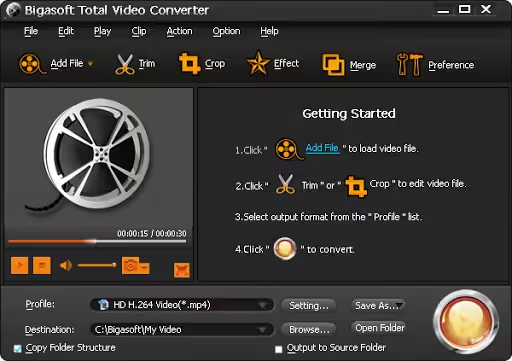
تحميل Bigasoft Total Video Converter للكمبيوتر ويندوز
برنامج Bigasoft Total Video Converter هو أداة متكاملة لتحويل الفيديوهات والصوتيات، تدعم العديد من الصيغ المختلفة، مما يجعلها مثالية لمستخدمي ويندوز 10 و 11. يمكن للمستخدمين تنزيل البرنامج كإعداد مستقل يعمل دون الحاجة للاتصال بالإنترنت، ويتيح لهم تجربة مجانية قبل اتخاذ قرار الشراء. سواء كنت بحاجة إلى تحويل مقاطع الفيديو لمشاركتها على الإنترنت أو مشاهدتها على الأجهزة المحمولة، فإن برنامج Bigasoft يوفر لك حلاً سريعًا وفعالًا. لمزيد من المعلومات، تفضل بزيارة هذه الصفحة.
مع برنامج Bigasoft Total Video Converter، يمكنك تحويل، تحرير، وضغط مقاطع الفيديو بسهولة تامة. يتميز البرنامج بواجهة مستخدم بسيطة وسهلة الفهم، مما يسهل الاستخدام حتى للمبتدئين في عالم التكنولوجيا. يساعدك البرنامج في تحسين تجربة المشاهدة من خلال توفير أدوات متقدمة مثل تقليم وإضافة التأثيرات، لذا فهو يعد خيارًا ممتازًا لكل من يرغب في تحسين محتواه المرئي بطريقة احترافية.
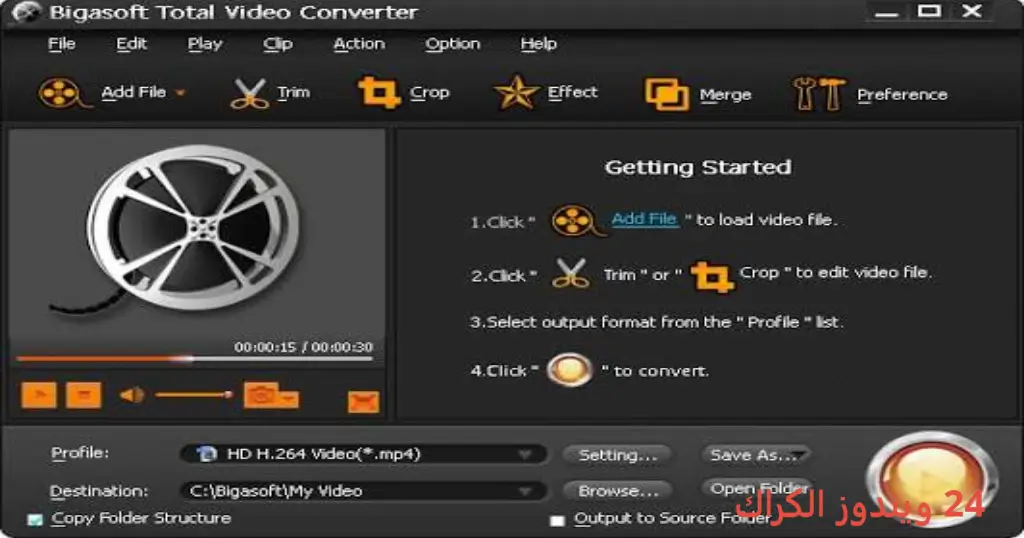
مميزات برنامج Bigasoft Total Video Converter
- دعم متعدد الصيغ: يدعم البرنامج تنسيقات فيديو وصوت عديدة مثل MP4، AVI، MOV، MKV وWMV، مما يجعله مناسبًا لجميع احتياجات المستخدمين.
- تحويل سريع: يتميز بأداء عالي وسرعة تحويل تفوق 30 ضعف من معظم البرامج المنافسة، مما يجعله خيارًا مثاليًا لتحويل الملفات الكبيرة.
- إمكانية تحرير الفيديو: يوفر أدوات تحرير مثل القص، الدمج، وإضافة النصوص، مما يسهل على المستخدمين تخصيص الفيديوهات حسب رغبتهم.
- دعم التحويل الجماعي: يمكنك تحويل عدة ملفات في وقت واحد، مما يوفر الوقت والجهد.
- توافق مع الأجهزة المحمولة: يتيح لك البرنامج تحويل الفيديوهات لتناسب أجهزة مثل آيفون، آيباد، وأندرويد، مما يجعله مثاليًا للتنقل.
- واجهة مستخدم سهلة الاستخدام: يتمتع بتصميم بسيط وحديث يسهل على المستخدمين التعامل معه دون الحاجة لخبرة سابقة.
- دعم التحميل من الإنترنت: يمكنك تحميل مقاطع الفيديو مباشرة من عدة مواقع إلكترونية، مما يوفر على المستخدمين عناء البحث عن الملفات.
- تحسين الجودة: يمكنك تحسين جودة ملفات الفيديو من خلال خيارات متقدمة مثل تغيير الدقة والمعدل البت.
- إعدادات متقدمة: يوفر خيارات التحكم في التشفير، الصوت، وخصائص الفيديو الأخرى لتحقيق أفضل نتائج ممكنة.
- التحديثات المستمرة: يحصل البرنامج على تحديثات دورية لتحسين الأداء والتوافق مع مختلف الصيغ والأجهزة.
متطلبات تشغيل النظام
- OS: Windows 10 / 11
- CPU: معالج بحجم 1.0 GHz أو أعلى لضمان أداء سلس أثناء التحويل.
- RAM: 512 MB على الأقل، يفضل 2 GB لتجربة أسهل وأسرع.
- Storage: مساحة خالية تصل إلى 100 MB لتثبيت البرنامج، بالإضافة إلى مساحة إضافية حسب حجم الملفات المراد تحويلها.
البدائل والأدوات المشابهة
برنامج WonderFox DVD Video Converter
يُعتبر WonderFox DVD Video Converter من الأدوات المتميزة لتحويل الفيديو، حيث يوفر دعمًا متعدد الصيغ ويتيح لك استخراج المحتوى من أقراص DVD. يستخدمه الكثيرون لتحويل الأفلام والمحتويات التلفزيونية إلى صيغ مناسبة لمختلف الأجهزة. تعتبر العملية سهلة، حيث يمكنك فقط سحب وإفلات الملفات لبدء التحويل.
يساعد برنامج WonderFox المستخدمين على حفظ نسخ احتياطية من الأفلام المفضلة كمحتوى رقمي، مما يوفر مساحة التخزين ويضمن عدم فقدان المحتوى. يمكنك الاطلاع على تفاصيل أكثر عبر هذا الرابط.
برنامج EaseUS Video Editor
EaseUS Video Editor هو أداة لتحرير الفيديو، حيث يقدم مجموعة من الميزات مثل القص والتقطيع والتأثيرات. يستخدمه الكثيرون لإنشاء محتوى مرئي احترافي دون الحاجة لمهارات متقدمة. إن واجهة البرنامج سهلة الفهم، مما يساعد المستخدمين الجدد على البدء بسرعة.
يمكن لمستخدمي EaseUS إنشاء مقاطع فيديو أنيقة للمناسبات أو المشاريع، مما يجعلهم اجتماعيين أكثر. تعرف على المزيد حوله عبر هذا الرابط.
برنامج VideoProc
VideoProc هو برنامج قوي لتحرير وتحويل الفيديو، يتيح للمستخدمين تسريع عملية التحويل وتحسين الجودة بفضل تقنيات معالجة الفيديو المتقدمة. يُستخدم بشكل شائع لتحويل مقاطع الفيديو للمشاركة على وسائل التواصل الاجتماعي.
هذا البرنامج مناسب لكل من المحترفين والمبتدئين، مما يجعله خيارًا محترمًا في مجال تحويل الملفات. لمزيد من التفاصيل، يمكنك زيارة هذا الرابط.
برنامج AnyBurn
برنامج AnyBurn هو أداة مناسبة لحرق البيانات وتحويل الصيغ. يستخدمه الكثيرون لحرق ملفات الفيديو والصوت على الأقراص بسهولة، مما يجعله مناسبًا لأغراض الأرشفة الحقيقية.
يساعد برنامج AnyBurn المستخدمين على حفظ نسخ احتياطية من الملفات، مما يضمن عدم فقدان المعلومات. تعرف على تفاصيل إضافية حوله عبر هذا الرابط.
برنامج Ashampoo Burning Studio
هذا البرنامج يقدم لمستخدميه مجموعة متكاملة من أدوات حرق الملفات، بما في ذلك الفيديو والصوت. يعتبر Ashampoo Burning Studio مناسبًا للمستخدمين الذين يحتاجون إلى قائمة طويلة من الميزات مثل حفظ الفيديوهات على أقراص أو تشغيلها على أجهزة متنوعة.
يمكن لمستخدمي هذا البرنامج إنتاج محتوى بجودة عالية وحفظه بشكل آمن. لمزيد من التفاصيل، يمكنك زيارة هذا الرابط.
كيفية التنزيل والتثبيت Bigasoft Total Video Converter
لضمان تجربة سلسة مع برنامج Bigasoft Total Video Converter، يمكنك اتباع الخطوات التالية:
- Step 1: اذهب إلى قسم التنزيل في الموقع الرسمي.
- Step 2: اختر النسخة الصحيحة المتوافقة مع نظام التشغيل الخاص بك.
- Step 3: انقر على رابط التنزيل.
- Step 4: انتظر حتى يكتمل تحميل الملف.
- Step 5: قم بفك ضغط الملفات (إذا كان ذلك مطلوباً).
- Step 6: قم بتشغيل ملف الإعداد.
- Step 7: اختر مسار التثبيت المناسب.
- Step 8: أكمل عملية التثبيت.
- Step 9: اتبع الدليل عند أول تشغيل للبرنامج.
حلول للأخطاء التي تحدث أثناء وبعد التثبيت
❌ الخطأ 1: فشل التثبيت
مشكلة: لم يتم التثبيت بشكل صحيح.
سبب: قد يكون ذلك ناتجًا عن تحميل غير كامل للملف أو تعارض مع برنامج آخر.
حل: تحقق من أن الملف تم تحميله بالكامل، وأغلق البرامج الأخرى، ثم حاول إعادة التثبيت.
❌ الخطأ 2: ملفات DLL مفقودة
مشكلة: ظهور رسالة تفيد بفقدان بعض ملفات DLL.
سبب: قد يكون الخطأ بسبب عدم توفر مكتبات النظام اللازمة.
حل: قم بتنزيل وتثبيت مكتبات Visual C++ Redistributable الضرورية، ثم حاول تشغيل البرنامج مرة أخرى.
❌ الخطأ رقم 3: البرنامج لا يفتح
مشكلة: البرنامج لا يفتح على الحاسوب.
سبب: يمكن أن يكون السبب وجود خلل في التثبيت أو عدم توافق الإصدار مع النظام.
حل: حاول إعادة تثبيت البرنامج أو التحقق من توافق النظام مع الإصدار المثبت.
❌ الخطأ 4: بطء الأداء
مشكلة: يشعر المستخدمون أن البرنامج يعمل ببطء.
سبب: قد يكون ذلك بسبب تحميل المعالج أو الذاكرة.
حل: أوقف تشغيل البرامج الأخرى، وزود جهازك بمزيد من الرام في حالة الحاجة لذلك.
❌ الخطأ 5: عدم التعرف على صيغة الملف
مشكلة: البرنامج يظهر رسالة خطأ عند محاولة فتح صيغة معينة.
سبب: قد تكون الصيغة غير مدعومة.
حل: تحقق من قائمة الصيغ المدعومة وحدد صيغة متوافقة.
كيفية الاستخدام Bigasoft Total Video Converter
لبداية استخدام برنامج Bigasoft Total Video Converter، يمكنك اتباع الخطوات التالية:
- الخطوة 1: افتح البرنامج على جهاز الحاسوب الخاص بك.
- الخطوة 2: اختر خيار “إضافة ملف” لتحديد الفيديو الذي ترغب في تحويله.
- الخطوة 3: اختر الصيغة المرغوبة من قائمة التنسيقات المتاحة.
- الخطوة 4: يمكنك استخدام خيارات التحرير لتعديل الفيديو حسب ما تراه مناسبًا.
- الخطوة 5: انقر على زر “تحويل” للبدء في عملية التحويل.
باستخدام هذه الخطوات، يمكنك بسهولة تحويل الفيديوهات لتناسب احتياجاتك، سواء كنت تستخدمها لتصدير المحتوى أو لمشاهدته في أي وقت.
ملاحظات هامة
- يفضل تحديث البرنامج بانتظام للاستفادة من الميزات والتحسينات الجديدة.
- تأكد من احتفاظ بأصول البيانات الأصلية قبل البدء في عملية التحويل.
- استخدم نظام تنقية الملفات لتجنب الأخطاء أثناء عملية التحويل.
- حافظ على مساحة كافية على القرص الصلب لتخزين الملفات المحولة.
روابط التحميل Bigasoft Total Video Converter
| الحجم | الإصدار | المطور | النوع | التوافق | خيار التنزيل |
|---|---|---|---|---|---|
| 20.2 MB | Latest | Bigasoft | Video Converter | Windows 10/11 | Send.cm |
| 20.2 MB | Latest | Bigasoft | Video Converter | Windows 10/11 | Theuser.cloud |



