تحميل FoneLab Video Converter Ultimate للكمبيوتر ويندوز
برنامج FoneLab Video Converter Ultimate هو أداة قوية لتحويل الفيديو وتحريره، حيث يتيح للمستخدمين تحويل مقاطع الفيديو من وإلى مجموعة متنوعة من التنسيقات بدون فقدان الجودة. يعمل البرنامج عبر إعدادات تثبيت مستقلة بدون الحاجة للاتصال بالإنترنت بعد التثبيت، كما يتوافق مع أنظمة Windows 10 وWindows 11. يتيح للمستخدمين تجربة مجانية حتى يتسنى لهم التحقق من جميع الميزات المتاحة. يمكنك التوجه إلى هذا الرابط لمعرفة المزيد.
تعتبر برامج تحويل الفيديو مفتاحًا رئيسيًا لعشاق الوسائط الرقمية، حيث يحتاج الكثيرون إلى تحويل مقاطع الفيديو إلى تنسيقات مختلفة لتناسب أجهزة مختلفة، سواء كانت هواتف ذكية، مشغلات وسائط، أو حتى منصات تحميل. يُقدم FoneLab Video Converter Ultimate الحل الشامل لمشاكل تحويل الفيديو، مما يجعله خيارًا مثاليًا للأفراد والمست professionals الذين يسعون لجودة عالية وسهولة الاستخدام.
مميزات برنامج FoneLab Video Converter Ultimate
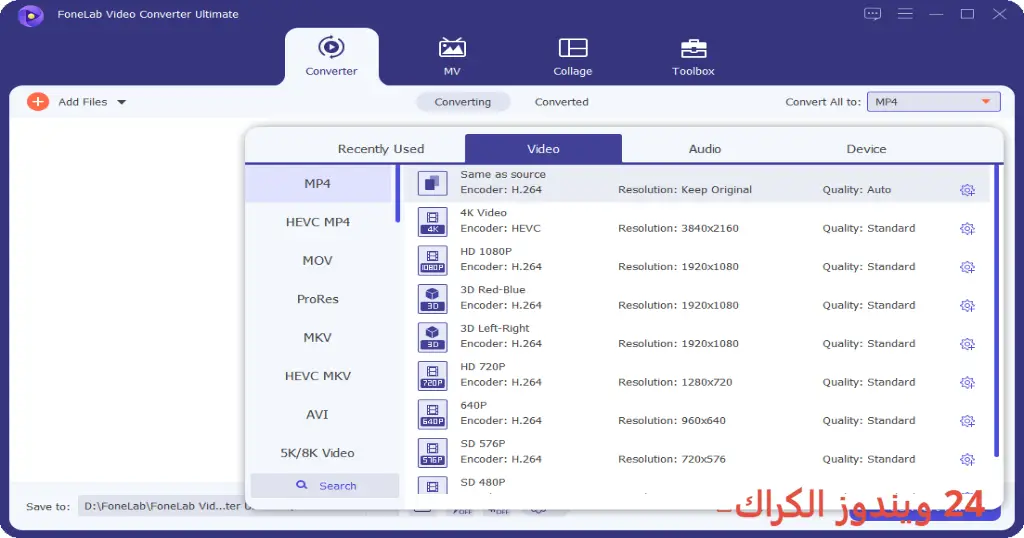
- دعم متعدد التنسيقات: يدعم البرنامج مجموعة واسعة من تنسيقات الفيديو مثل MP4، AVI، MOV، MKV، وغيرها، مما يسهل عملية التحويل بين التنسيقات المختلفة.
- تحويل بسرعة عالية: يتميز FoneLab بسرعة تحويل عالية بفضل تقنية تسريع المعالجة، والتي تساعد في الاحتفاظ بجودة الفيديو أثناء التحويل.
- تعديل متقدم: يقدم أدوات تحرير قوية مثل قص ودمج وتحسين الجودة، مما يسمح لك بتخصيص مقاطع الفيديو حسب رغبتك.
- اضافة التأثيرات: يمكن للمستخدمين إضافة تأثيرات بصرية وصوتية إلى مقاطع الفيديو، مما يعزز التجربة البصرية بشكل كبير.
- واجهة مستخدم سهلة: تصميم واجهة المستخدم البسيط يجعل من السهل على المبتدئين والمحترفين على حد سواء استخدام البرنامج بسهولة.
- تحويل الصوت: يمكن للمستخدمين استخدام FoneLab لتحويل ملفات الصوت إلى تنسيقات مختلفة، مما يجعله أداة شاملة للوسائط المتعددة.
- تحويل بدفعة: يدعم البرنامج القدرة على تحويل العديد من الملفات في وقت واحد، مما يوفر الوقت والجهد.
- اختيار الجودة: يمكنك خلال التحويل اختيار الجودة المفضلة للفيديو الناتج، مما يمنحك تحكمًا كاملاً في النتائج.
- مشاركة مباشرة: يتيح لك FoneLab مشاركة مقاطع الفيديو مباشرةً على وسائل التواصل الاجتماعي، مما يسهل عملية نشر محتوى جديد بسرعة.
- دعم المصافحة: يأتي البرنامج مع دعم للأجهزة المختلفة، مما يضمن توافقه مع معظم الأجهزة المحمولة وأجهزة الكمبيوتر.
متطلبات تشغيل النظام
- OS: Windows 10 / 11
- CPU: معالج بتردد 1.5 جيجاهرتز أو أعلى، من المهم أن يكون لديك معالج حديث لضمان الأداء السلس.
- RAM: 2 جيجابايت على الأقل من الذاكرة العشوائية لتحقيق أداء جيد، لكن يفضل 4 جيجابايت للحصول على أفضل تجربة.
- Storage: تحتاج إلى 200 ميجابايت على الأقل من المساحة الخالية لتثبيت البرنامج، بالإضافة إلى مساحة إضافية للملفات التي تقوم بتحويلها.
البدائل والأدوات المشابهة
برنامج WonderFox HD Video Converter Factory Pro
WonderFox HD Video Converter Factory Pro هو برنامج آخر مميز لتحويل الفيديوهات، حيث يقدم مجموعة شاملة من الأدوات لتحويل الفيديو لأكثر من 500 صيغة. يستخدمه الكثيرون لأغراض تحويل مقاطع الفيديو لتحميلها على الأجهزة الذكية أو لتعديل الصيغ للاستخدام في المشاريع المختلفة.
بفضل واجهته السهلة، يُمكن للمستخدمين المبتدئين والمحترفين استخدامه بثقة. يمكن تحميل البرنامج والتعرف عليه عبر هذا الرابط.
برنامج DVDFab Video Converter
يعتبر DVDFab Video Converter أداة موثوقة لتحويل الفيديو بجودة عالية. يوفر مستوى عالٍ من التحكم في إعدادات الفيديو، ويدعم صيغ متعددة مع ميزات أخرى مثل التعديل على الفيديو أو إضافة الترجمة. يستخدمه العديد من صناع المحتوى لتجهيز مقاطع فيديو للتحرير.
لتحميل DVDFab Video Converter ومعرفة المزيد عن ميزاته، يمكنك زيارة هذا الرابط.
برنامج EaseUS Video Editor
EaseUS Video Editor هو أداة لتحرير وتحويل الفيديو بشكل احترافي وسيكون خيارك المثالي إذا كنت تبحث عن ميزة تحرير قوية. يقوم المستخدمون غالبًا باستخدامه لإضافة مؤثرات خاصة وعناوين للمقاطع، مما يجعله مشابهًا لـ FoneLab ولكنه مع التركيز أكثر على أدوات التحرير.
يمكنك معرفة المزيد وتحميل البرنامج من هذا الرابط.
برنامج Aiseesoft Video Converter Ultimate
Aiseesoft Video Converter Ultimate يعد برنامجًا قويًا لتحويل الفيديو الذي يدعم العديد من التنسيقات ويتميز بواجهة مستخدم بسيطة. بعض المستخدمين يفضلونه بسبب واجهة المستخدم السهلة والسريعة، مما يجعله شائعًا بين المحترفين والمبتدئين.
يمكنك زيارة هذا الرابط حتى تعرف أكثر عن مميزاته.
برنامج VideoProc
VideoProc هو أداة شاملة لتحويل الفيديو، وقد أصبح شائعًا بين مستخدمي الكمبيوتر بفضل أداءه العالي في معالجة الفيديو وتمتعه بميزات تحرير مهمة. يستخدمه الكثيرون لتحرير الفيديوهات والتعديل عليها قبل نشرها.
يمكنك التعرف عليه وتحميله من هذا الرابط.
كيفية التنزيل والتثبيت FoneLab Video Converter Ultimate
إليك خطوات بسيطة لتحميل وتثبيت البرنامج:
- Step 1: انتقل إلى قسم التنزيل على الموقع.
- Step 2: اختر النسخة الصحيحة التي تناسب نظام التشغيل لديك.
- Step 3: انقر على رابط التحميل.
- Step 4: انتظر حتى يتم تنزيل الملف.
- Step 5: إذا لزم الأمر، قم بفك ضغط الملفات.
- Step 6: قم بتشغيل ملف التثبيت.
- Step 7: اختر مسار التثبيت المفضل لديك.
- Step 8: أكمل عملية التثبيت.
- Step 9: اتبع التعليمات الافتتاحية عند تشغيل البرنامج لأول مرة.
حلول للأخطاء التي تحدث أثناء وبعد التثبيت
❌ الخطأ 1: فشل التثبيت
مشكلة: قد لا يتمكن البرنامج من التثبيت.
سبب: قد تكون هناك مشكلات في نظام التشغيل أو وجود برامج أخرى تعمل في الخلفية.
حل: تأكد من إغلاق جميع البرامج الأخرى، واحرص على تثبيت البرنامج كمسؤول عن طريق النقر بزر الماوس الأيمن على ملف التثبيت واختيار “تشغيل كمسؤول”.
❌ الخطأ 2: ملفات DLL مفقودة
مشكلة: ظهور رسالة تفيد بفقدان ملفات DLL.
سبب: قد يكون هناك نقص في الملفات الضرورية لتشغيل البرنامج.
حل: تأكد من تحديث جميع المكونات الأساسية للنظام، أو حاول إعادة تثبيت البرنامج مرة أخرى.
❌ الخطأ رقم 3: البرنامج لا يفتح
مشكلة: لا يفتح البرنامج بعد التثبيت.
سبب: قد يكون هناك تعارض مع أنظمة مكافحة الفيروسات أو البرامج الأخرى.
حل: قم بتعطيل برنامج مكافحة الفيروسات مؤقتًا، وحاول إعادة تشغيل الكمبيوتر ثم افتح البرنامج مرة أخرى.
❌ الخطأ 4: عدم ظهور واجهة البرنامج
مشكلة: الواجهة لا تظهر عند تشغيل البرنامج.
سبب: قد تكون هناك مشكلة في الرسوميات أو توافق النظام.
حل: تحقق من تحديث تعريف بطاقة الرسوميات إلى أحدث إصدار، ثم حاول فتح البرنامج مرة أخرى.
❌ الخطأ 5: بطيء في التحميل والتحويل
مشكلة: يعاني البرنامج من بطء في التحميل والتحويل.
سبب: قد يكون بسبب عدم كفاية الذاكرة أو عدم توافق المعالج.
حل: حاول إغلاق البرامج الأخرى التي تعمل في الخلفية، وتأكد من توفر مساحة كافية في القرص الصلب.
كيفية الاستخدام FoneLab Video Converter Ultimate
لاستخدام FoneLab Video Converter Ultimate، يمكنك اتباع الخطوات التالية:
- بعد فتح البرنامج، ستظهر واجهة المستخدم الرئيسية، حيث يمكنك رؤية خيارات التحويل والإعدادات.
- لتحويل فيديو، انقر على زر “إضافة ملفات”، واختر الفيديو الذي ترغب في تحويله.
- اختر التنسيق المطلوب من قائمة التنسيقات المتاحة.
- إذا أردت، يمكنك استخدام أدوات التحرير لتعديل الفيديو قبل التحويل. يتيح لك ذلك قص المقاطع، إضافة تأثيرات، أو حتى دمج عدة مقاطع.
- بمجرد الانتهاء من إعداد كل شيء، انقر على زر “تحويل”. ستبدأ عملية التحويل وتظهر لك التقدم.
- بعد انتهاء العملية، يمكنك العثور على الفيديو المحول في المسار الذي حددته.
ملاحظات هامة
- تأكد من تحديث البرنامج بشكل دوري للحصول على أحدث الميزات والتحسينات.
- تجنب فتح برامج متعددة أثناء استخدام FoneLab لتحسين سرعة الأداء.
- كن حذرًا عند تحميل ملفات من الإنترنت لضمان عدم تعرض الجهاز للبرامج الضارة.
- احرص على توفر مساحة كافية على القرص الصلب لتجنب مشكلات التحويل.
روابط التحميل FoneLab Video Converter Ultimate
| الحجم | الإصدار | المطور | النوع | التوافق | خيار التنزيل |
|---|---|---|---|---|---|
| 127.2 MB | Latest | FoneLab | تحويل الفيديو | Windows 10 / 11 | Send.cm | Theuser.cloud |



