تحميل Broadgun pdfMachine للكمبيوتر ويندوز
Broadgun pdfMachine هو برنامج قوي يتيح للمستخدمين إنشاء ملفات PDF بجودة عالية بسهولة ويسر. يُعتبر هذا البرنامج خياراً مثالياً لكل من يحتاج لإنشاء مستندات رقمية سواء للاستخدام الشخصي أو المهني. يتميز بتوفير واجهة مستخدم سهلة تتيح لمستخدميه إمكانية تحويل مستندات الوورد، الإكسل أو الصور إلى ملفات PDF بنقرة زر واحدة، ما يجعله مناسباً للجميع ومن دون أي تعقيدات. يتيح البرنامج تحميل النسخة التجريبية لإجراء معالجة الملفات اللازمة، وذلك عبر توفره بإعدادات مستقلة تتمكن من تشغيله على أنظمة ويندوز 10 و11.
من خلال استخدام Broadgun pdfMachine، يمكن للمستخدمين الاستفادة من مجموعة ضخمة من الميزات المتقدمة، مثل إضافة العلامات المائية، التوقيع الرقمي وتخصيص إعدادات الأمان، مما يجعله أحد الأدوات الأساسية للأفراد والشركات على حد سواء. نظرًا لتزايد الطلب على ملفات PDF في مختلف المجالات، فإن وجود برنامج مثل هذا يُعزز من كفاءة سير العمل بشكل كبير. لتجربة أفضل في إنشاء وإدارة ملفات PDF، ينصح بالتوجه إلى الرابط [Webpage](https://24windowscrack.com/broadgun-pdfmachine/) للحصول على المزيد من المعلومات.
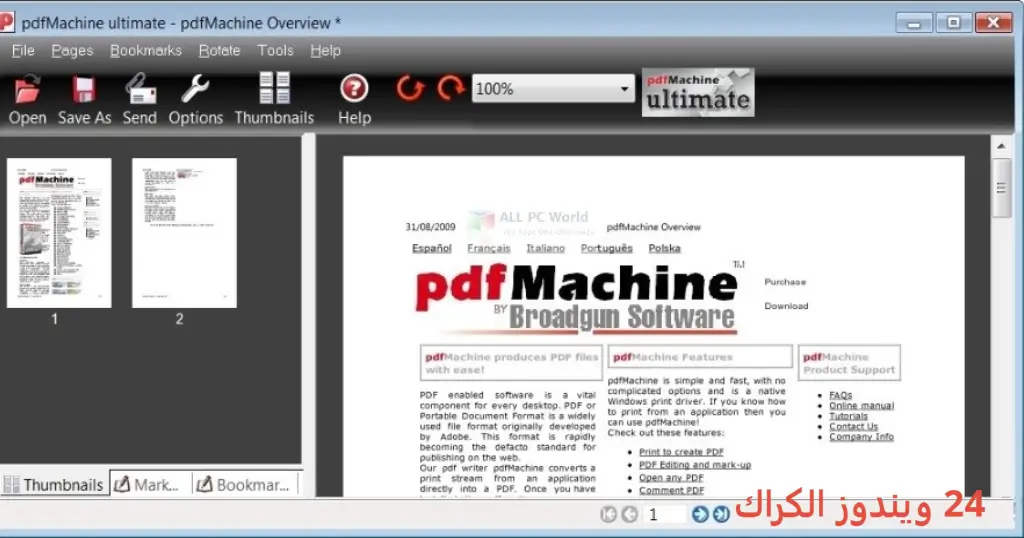
مميزات برنامج Broadgun pdfMachine
- تحويل الملفات: يمكنك تحويل مستندات الوورد والإكسل والصور إلى ملفات PDF بسهولة وسرعة.
- واجهة مستخدم بسيطة: يتمتع بواجهة مستخدم سهلة الاستخدام، مما يجعله مثاليًا للمبتدئين.
- التحكم في التخزين: يوفر خيارات للحفظ المباشر للملفات الناتجة في المواقع المحددة.
- إضافة العلامات المائية: يمكن إضافة العلامات المائية لتأمين المحتوى الخاص بك.
- التوقيع الرقمي: يدعم إضافة التوقيعات الرقمية لضمان مصداقية الوثائق.
- خيارات الأمان: يمكنك تخصيص إعدادات الأمان لتكوين كلمة مرور للملفات المصدرة.
- التكامل مع التطبيقات الأخرى: يتكامل بسلاسة مع برامج مثل Microsoft Office.
- دعم لغات متعددة: يدعم البرنامج عدة لغات مما يجعله متاحًا لقاعدة عريضة من المستخدمين.
- تصدير بجودة عالية: يحافظ على جودة المستندات الأصلية عند تحويلها إلى PDF.
- التحديثات المستمرة: يتم تحديث البرنامج بانتظام لتحسين الأداء وإضافة ميزات جديدة.
متطلبات تشغيل النظام
- OS: Windows 10 / 11
- CPU: معالج ثنائي النواة أو أعلى بسرعات تتراوح بين 2.0GHz إلى 3.0GHz.
- RAM: يتطلب 4GB كحد أدنى، ويفضل أن تكون 8GB لتحسين الأداء.
- Storage: يتطلب مساحة تخزين فارغة لا تقل عن 100MB لتثبيت البرنامج والملفات الناتجة.
البدائل والأدوات المشابهة
إذا كنت تبحث عن بدائل لبرنامج Broadgun pdfMachine، فهناك عدة أدوات يمكنك استخدامها تشمل كل من برامج تحويل PDF وتحريرها. هنا بعض الخيارات التي تناسب احتياجاتك:
سودا PDF (Soda PDF)
يأتي برنامج Soda PDF كأحد الأدوات القوية لتحويل وتحرير ملفات PDF. يمكن للمستخدمين تعديل النصوص والصور داخل مستندات PDF بسهولة، بالإضافة إلى إمكانية العكس السريع والدمج بين الملفات. يستخدمه العديد من الأفراد والشركات لتسهيل تطوير المستندات والمشاركة بفعالية.
بفضل واجهته البسيطة والعديد من الميزات المتقدمة كالتوقيع الرقمي والمشاركة المباشرة للملفات عبر البريد الإلكتروني، يعتبر Soda PDF خياراً ممتازاً. إذا كنت تحتاج إلى أداة لتحسين إدارة ملفات PDF، فهو الخيار المناسب.
PDF Xchange Editor
برنامج PDF Xchange Editor هو أداة متكاملة لتحرير ملفات PDF. يمكنك من إضافة التعليقات والملصقات وإنشاء مستندات PDF جديدة. يستخدمه الطلاب والمهنيون في العديد من المجالات لأغراض مختلفة مثل إعداد التقارير والتحليلات.
يمكن أن يساعد PDF Xchange Editor في تحسين سير العمل، حيث يتيح لك إجراء التعديلات مباشرة على الملفات دون الحاجة إلى حذف وإعادة إنشاء المستندات. تفضل استخدامه إذا كنت تبحث عن قائمة شاملة من الميزات المخصصة لتعزيز تجربة PDF الخاصة بك.
أدفانسد سِستم كير (Advanced SystemCare)
يعد Advanced SystemCare خياراً إضافياً للحفاظ على أداء جهاز الكمبيوتر الخاص بك، ويقوم بتحسين وتحليل النظام لتحسين وقت تشغيل التطبيقات. يساعد المستخدمين على حل مشكلات الأداء، وبالتالي ينعكس ذلك على سرعة البرامج مثل Broadgun pdfMachine.
تعتبر هذه الأداة مثالية للمستخدمين الذين يرغبون في زيادة كفاءة النظام. إذا كنت تعاني من بطء أداء النظام، ينصح باستخدام Advanced SystemCare مع برامج إدارة PDF الخاصة بك.
ماستر بي دي إف إديتر (Master PDF Editor)
Master PDF Editor هو أداة موثوقة لتحرير وإنشاء ملفات PDF مع القدرة على التحكم الشامل في كل من النصوص والصور. يُستخدم بشكل شائع من قبل المحترفين بسبب ميزاته الغنية، مثل إضافة التعليقات والتوقيعات وتحرير النصوص بسهولة.
يعد خيارًا ممتازًا لمن يحتاجون إلى تحرير مستندات PDF بشكل منتظم، سواء كان ذلك في بيئة عمل أو دراسية. يجمع بين القدرة على التعديل وتوليد مستندات جديدة بسرعة وكفاءة.
فينير (Venera)
يعد Venera أيضاً من الأدوات المميزة لمتابعة وتحويل ودعم ملفات الفيديو. يسهل العمل على المستندات PDF عند تحويل ملفات الفيديو إلى تنسيقات PDF للتوزيع.
يعتبر خياراً جيداً للمستخدمين الذين يودون تعديل المستندات بشكل تكاملي مع ملفات الفيديو، مما يضيف بعدًا آخر لإنتاجية ملفاتهم عبر برامج PDF.
وين رار (WinRAR)
يعتبر WinRAR من الأدوات الأساسية لأي مستخدم، حيث يقوم بضغط الملفات والمجلدات لتسهيل الإدخال. مثالي للاستخدام مع الملفات الناتجة من Broadgun pdfMachine لتقليل حجمها ولتسهيل مشاركتها.
توفر أدوات الضغط والتحويل أوضاعًا متعددة للحفاظ على جودة المستندات. يعد WinRAR خياراً عملياً لمن يفضلون تخزين ملفاتهم بأحجام أصغر مع الحفاظ على الجودة.
كيفية التنزيل والتثبيت Broadgun pdfMachine
لتحميل برنامج Broadgun pdfMachine وتثبيته على جهاز الكمبيوتر الخاص بك، اتبع الخطوات التالية:
- خطوة 1: انتقل إلى قسم التحميل في الموقع.
- خطوة 2: اختر النسخة الصحيحة المتوافقة مع نظامك.
- خطوة 3: انقر على رابط التحميل.
- خطوة 4: انتظر حتى يكتمل تحميل الملف.
- خطوة 5: إذا كان ملفًا مضغوطاً، قم بفك ضغط الملفات.
- خطوة 6: شغل ملف التثبيت.
- خطوة 7: اختر مسار التثبيت المناسب.
- خطوة 8: اcomplete التثبيت.
- خطوة 9: اتبع التعليمات الظاهرة عند أول تشغيل للبرنامج.
حلول للأخطاء التي تحدث أثناء وبعد التثبيت
❌ الخطأ 1: فشل التثبيت
مشكلة: الفشل في إتمام عملية التثبيت بشكل صحيح.
سبب: قد يكون بسبب وجود برنامج آخر قيد التشغيل أو عدم توفر مساحة كافية.
حل:
- قم بإغلاق أي برامج أخرى قيد التشغيل.
- تحقق من توفر مساحة كافية على القرص الصلب.
- قم بتجربة إعادة تشغيل الجهاز وإعادة تثبيت البرنامج.
❌ الخطأ 2: ملفات DLL مفقودة
مشكلة: ظهور رسالة تفيد بوجود ملفات DLL مفقودة عند تشغيل البرنامج.
سبب: قد يكون بسبب فقدان ملفات ضرورية أثناء التثبيت.
حل:
- تحقق من تثبيت جميع التحديثات الخاصة بنظام التشغيل.
- ابحث عن الملفات المفقودة وحمّلها من مصدر موثوق.
- قم بإعادة تثبيت البرنامج إذا لزم الأمر.
❌ الخطأ رقم 3: البرنامج لا يفتح
مشكلة: لا يُفتح البرنامج بعد التثبيت.
سبب: قد يرجع ذلك إلى تداخل مع برامج أخرى أو إعدادات أمان الجهاز.
حل:
- تحقق من برامج الحماية والتأكد من عدم حظر البرنامج.
- قم بتجربة تشغيل البرنامج كمسؤول.
- إذا استمرت المشكلة، قم بإعادة تثبيت البرنامج.
❌ الخطأ 4: الأداء البطيء
مشكلة: يعاني البرنامج من بطء الاستجابة أثناء الاستخدام.
سبب: قد يرجع ذلك إلى موارد النظام المحدودة.
حل:
- قم بإغلاق أي برامج غير مستخدمة لتحرير موارد النظام.
- تأكد من أن الجهاز محدث بأحدث التعريفات.
- قم بتحسين أداء الجهاز باستخدام أدوات مثل Advanced SystemCare.
❌ الخطأ 5: ملاحظة رسالة خطأ
مشكلة: تظهر رسالة خطأ غير محدده عند فتح البرنامج.
سبب: قد يكون بسبب فشل في ملفات التكوين.
حل:
- قم بإعادة تثبيت البرنامج بالكامل.
- تحقق من الملف السجل لتحديد أي مشاكل خاصة.
- بحث عن التحديثات المتاحة للبرنامج.
كيفية الاستخدام Broadgun pdfMachine
لاستخدام البرنامج بفاعلية، يجب على المستخدمين اتباع الخطوات التالية:
- إطلاق البرنامج: بعد التثبيت، قم بفتح البرنامج من سطح المكتب.
- اختيار نوع الملف: حدد نوع الملف الذي ترغب في تحويله.
- رفع المستند: استخدم زر “فتح” لرفع المستند المراد تحويله.
- تخصيص الإعدادات: يمكنك الموظف الإعدادات مثل إضافة علامة مائية أو تكوين الأمان.
- تحويل المستند: انقر على زر التحويل وانتظر حتى تكتمل العملية.
- حفظ الملف: اختر مسار الحفظ المناسب بعد الانتهاء وحفظ المستند الجديد.
من خلال اتباع هذه الخطوات، يمكن للمستخدمين الاستفادة الكاملة من قدرات Broadgun pdfMachine، مما يجعل إنشاء مستندات PDF عملية بسيطة وسلسة.
ملاحظات هامة
- تأكد من تحديث البرنامج بانتظام للاستفادة من ميزات جديدة وتحسين الأداء.
- احفظ المستندات المهمة في مواقع متعددة لتجنب فقدان البيانات.
- قم بتجربة النسخة التجريبية قبل الشراء للتأكد من ملائمتها لاحتياجاتك.
- احترس من استخدام مستندات PDF الواردة من مصادر غير موثوقة.
- تأكد من أن جهازك يحتوي على متطلبات النظام اللازمة لتثبيت البرنامج بشكل صحيح.
روابط التحميل Broadgun pdfMachine
| الحجم | الإصدار | المطور | النوع | التوافق | خيار التنزيل |
|---|---|---|---|---|---|
| 22.1 MB | غير متوفر | Broadgun | برنامج PDF | Windows 10 / 11 | Theuser.cloud |