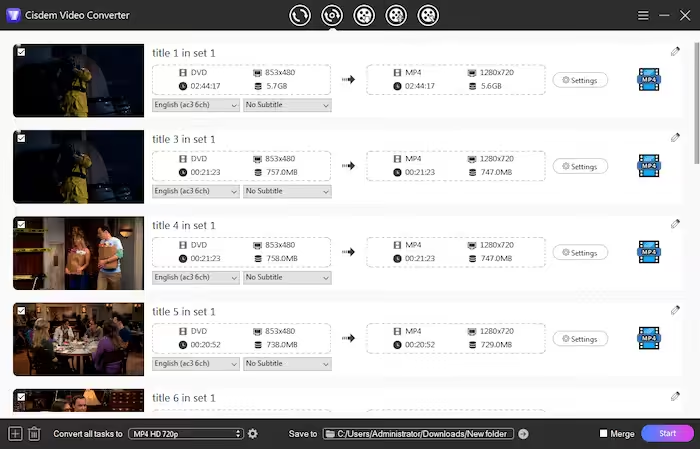
تحميل Cisdem Video Converter للكمبيوتر ويندوز
يعتبر برنامج Cisdem Video Converter أداة فعالة لتحويل الفيديوهات بسرعة عالية وبدون فقدان للجودة، حيث يمكنك من تحويل مجموعة كبيرة من صيغ الفيديو والصوت بسهولة ويسر. يتمتع البرنامج بإعدادات تحويل مرنة، مما يجعله خيارًا مثاليًا للمستخدمين الذين يرغبون في حفظ ملفاتهم بجودة متميزة فوق جميع الأجهزة. يدعم البرنامج أنظمة التشغيل ويندوز 10 و11، ويأتي كإعداد مستقل يمكنك تثبيته بكل سهولة للبدء في تحويل الملفات الخاصة بك. يمكنك تجربة البرنامج بشكل مجاني خلال فترة التجربة المتاحة قبل الالتزام بالشراء، ولتسهل عليك البدء، يمكنك زيارة الموقع الرسمي للبرنامج.
تعد الحاجة لتحويل الفيديوهات ضرورة في العصر الرقمي، حيث يتطلب المستخدمون أدوات فعالة لتحويل مقاطع الفيديو لمشاركة أسرع عبر الإنترنت أو للتناسب مع الأجهزة المختلفة. يقدم Cisdem Video Converter مجموعة متنوعة من الخيارات، بما في ذلك ضبط دقة الفيديو وجودته، مما يجعله خياراً ممتازاً للجميع، من المبتدئين إلى المحترفين. فإذا كنت تبحث عن وسيلة مرنة وسهلة للتعامل مع ملفات الفيديو، فإن هذا البرنامج يستحق التجربة.
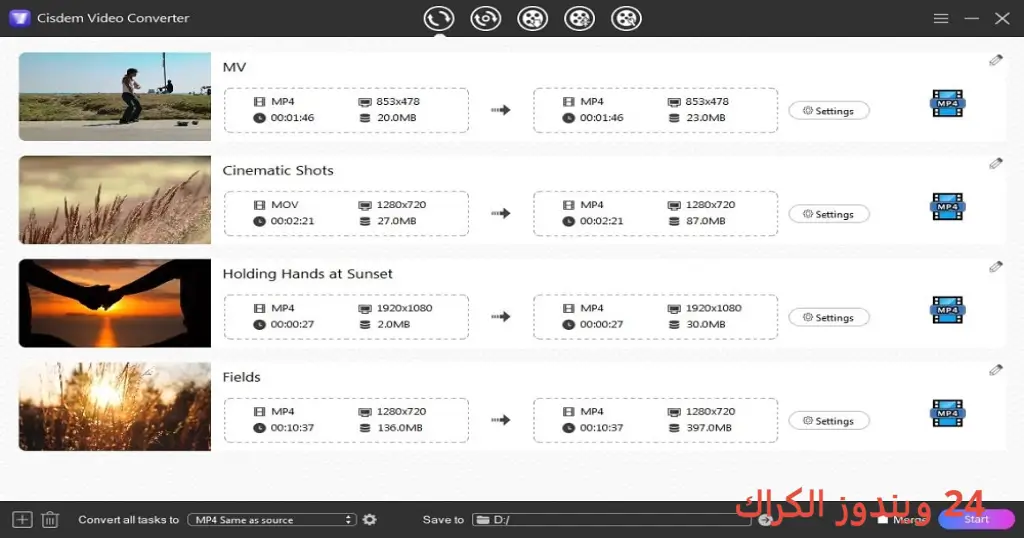
مميزات برنامج Cisdem Video Converter
- واجهة مستخدم سهلة الاستخدام: يتميز بواجهة بسيطة وجذابة تسهل عملية تحويل الفيديوهات، مما يجعله ملائمًا لجميع المستخدمين بغض النظر عن خبرتهم التقنية.
- تحويل سريع: يوفر البرنامج سرعة عالية في عملية التحويل بفضل تقنياته المتقدمة، مما يوفر الوقت ويجعل العملية أكثر كفاءة.
- دعم لعدة صيغ: يدعم التحويل بين العديد من الصيغ الشهيرة بما في ذلك MP4، AVI، MOV، ASFL، وغيرها، مما يمنح المستخدم خيارات واسعة.
- تحرير الفيديو: يتيح لك البرنامج إمكانية إجراء تعديلات على الفيديو، مثل القص والدمج وإضافة تأثيرات، مما يزيد من مرونة الاستخدام.
- جودة عالية: يضمن البرنامج الحفاظ على جودة الفيديو أثناء عملية التحويل، مما يجعل النتائج مرضية للمستخدمين.
- إمكانية تحميل الفيديوهات: يحتوي البرنامج على ميزة تحميل مقاطع الفيديو من عدد من المنصات الشهيرة، مما يزيد من احتياجات المستخدمين.
- إمكانية حرق الفيديو على الأقراص: يوفر البرنامج إمكانية حرق مقاطع الفيديو على الأقراص المدمجة بسهولة، مما يسهل حفظ المحتوى للمشاركة.
- خيارات تخصيص متقدمة: يتيح لك البرنامج تعديل إعدادات الفيديو مثل دقة العرض، معدل الإطارات، ونسبة العرض إلى الارتفاع.
- الدعم الفني: يوفر الدعم الفني الممتاز لمساعدتك في حل أي مشكلات قد تواجهها أثناء استخدام البرنامج.
متطلبات تشغيل النظام
- OS: Windows 10 / 11
- CPU: معالج ثنائي النواة على الأقل، يفضل معالج i3 أو أعلى لضمان أداء أفضل.
- RAM: 4 جيجابايت على الأقل لتشغيل البرنامج بسلاسة دون تعثر.
- Storage: مساحة فارغة لا تقل عن 1 جيجابايت لتثبيت البرنامج وملفات التحويل.
البدائل والأدوات المشابهة
WonderFox HD Video Converter Factory Pro
هو برنامج قوي لتحويل الفيديوهات وتنزيل المحتوى من الإنترنت بطريقة سهلة واحترافية. يتميز بواجهته السهلة الاستخدام وخيارات التحويل المتعددة التي تدعم معظم الصيغ. إن استخدامه في مشاريع التعليم أو في إنتاج الفيديوهات الشخصية يساعد على تيسير المهام بشكل كبير. يمكن للمستخدمين تحميله بشكل مباشر من هنا.
هناك العديد من السيناريوهات التي تجعل هذا البرنامج خيارًا جيدًا، مثل الحاجة لتحويل مقاطع فيديو طويلة إلى صيغة MP4 لتناسب الأجهزة المحمولة، مما يسهل عملية المشاهدة.
Nero AI Video Upscaler Pro
يستخدم هذا البرنامج تقنيات الذكاء الاصطناعي لتحسين جودة الفيديوهات الضعيفة عبر رفع الدقة وتحسين التفاصيل. يعد خيارًا مثاليًا عند الحاجة لتحسين ملفات قديمة أو منخفضة الجودة. يستفيد صانعو المحتوى والمصورون بشكل خاص من هذه الميزات في تحسين أعمالهم. يمكنك معرفة المزيد عن هذا البرنامج عبر الرابط هنا.
يمكن استخدام Nero AI Video Upscaler Pro في مشاريع مثل ترقية مقاطع الفيديو العائلية القديمة وتحويلها إلى صيغ حديثة، مما يسهل الاحتفاظ بالذكريات في أفضل صورة.
DVDFab Video Converter
أداة أخرى معروفة لتحويل الفيديوهات بكل سهولة، تدعم عدة صيغ وواجهة مستخدم مريحة. يستخدمه العديد من المبتدئين والمحترفين كوسيلة لتحويل الملفات بسرعة ودون فقد الجودة. من السهل التعامل مع هذا البرنامج في حال كنت تحتاج لتحويل فيديو يتم استخدامه في مشاريع الأعمال أو التعليم، لذا يمكنك العثور عليه عبر الرابط هنا.
يعتبر هذا البرنامج خيارًا مثاليًا لتحويل الفيديوهات المكتبية والاجتماعية، مما يسمح للمستخدمين بمشاركة المشاريع بسهولة بين زملائهم.
Videoproc
يتميز Videoproc بكونه حلاً متكاملاً لتحرير الفيديو وتحويله، حيث يوفر مجموعة من الأدوات القوية التي تمكنك من إضافة التأثيرات والنصوص بسهولة. يعتبر هذا البرنامج مفيداً جداً للمستخدمين الذين يريدون تحرير المقاطع قبل نشرها على منصات التواصل الاجتماعي. يفضل العديد من المستخدمين هذا البرنامج لأنه يوفر خيارات متعددة لجودة الفيديو المتاحة. يمكنك زيارة الموقع لتحميله عبر هنا.
يستخدم Videoproc في سيناريوهات مثل إعداد فيديوهات تعليمية أو إعلانات تجارية، لذا فهو خيار مفضل لكل من يعمل في إدارة المحتوى.
ChrisPC VideoTube Downloader Pro
عد من البرامج الأكثر شعبية لتنزيل مقاطع الفيديو من الإنترنت بطريقة سهلة وسريعة. يتميز بقدرته على العمل مع منصات متعددة وضمان تنزيل محتوى بجودة عالية. يستخدمه الكثيرون لتحميل فيديوهات الموسيقى أو الدروس التعليمية. يعد ChrisPC VideoTube Downloader Pro خياراً ممتازاً إذا كنت تبحث عن أداة لتنزيل المحتوى. يمكنك معرفة المزيد عنه عبر هنا.
يساعد البرنامج بشكل كبير المستخدمين في الاحتفاظ بالمحتوى المفضل لديهم وتنزيله لمشاهدته لاحقًا، مما يجعله خيارًا مثاليًا لنمط الحياة الحديث.
كيفية التنزيل والتثبيت Cisdem Video Converter
- Step 1: انتقل إلى قسم التحميل في الموقع الرسمي.
- Step 2: اختر النسخة المناسبة لنظام التشغيل.
- Step 3: انقر على رابط التحميل.
- Step 4: انتظر حتى يكتمل تحميل الملف.
- Step 5: إذا كانت هناك حاجة لفك ضغط الملفات، فقم بذلك الآن.
- Step 6: قم بتشغيل ملف التثبيت.
- Step 7: اختر مسار التثبيت المفضل.
- Step 8: أكمل عملية التثبيت.
- Step 9: عند فتح البرنامج لأول مرة، اتبع الإرشادات الموجهة لتبدأ الاستخدام.
حلول للأخطاء التي تحدث أثناء وبعد التثبيت
❌ الخطأ 1: فشل التثبيت
– مشكلة: قد يواجه المستخدمون مشكلة في تثبيت البرنامج.
– سبب: يمكن أن يكون السبب هو عدم توفر متطلبات النظام أو وجود برنامج آخر في الخلفية يعيق عملية التثبيت.
– حل: تحقق من وجود مساحة كافية على القرص الصلب، وأغلق جميع التطبيقات الأخرى قبل البدء في التثبيت.
❌ الخطأ 2: ملفات DLL مفقودة
– مشكلة: قد تظهر رسالة تفيد بفقدان ملفات DLL عند تشغيل البرنامج.
– سبب: هذه المشكلة ناجمة عن عدم وجود الملف المطلوب، أو أن البرنامج لم يتعرف عليه.
– حل: جرب إعادة تثبيت البرنامج أو تحميل ملفات DLL المفقودة من الإنترنت.
❌ الخطأ رقم 3: البرنامج لا يفتح
– مشكلة: قد تواجه مشكلة في عدم فتح البرنامج بعد التثبيت.
– سبب: قد يكون هناك تعارض مع برنامج آخر أو تثبيت غير مكتمل.
– حل: تأكد من أن البرامج الأخرى مغلقة، وحاول إعادة تشغيل الكمبيوتر ثم فتح البرنامج من جديد.
❌ الخطأ رقم 4: وجود مشاكل في تشغيل الفيديوهات المحولة
– مشكلة: قد لا تعمل بعض الملفات المحولة بشكل صحيح.
– سبب: يمكن أن يكون السبب صيغة غير مدعومة أو إعدادات غير مناسبة أثناء التحويل.
– حل: تحقق من صيغة الفيديو وجرّب استخدام إعدادات مختلفة أثناء عملية التحويل.
❌ الخطأ رقم 5: البرنامج يتجمد أثناء المهمة
– مشكلة: قد يتجمد البرنامج خلال عملية التحويل.
– سبب: يعود ذلك إلى تحميل زائد على المعالج أو عدم كفاية الذاكرة.
– حل: قم بإغلاق البرامج الأخرى وقم بتشغيل عملية التحويل مرة أخرى مع تقليل عدد مهام التحويل في نفس الوقت.
كيفية الاستخدام Cisdem Video Converter
للبدء في استخدام Cisdem Video Converter، قم بفتح البرنامج بعد التثبيت. ستظهر لك واجهة مستخدم واضحة وبسيطة تحتوي على خيارات لاستيراد ملفات الفيديو أو الصوت التي ترغب في تحويلها. يمكنك سحب وإسقاط الملفات مباشرة في مساحة العمل. بعد ذلك، اختر الصيغة التي ترغب في تحويل الملفات إليها من القائمة المنسدلة. بعد ضبط الخيارات الخاصة بك، انقر على زر التحويل. ستتمكن من رؤية شريط التقدم للمعالجة. عند الانتهاء، يمكنك العثور على الملفات المحولة في المجلد الخاص بذلك.
لزيادة الفعالية، يمكنك استخدام ميزات التحرير مثل القص أو دمج الملفات قبل التحويل. تعتبر هذه الميزة مفيدة إذا كنت تحتاج لإنشاء مقطع فيديو جديد من عدة مقاطع، مما يسهل عليك توفير الوقت والجهد.
ملاحظات هامة
- يجب التأكد من توفر كافة المتطلبات النظام قبل البدء في التثبيت لضمان عمل البرنامج بشكل سلس.
- أحيانا، قد يكون من الأفضل عدم تشغيل برامج أخرى أثناء استخدام Cisdem Video Converter لتجنب أي ضغط على المعالج.
- احرص على تحديث البرنامج بشكل دوري للوصول إلى أحدث الميزات والأمان.
- تأكد من أن ملفات الفيديو التي تقوم بتحويلها ليست محمية بحقوق الطبع والنشر لتجنب أي مشكلات قانونية.
روابط التحميل Cisdem Video Converter
| الحجم | الإصدار | المطور | النوع | التوافق | خيار التنزيل |
|---|---|---|---|---|---|
| 102.3 MB | أحدث إصدار | Cisdem | معالجة الفيديو | Windows 10/11 | Theuser.cloud, Usersdrive |



