
تحميل FonePaw iOS Transfer للكمبيوتر ويندوز
برنامج FonePaw iOS Transfer هو أداة ممتازة تتيح للمستخدمين نقل البيانات من أجهزة iOS إلى الكمبيوتر والعكس بسهولة وأمان. يمكنك استخدامه لتحويل الصور، الموسيقى، جهات الاتصال، والمزيد من الملفات بشكل مباشر بين أجهزة iOS مثل iPhone وiPad وأجهزة الكمبيوتر، مما يجعل عملية إدارة الملفات أكثر سلاسة وفعالية. هذا البرنامج يعمل بفاعلية مع أنظمة التشغيل Windows، إذ يتطلب إعداد غير متصل بالإنترنت، ويتميز بتثبيت مستقل سهل الاستخدام على أنظمة Windows 10 وWindows 11. يتوفر البرنامج بنسخة تجريبية مجانية تتيح لك استخدام الميزات الأساسية للتعرف على قدراته. إذا كنت مهتمًا بمزيدٍ من التفاصيل، يمكنك زيارة هذا الرابط.
برنامج FonePaw iOS Transfer يقدم حلاً حيوياً لمشكلة الكابلات الاقتصادية والتعقيدات في نقل البيانات بين الأجهزة المختلفة. يتزايد عدد المستخدمين الذين يمتلكون أجهزة متعددة من Apple، مما يجعل الحاجة إلى أداة موثوقة لنقل وتبادل البيانات أمراً ملحاً. إذا كنت تشعر بالاحباط من طرق النسخ الاحتياطي التقليدية أو تعاني من فقدان البيانات بسبب أخطاء في التحديث أو النقل، فهذا البرنامج يوفر لك الحل من خلال واجهته السلسة والسهلة. اكتشف كيف يمكن لـ FonePaw iOS Transfer أن يغير طريقة إدارتك لمحتوى أجهزتك.
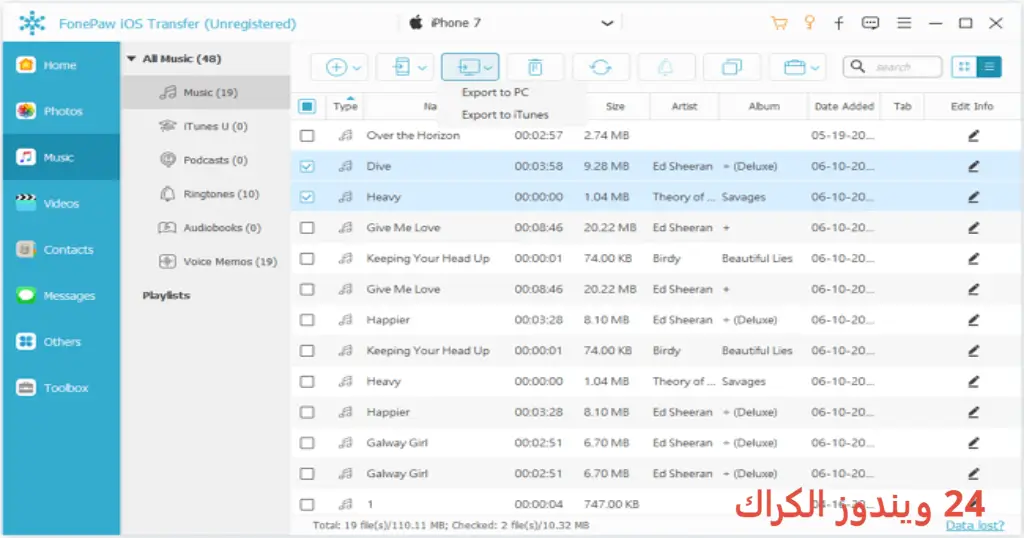
مميزات برنامج FonePaw iOS Transfer
- سهولة الاستخدام: البرنامج يتمتع بواجهة مستخدم بسيطة وسهلة تجعل من السهل على المستخدمين الجدد والمحترفين نقل الملفات دون أي تعقيدات.
- نقل البيانات المتنوع: يمكنك نقل مجموعة متنوعة من الملفات مثل الصور، الموسيقى، الفيديو، جهات الاتصال، ونصوص الرسائل بكل سهولة.
- التوافق مع أنظمة التشغيل: متوافق مع Windows 10 وWindows 11، مما يتيح لك استخدامه على أحدث إصدارات Windows.
- نسخة تجريبية مجانية: يمنحك فرصة لتجربة البرنامج قبل الشراء، مما يساعدك على التأكد من ملاءمته لاحتياجاتك.
- نسخ احتياطي آمن: يمكنك عمل نسخ احتياطية من بياناتك مباشرة إلى الكمبيوتر، مما يضمن عدم فقدان أي ملفات مهمة.
- استعادة البيانات بسهولة: يمكنك استعادة البيانات المفقودة بسرعة وبشكل موثوق منه.
- دعم فني: يوفر البرنامج دعمًا فنيًا متواصلًا لمساعدتك في حل أي مشاكل قد تواجهها أثناء الاستخدام.
- نقل البيانات بحجم كبير: يمكن نقل الملفات ذات الحجم الكبير دون مشاكل، مما يجعله مناسبًا للمستخدمين الذين لديهم مكتبات صوتية أو تصويرية كبيرة.
- نقل البيانات بين أجهزة مختلفة: يسهل نقل البيانات بين أجهزة iPhone وiPad أو بين الأجهزة وأنظمة الكمبيوتر، مما يوفر عليك الوقت والجهد.
- دعم تنسيقات متعددة: يدعم البرنامج العديد من تنسيقات الملفات، مما يجعله مفيدًا لمختلف أنواع البيانات.
متطلبات تشغيل النظام
- OS: Windows 10 / 11
- CPU: معالج بسرعة 1 GHz أو أعلى، يفضل معالجات متعددة النواة لضمان أداء أفضل أثناء نقل البيانات.
- RAM: يوصى بـ 2 جيجابايت على الأقل، لكن وجود 4 جيجابايت أو أكثر يضمن أداءً أكثر سلاسة خاصة مع الملفات الكبيرة.
- Storage: يجب أن يكون لديك مساحة فارغة لا تقل عن 500 ميجابايت لتثبيت البرنامج، بالإضافة إلى مساحة إضافية للملفات المباشرة.
البدائل والأدوات المشابهة
برنامج iCareFone
برنامج iCareFone هو أداة مشابهة تتيح للمستخدمين نقل البيانات من أجهزة iOS إلى الكمبيوتر. يتميز هذا البرنامج بخلوه من قيود iTunes، مما يمنح المستخدمين إمكانية نقل الملفات بسهولة ودون تعقيد.
يوفر iCareFone واجهة مستخدم بسيطة تُسهّل على الجميع إمكانية إدارة ملفاتهم. هو خيار مثالي للمستخدمين الذين يبحثون عن طريقة مرنة لنقل الملفات بين الأجهزة المختلفة بسهولة.
برنامج AnyTrans
برنامج AnyTrans يهدف لتسهيل عملية إدارة ونقل الملفات بين أجهزة iOS والكمبيوتر. يوفر واجهة جذابة وواضحة، مما يجعله مثاليًا لكل من المبتدئين والمحترفين.
يستخدمه الكثير من المستخدمين نظرًا لسرعته وكفاءته في نقل البيانات. يعد خيارًا ممتازًا لمن يرغبون في تجميع وتنظيم ملفاتهم عبر الأجهزة المختلفة.
برنامج Syncios
يعد Syncios من الأدوات القوية التي تسمح بنقل الملفات بسهولة، كما يتميز بعدد كبير من الميزات الإضافية مثل تحويل تنسيقات الملفات. يعتبر خيارًا مناسبًا للمستخدمين الذين يريدون أداة شاملة لنقل البيانات.
هذا البرنامج أسهل مما يبدو، ويقدم مجموعة من الميزات التي تجعل من نقل الملفات عملية في غاية البساطة.
برنامج Ultraget
يساعدك برنامج Ultraget في تنزيل الملفات والبيانات بسرعة، وهو مفيد للغاية للذين يحتاجون إلى نقل ملفات كبيرة بسرعة وكفاءة. هو خيار موثوق للمستخدمين الذين يبحثون عن أداء احترافي.
يستخدمه المطورون بشكل كبير نظرًا لكفاءته في إدارة الملفات والنقل الكبير.
برنامج Aiseesoft FoneTrans
برنامج Aiseesoft FoneTrans هو خيار آخر قوي لنقل البيانات بين أجهزة iOS، حيث يتيح لك نقل مجموعة متنوعة من البيانات مثل الصور والموسيقى وجهات الاتصال. يتميز بسرعته وسهولة استخدامه.
يعتبر هذا البرنامج خيارًا مثاليًا للمستخدمين الذين يبحثون عن حل شامل لنقل الملفات دون أي مشكلات مالية أو فنية.
كيفية التنزيل والتثبيت FonePaw iOS Transfer
- Step 1: اذهب إلى قسم التحميل في موقع البرنامج.
- Step 2: اختر النسخة الصحيحة التي تناسب نظامك.
- Step 3: انقر على رابط التحميل المناسب.
- Step 4: انتظر حتى تكتمل عملية تحميل الملف.
- Step 5: إذا كان الملف مضغوطًا، قم بفك ضغطه.
- Step 6: قم بتشغيل ملف التثبيت.
- Step 7: اختر مسار التثبيت المناسب.
- Step 8: أكمل عملية التثبيت.
- Step 9: عند البدء الأول، اتبع الإرشادات المتاحة للتهيئة.
حلول للأخطاء التي تحدث أثناء وبعد التثبيت
❌ الخطأ 1: فشل التثبيت
مشكلة: يواجه المستخدمون أحيانًا مشكلة في تثبيت البرنامج.
سبب: قد يكون السبب هو عدم توافق النظام أو تلف في ملفات التحميل.
حل: أعد تحميل البرنامج من الموقع الرسمي وتأكد من أن نظام التشغيل يدعم التثبيت.
❌ الخطأ 2: ملفات DLL مفقودة
مشكلة: قد يظهر تحذير عن ملفات DLL مفقودة عند تشغيل البرنامج.
سبب: نقص في ملفات النظام الأساسي أو عدم تثبيت مكونات النظام الضرورية.
حل: قم بتثبيت المكتبات المطلوبة مثل Microsoft Visual C++ Redistributable ثم أعد تشغيل البرنامج.
❌ الخطأ 3: البرنامج لا يفتح
مشكلة: أحيانًا لا يفتح البرنامج على الإطلاق.
سبب: هذا قد يكون بسبب متطلبات النظام المفقودة أو خلو الملفات.
حل: تحقق من متطلبات النظام وقم بإعادة تثبيت البرنامج.
❌ الخطأ 4: نقل الملفات لا يعمل
مشكلة: عدم القدرة على نقل الملفات باستخدام البرنامج.
سبب: اتصال غير موثوق أو نوع ملف غير مدعوم.
حل: تحقق من نوع الملفات التي تحاول نقلها وجرب استخدام كابل USB أصلي.
❌ الخطأ 5: جهاز غير معترف به
مشكلة: الجهاز غير موصول بالبرنامج.
سبب: كابل USB تالف أو عدم وجود تعريفات صحيحة.
حل: قم بتغيير الكابل وجرب تشغيل البرنامج مع جهاز كمبيوتر آخر لتحديد المشكلة.
كيفية الاستخدام FonePaw iOS Transfer
لاستخدام برنامج FonePaw iOS Transfer، قم أولاً بتشغيل البرنامج على جهاز الكمبيوتر الخاص بك. بعد ذلك، قم بتوصيل جهاز iPhone أو iPad عبر كابل USB. ستظهر لك نافذة على الشاشة توضح تفاصيل الجهاز المتصل. يمكنك الآن تصفح الملفات المتاحة على جهاز iOS الخاص بك. لتبدأ بنفسك، اختَر نوع الملفات التي ترغب في نقلها، مثل الصور أو الموسيقى. بمجرد تحديد الملفات، يمكنك استخدام خيارات النقل لتحديد ما إذا كنت تريد نقل الملفات إلى الكمبيوتر أو العكس.
عندما تنقل الملفات إلى الكمبيوتر، سوف تسمح لك أدلة البرنامج بتحديد المكان الذي ترغب في حفظ الملفات فيه. بمجرد الانتهاء، يمكنك إغلاق البرنامج بأمان. العملية سهلة وسريعة، مما يسهل عليك إدارة المحتوى الخاص بك دون أي مشكلات.
ملاحظات هامة
- تأكد من أن اتصال الإنترنت لديك مستقر قبل تحميل البرنامج.
- احرص على تحديث البرنامج بشكل دوري لضمان أداء مثالي.
- يفضل عمل نسخ احتياطية دورية من البيانات الهامة لتجنب فقدانها.
- تجنب فصل الجهاز أثناء عملية النقل لتفادي تلف الملفات.
روابط التحميل FonePaw iOS Transfer
| الحجم | الإصدار | المطور | النوع | التوافق | خيار التنزيل |
|---|---|---|---|---|---|
| 100.2 MB | الإصدار الحالي | FonePaw | نقل البيانات | Windows 10 / 11 | Theuser.cloud |
| 100.2 MB | الإصدار الحالي | FonePaw | نقل البيانات | Windows 10 / 11 | Usersdrive |



