تحميل CrossFTP Enterprise للكمبيوتر ويندوز
برنامج CrossFTP Enterprise هو أداة متكاملة تتيح للمستخدمين تبادل ونقل الملفات بشكل سريع وآمن عبر بروتوكولات متعددة. يقوم البرنامج بتسهيل عمليات FTP وSFTP، مما يسمح للمستخدمين بإدارة الملفات على الخوادم بدون الحاجة إلى واجهة معقدة. تتوفر نسخة مجانية للتجربة مما يمكن المستخدمين من اختبار إمكانيات البرنامج قبل الشراء. كما يمكن تنزيل البرنامج بسهولة في بيئة Windows 10 وWindows 11 من خلال إعدادات مستقلة. استعد لتجربة استخدام مرنة ومريحة.
يساعد CrossFTP Enterprise المحترفين والمستخدمين العاديين في إدارة مهام نقل البيانات بشكل أكثر كفاءة. يستخدم البرنامج تقنيات حديثة لتقديم واجهة مستخدم سلسة وفعّالة، مما يجعل عملية نقل الملفات أسهل سواء كنت تتعامل مع ملفات صغيرة أو كبيرة. ومن خلال إمكانياته القوية في استرجاع البيانات واستعراضها، يعد عملاء CrossFTP لهم أداة قوية تضمن لهم السلاسة والأداء المتميز في عالم نقل البيانات.
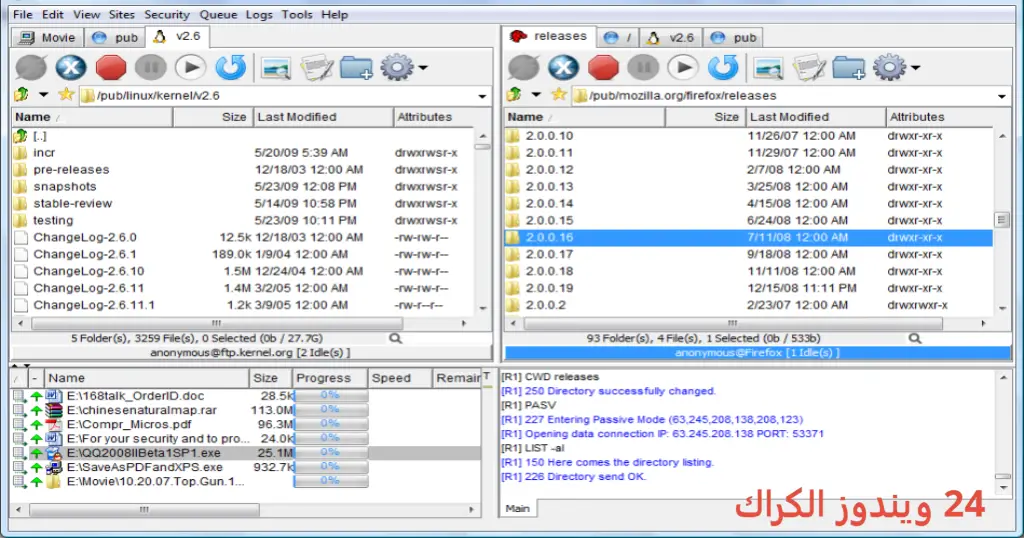
مميزات برنامج CrossFTP Enterprise
- واجهة مستخدم سهلة الاستخدام: صممت واجهة البرنامج بطريقة تسمح للمستخدمين بالتنقل بسهولة بين مختلف المهام والبروتوكولات، مما يسهل عملية نقل الملفات بشكل كبير.
- دعم عدة بروتوكولات: يدعم البرنامج بروتوكولات FTP وSFTP وFTPS، مما يوفر للمستخدمين خيارات متعددة للتواصل مع الخوادم المختلفة.
- إدارة متعددة للجلسات: يمكن للمستخدمين فتح وإدارة عدة جلسات في الوقت نفسه، مما يوفر الوقت والجهد عند نقل وتنظيم الملفات.
- نسخ احتياطي تلقائي: يتيح لك البرنامج إعداد نسخ احتياطية تلقائية للملفات، مما يساعد على حماية البيانات المهمة من الفقدان.
- استعراض الملفات وتحميلها: يوفر البرنامج إمكانية استعراض الملفات الموجودة على السيرفر وتنزيلها بسرعة وسهولة.
- دعم نقل الملفات الكبيرة: يمكن نقل الملفات الكبيرة بدون تقطيع، مما يجعله الخيار المثالي للشركات أو للأشخاص الذين يتعاملون مع الوثائق الكبيرة.
- امكانية جدولة المهام: يمكن جدولة عمليات النقل لتعمل في الأوقات التي تناسبك، مما يجعل إدارة الملفات أكثر مرونة.
- تحرير الملفات من السيرفر: يمكنك تعديل الملفات مباشرة على السيرفر بدون الحاجة لتحميلها إلى جهازك أولاً، مما يوفر الوقت.
- ميزة السحب والإفلات: يدعم البرنامج تقنية السحب والإفلات، مما يجعل نقل الملفات أكثر سهولة ويتيح للمستخدمين ضبط نقل البيانات بمجرد سحب الملفات المطلوبة.
- أمان عالي: يوفر تقنيات تشفير متقدمة لحماية البيانات عند نقلها، مما يجعل CrossFTP Enterprise خياراً آمناً لتبادل الملفات الحساسة.
متطلبات تشغيل النظام
- OS: Windows 10 / 11
- CPU: عملية نقل البيانات تحتاج إلى معالج رباعي النواة أو أعلى لضمان الأداء السلس والفعال.
- RAM: يُفضل وجود ذاكرة وصول عشوائية لا تقل عن 4 جيجابايت لضمان عمل البرنامج بسلاسة وبدون تقطعات.
- Storage: يتطلب مساحة تخزين كافية تتراوح بين 100 إلى 200 ميجابايت لتثبيت البرنامج بشكل كامل، مع مراعاة مساحة إضافية للأغراض البيانية.
البدائل والأدوات المشابهة
برنامج FileZilla
FileZilla هو تطبيق مشهور يدعم بروتوكولات FTP وSFTP. يقدّم ميزات مشابهة لتلك الموجودة في CrossFTP، مثل إدارة جلسات متعددة ونقل الملفات بسرعة. يستخدمه أغلب المطورين بسبب واجهته البسيطة وسرعته العالية في عمليات النقل. يمكن لمستخدمي FileZilla الاستفادة من تلك الميزات بسهولة كبيرة.
يتيح FileZilla للمستخدمين نقل الملفات بين الأجهزة بفعالية، مما يجعله أداة مهمة لأي مصمم ويب أو مطور. ورغم أنه مفتوح المصدر، إلا أنه يقدم أداء متميزاً ويعد خياراً ممتازاً للأفراد والشركات.
برنامج WinSCP
يعتبر WinSCP أداة قوية لنقل الملفات تدعم السحب والإفلات كما هو الحال في CrossFTP. يستخدم البرنامج في الغالب لنقل البيانات عبر SSH، مما يجعله آمناً جداً. يستخدمه العديد من محترفي التقنية بسبب ميزاته المتقدمة في الأمان. يتيح WinSCP لمستخدميه تجربة مريحة وآمنة.
يمكن نقل الملفات بسرعة وكفاءة باستخدام WinSCP، حيث يتمتع بالقدرة على إدخال أوامر من خلال واجهة المستخدم البيانية. هذا يجعله مثالياً للمطورين الذين يحتاجون إلى أداة موثوقة وسهلة الاستخدام.
برنامج Cyberduck
Cyberduck هو عميل FTP آخر يركز على البساطة والكفاءة، ويستخدمه الكثير من المصممين وفرق الدعم. يضمن للمستخدمين القدرة على الاتصال بخوادم متعددة بسهولة. تطبيق Cyberduck مرن ويمكن استخدامه لمجموعة متنوعة من التطبيقات.
يوفر Cyberduck وظائف نقل متقدمة مع تصميم بسيط، مما يجعله مثاليًا للجميع، بما في ذلك المستخدمين الجدد. من خلال قدراته الممتازة، يمكن للمستخدمين إدارة مواردهم بلا عناء.
برنامج CuteFTP
CuteFTP هو عميل FTP شهير يوفر واجهة غنية وتقديم ميزات الأمان الممتازة. يستخدم على نطاق واسع من قبل الأفراد والشركات لتبادل الملفات وضمان الأمان. برنامج CuteFTP يعتبر خياراً جيداً للمستخدمين الذين يحتاجون لتحويل الملفات بسرعة وأمان.
توفير ميزات إضافية مثل نقل الملفات المزدوجة، يجعل CuteFTP أداة فعالة لمستخدميه. لذا مثالي للأشخاص الذين يفضلون أداءً عالياً مع واجهة سهلة الاستخدام.
كيفية التنزيل والتثبيت CrossFTP Enterprise
إليك خطوات بسيطة لتنزيل وتثبيت البرنامج:
- Step 1: اذهب إلى قسم التنزيل على الموقع الرسمي.
- Step 2: اختار النسخة المناسبة لجهازك.
- Step 3: اضغط على رابط التحميل الذي يناسبك.
- Step 4: انتظر حتى يكتمل تحميل الملف.
- Step 5: إذا كان الملف مضغوطًا، قم بفك ضغطه.
- Step 6: قم بتشغيل ملف الإعداد.
- Step 7: اختر المسار الذي تريد تثبيت البرنامج فيه.
- Step 8: أكمل عملية التثبيت باتباع التعليمات الظاهرة.
- Step 9: عند تشغيل البرنامج لأول مرة، اتبع التعليمات للتكوين.
حلول للأخطاء التي تحدث أثناء وبعد التثبيت
❌ الخطأ 1: فشل التثبيت
– مشكلة: في بعض الأحيان، قد لا يكتمل تثبيت البرنامج.
– سبب: قد يكون هناك تعارض مع برامج أخرى أو تلف في ملفات النظام.
– حل: تأكد من إغلاق جميع التطبيقات الأخرى ثم حاول إعادة التثبيت. إذا فشل الأمر، حاول تحميل النسخة مرة أخرى.
❌ الخطأ 2: ملفات DLL مفقودة
– مشكلة: قد تظهر رسالة تشير إلى أن بعض ملفات DLL مفقودة.
– سبب: قد يحدث ذلك بسبب تثبيت غير صحيح أو ملفات مفقودة من النظام.
– حل: قم بتنزيل ملفات DLL المفقودة من موقع موثوق وضعها في مجلد البرنامج.
❌ الخطأ رقم 3: البرنامج لا يفتح
– مشكلة: قد تواجه صعوبة في فتح البرنامج بعد التثبيت.
– سبب: قد يكون ذلك بسبب إعدادات تثبيت خاطئة أو تلف في الملفات.
– حل: تأكد من تثبيت البرنامج كمسؤول أو إعادة تثبيت البرنامج بشكل كامل.
❌ الخطأ 4: عدم القدرة على الاتصال بالسيرفر
– مشكلة: تظهر رسالة تفيد بعدم القدرة على الاتصال بالسيرفر.
– سبب: قد يكون هناك مشكلة في إعدادات الشبكة أو البروتوكول.
– حل: تحقق من إعدادات الشبكة والبروتوكولات المستخدمة وتأكد من صحة البيانات المدخلة.
❌ الخطأ 5: توقف البرنامج عن العمل
– مشكلة: توقف البرنامج فجأة أثناء الاستخدام.
– سبب: قد يكون بسبب تحميل زائد على النظام أو تعارض مع برامج أخرى.
– حل: حاول إعادة تشغيل البرنامج أو استخدام مدير المهام لإغلاق التطبيقات الأخرى.
❌ الخطأ 6: تحديد غير صحيح للملفات
– مشكلة: عندما يفشل البرنامج في تحديد الملفات المحددة.
– سبب: قد يكون ذلك بسبب عدم توافق نوع الملف مع البرنامج.
– حل: تأكد من اختيار الملفات المدعومة فقط للنقل.
كيفية الاستخدام CrossFTP Enterprise
لكي تكون تجربة المستخدم سلسة، إليك دليلك لاستخدام البرنامج بشكل فعال:
بعد فتح البرنامج، تستطيع إعداد اتصال جديد من خلال النقر على “إضافة اتصال”. ستظهر لك نافذة تسمح لك بإدخال معلومات السيرفر مثل عنوان IP واسم المستخدم وكلمة المرور. بمجرد إدخالك لهذه المعلومات، اضغط على “اتصال” للبدء.
بعد ذلك، يمكنك استعراض الملفات على السيرفر ثم اختيار الملفات التي ترغب في تحميلها إلى جهازك أو رفعها إلى السيرفر. البرنامج يوفر لك خيارات سحب وإفلات، مما يجعل العملية أسهل. كذلك يمكنك استخدام ميزة البحث للعثور على الملفات بسرعة والانتهاء من العمل بكفاءة.
ملاحظات هامة
- تأكد دائماً من تحديث البرنامج لأحدث إصداراته لزيادة الأمان والأداء.
- حافظ على نسخ احتياطية منتظمة لملفاتك المهمة للحفاظ على سلامتها.
- استخدام اتصالات محمية (مثل SFTP) دائمًا عند نقل الملفات الحساسة.
- تأكد من امتلاك السرعة الكافية على الإنترنت لزيادة كفاءة نقل البيانات.
روابط التحميل CrossFTP Enterprise
| الحجم | الإصدار | المطور | النوع | التوافق | خيار التنزيل |
|---|---|---|---|---|---|
| 85.6 MB | Latest | CrossFTP | FTP Client | Windows 10/11 | Theuser.cloud | Usersdrive |
