تحميل O&O SafeErase Pro للكمبيوتر ويندوز
برنامج O&O SafeErase Pro هو أداة متخصصة في حذف الملفات بأمان من جهاز الكمبيوتر، حيث يوفر للمستخدمين إمكانية إزالة البيانات بشكل تام بحيث يستحيل استرجاعها. يتيح البرنامج عملية حذف الملفات بطريقة آمنة تضمن خصوصيتك، مما يجعله مثالياً للخوادم والأجهزة التي تخزن معلومات حساسة. سواء كنت ترغب في تنظيف جهازك من الملفات التي لم تعد بحاجة إليها، أو تريد التأكد من مسح البيانات قبل بيع جهازك، فإن O&O SafeErase Pro يقدم لك الحل المثالي. يمكنك استخدام النسخة المجانية للتجربة، أو الحصول على النسخة الكاملة عبر رابط التحميل المتوفر. إذا كنت تبحث عن استعراضات برامج أخرى مشابهة يمكن متابعة هذا الرابط.
هذا البرنامج يتيح لك خيارات متعددة لحذف الملفات، بما في ذلك الحذف السريع، وكذلك الحذف المتعمق الذي يتضمن عدة تقنيات لضمان عدم إمكانية استرجاع البيانات. بفضل تصميمه السهل الاستخدام وتجربته المتكاملة مع أنظمة ويندوز 10 وويندوز 11، ستجد أن O&O SafeErase Pro يضيف قيمة كبيرة لتجربتك في إدارة البيانات. كما تتيح لك النسخة المستقلة من البرنامج تثبيته على جهاز الكمبيوتر دون الحاجة لتوصيل الإنترنت بعد بداية التنزيل، مما يسهل العملية بشكل كبير.
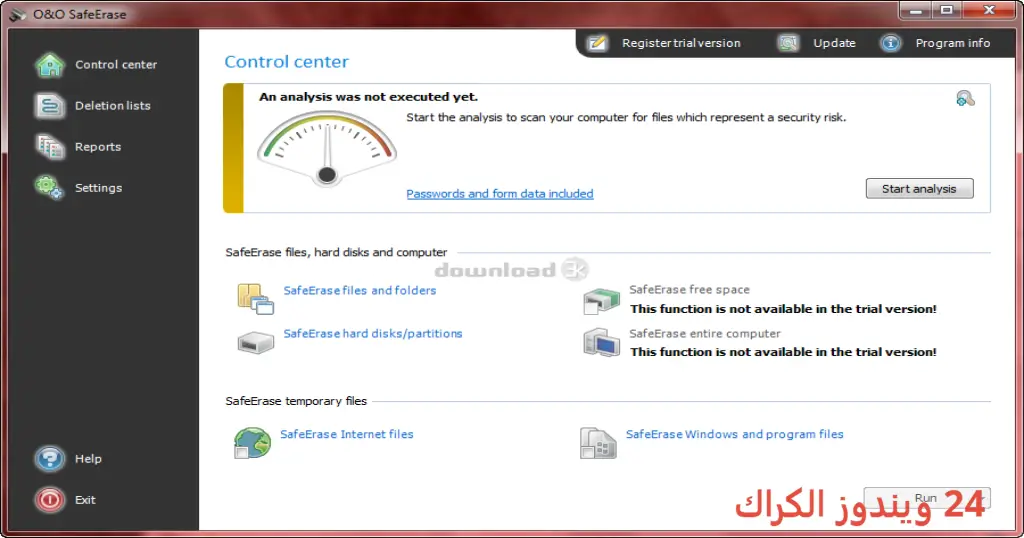
مميزات برنامج O&O SafeErase Pro
- حذف آمن: يوفر خيارات متعددة لتحويل البيانات إلى غير قابلة للاسترجاع، مثل تقنيات الكتابة المتعددة التي تحمي خصوصيتك.
- واجهة مستخدم سهلة: يتميز البرنامج بواجهة مستخدم مصممة بشكل بسيط وواضح، مما يجعل عملية الحذف سهلة حتى للمبتدئين.
- خيارات مخصصة: يمكنك تحديد الملفات والمجلدات المراد حذفها بشكل دقيق، مما يمنحك تحكمًا كاملاً في ما ترغب في إزالته.
- حذف جماعي: يتيح لك البرنامج حذف عدة ملفات أو مجلدات في وقت واحد، مما يوفر الوقت والجهد.
- تقارير مفصلة: بعد عملية الحذف، يقدم البرنامج تقارير توضح ما تمت إزالته، مما يساعد على تتبع الأنشطة.
- دعم للعديد من الأنظمة: يدعم O&O SafeErase Pro جميع إصدارات ويندوز الحديثة مثل ويندوز 10 وويندوز 11.
- الاستعادة السهلة: يقدم البرنامج خيار حفظ نسخة احتياطية قبل حذف الملفات، مما يضمن لك عدم فقدان البيانات المهمة.
- إتاحة التجربة المجانية: يمكنك تجربة البرنامج لفترة محدودة بدون أي تكلفة، مما يسمح لك بتقييم ميزاته قبل الشراء.
متطلبات تشغيل النظام
- OS: Windows 10 / 11
- CPU: يجب أن يكون المعالج بدعم معمارية 64 بت أو أحدث، مع تردد 1.5Ghz على الأقل لضمان نفس مستوى الأداء.
- RAM: الحد الأدنى للذاكرة RAM هو 2GB، ولكن يفضل أن يكون لديك 4GB أو أكثر لتجربة استخدام سلسة.
- Storage: تحتاج إلى مساحة تخزين فارغة تبلغ حوالي 100MB على الأقل لتثبيت البرنامج بشكل صحيح.
البدائل والأدوات المشابهة
برنامج CCleaner
برنامج CCleaner هو أداة شائعة لتنظيف الجهاز وتحسين أداء النظام بشكل عام. يستخدمه الكثيرون للتخلص من الملفات غير الضرورية والكوكيز، مما يساعد في تحرير مساحة على القرص. CCleaner يوفر خيارات متعددة لتنظيف السجل ومسح بيانات التصفح بشكل آمن.
باستخدام CCleaner، يمكنك تحسين أداء جهازك بكفاءة. على سبيل المثال، إذا كنت تعاني من بطء في النظام، يمكنك تشغيل CCleaner لإزالة الملفات المؤقتة وتحسين سرعة التصفح. للمزيد من المعلومات، يمكنك زيارة هذا الرابط.
برنامج Eraser
برنامج Eraser هو أداة تهدف إلى حذف البيانات بشكل permanent عن طريق الكتابة فوق الملفات التي ترغب في حذفها. استخدامها يكون شائعًا بين الأفراد الذين يرغبون في ضمان عدم استرجاع بياناتهم بأي شكل من الأشكال. البرنامج سهل الاستخدام، ويقدم خيارات متقدمة لجعل عملية الحذف أكثر أمانًا.
يمكن استخدام Eraser في العديد من السيناريوهات، مثل عندما تحتاج إلى تسليم جهاز بحالة جيدة وتريد التأكد من أن بياناتك الشخصية لا يمكن الوصول إليها. لمزيد من التفاصيل، يمكنك الاطلاع على هذا الرابط.
برنامج Revo Uninstaller
برنامج Revo Uninstaller يساعدك على إزالة البرامج غير المرغوب فيها بشكل فعال. يوفر للعميل القدرة على إلغاء تثبيت البرامج والملفات التابعة لها دون أن تترك آثار، الأمر الذي يعزز من أداء الجهاز. يعتبر الخيار الأمثل عندما تحتاج إلى حذف برنامج بشكل كامل.
مع Revo Uninstaller، يمكنك أيضًا التعرف على البرامج التي تستهلك موارد أكثر من اللازم وإزالتها بسهولة. يمكنك زيارة هذا الرابط لمعرفة المزيد.
برنامج File Shredder
يعتبر برنامج File Shredder وسيلة فعالة لحذف البيانات الحساسة بطريقة كاملة. يتم استخدامه بشكل متكرر من قِبل الأفراد الذين يتعاملون مع معلومات حساسة ويريدون ضمان عدم وجود أي قدرة على استرداد هذه البيانات. يتيح لك الحذف باستخدام تقنيات متقدمة تجعل البيانات غير قابلة للاسترجاع.
يمكن للكثير من المستخدمين الاستفادة من File Shredder في البيئات التي تتطلب مستوى عالٍ من الأمان، مثل الشركات والبنوك. للحصول على معلومات أكثر تفصيلاً، قم بزيارة هذا الرابط.
برنامج BleachBit
برنامج BleachBit هو أداة مجانية ومفتوحة المصدر تساعدك على تحرير مساحة على القرص وتتبع الخصوصية. يعمل على حذف الملفات المؤقتة والكوكيز بطريقة فعالة. يفضل الكثيرون استخدام BleachBit لضمان أفضل أداء للنظام وبساطة الاستخدام.
حيث يمكن أن يساعد في حالات مثل تسريع الجهاز عبر إزالة البيانات الغير مستخدمة. لتفاصيل إضافية، يمكنك زيارة هذا الرابط.
كيفية التنزيل والتثبيت O&O SafeErase Pro
إليك خطوات بسيطة تضمن لك تنزيل وتثبيت البرنامج بشكل سهل:
- الخطوة 1: توجه إلى قسم التنزيل في الموقع الرسمي للبرنامج.
- الخطوة 2: اختر الإصدار المناسب لك.
- الخطوة 3: اضغط على رابط التحميل.
- الخطوة 4: انتظر حتى تكتمل عملية تحميل الملف.
- الخطوة 5: إذا كان الملف مضغوطًا، قم باستخراج الملفات.
- الخطوة 6: قم بتشغيل ملف الإعداد.
- الخطوة 7: اختر مسار التثبيت حسب رغبتك.
- الخطوة 8: أكمل عملية التثبيت.
- الخطوة 9: اتبع التعليمات التي تظهر لك عند التشغيل الأول لتكوين البرنامج.
حلول للأخطاء التي تحدث أثناء وبعد التثبيت
❌ الخطأ 1: فشل التثبيت
مشكلة: قد تحدث مشكلة في تثبيت البرنامج بسبب عدم توافق النظام.
سبب: قد يكون النظام لديك بحاجة إلى تحديثات أو يلزم وجود إعدادات معينة.
حل: تأكد من تحديث ويندوز، وأعد تشغيل الجهاز، ثم حاول إعادة التثبيت.
❌ الخطأ 2: ملفات DLL مفقودة
مشكلة: تظهر رسالة تدل على عدم وجود ملفات DLL مهمة.
سبب: قد يحدث ذلك بسبب حذف ملفات عن طريق الخطأ أو أثناء التحديث.
حل: يمكنك تحميل الملفات المفقودة من الإنترنت، ثم ضمها إلى مسار التثبيت.
❌ الخطأ رقم 3: البرنامج لا يفتح
مشكلة: عندما محاولة فتح البرنامج لا يعمل بشكل سليم.
سبب: يمكن أن يكون هناك تعارض مع برامج أخرى أو نقص في الموارد.
حل: حاول إغلاق البرامج الأخرى قبل فتح O&O SafeErase Pro وتأكد أن جهازك يملك الموارد الكافية.
❌ الخطأ 4: توقف البرنامج أثناء الاستخدام
مشكلة: بعض المستخدمين قد يواجهون توقف البرنامج عن العمل.
سبب: قد يكون هناك تعارض مع تطبيقات أخرى أو تشغيل العمليات الثقيلة.
حل: قم بإعادة تشغيل البرنامج وإذا استمرت المشكلة، اتصل بالدعم الفني.
❌ الخطأ 5: تأخر في الحذف
مشكلة: قد تجد عملية الحذف تأخذ وقتاً طويلاً.
سبب: قد يكون لديك أداء بطئ للجهاز أو حجوم ملفات كبيرة.
حل: تأكد من خلو الجهاز من العمليات الأخرى التي قد تستهلك الموارد.
كيفية الاستخدام O&O SafeErase Pro
استخدام O&O SafeErase Pro سهل وبسيط، إليك الخطوات الرئيسية:
- افتح البرنامج بعد التثبيت.
- اختر الخيار المناسب من القائمة الرئيسية، مثل “حذف ملفات فردية” أو “حذف مجلدات”.
- حدد الملفات أو المجلدات المراد حذفها واضغط على زر “حذف”.
- اختر طريقة الحذف التي ترغب بها (توفر خيارات متعددة للحذف السريع أو المتعمق).
- تأكيد العملية وانتظار حتى تنتهي.
ستظهر لك نافذة تؤكد نجاح العملية مع عرض تقرير على الشاشة، مما يضمن لك استكمال عملية الحذف بشكل آمن.
ملاحظات هامة
- احرص على عمل نسخ احتياطي للبيانات المهمة قبل حذفها.
- تأكد من تحديث البرنامج بشكل دوري لتفادي أي مشاكل.
- تجنب تشغيل برامج ثقيلة أثناء استخدام O&O SafeErase Pro لتحسين الأداء.
- إذا كنت تتعامل مع معلومات حساسة، استخدم طريقة الحذف المتعمق لضمان أقصى حماية.
روابط التحميل O&O SafeErase Pro
| الحجم | الإصدار | المطور | النوع | التوافق | خيار التنزيل |
|---|---|---|---|---|---|
| 67.4 MB | Pro | O&O Software | برنامج الحذف الآمن | Windows 10 / 11 | Theuser.cloud | Usersdrive |



