
تحميل Cyberduck للكمبيوتر ويندوز
برنامج Cyberduck هو أداة قوية ومستخدمة على نطاق واسع لإدارة الملفات عبر بروتوكولات FTP، SFTP، WebDAV، وCloud Storage. يتيح للمستخدمين رفع وتنزيل الملفات بين الخوادم المحلية والسحابية بطريقة سهلة وفعالة. يأتي البرنامج كمثبت أوفلاين يتطلب إعداداً مستقلاً يعمل بسلاسة على أنظمة Windows 10 و Windows 11، مع توفير فترة تجريبية مجانية للحصول على الوصول الرسمي. يمكنك زيارة الموقع هنا لمزيد من المعلومات.
يساعد Cyberduck المستخدمين على إدارة واستعراض الملفات بطريقة مريحة، حيث يمكن الدخول بسهولة إلى العديد من مزودي خدمة التخزين السحابي مثل Google Drive وDropbox. هذا البرنامج مفيد بشكل خاص للمطورين والمستخدمين العاديين الذين يحتاجون إلى نقل الملفات بسرعة وكفاءة، مما يجعله أداة لا غنى عنها في عالم التقنية الحديث.
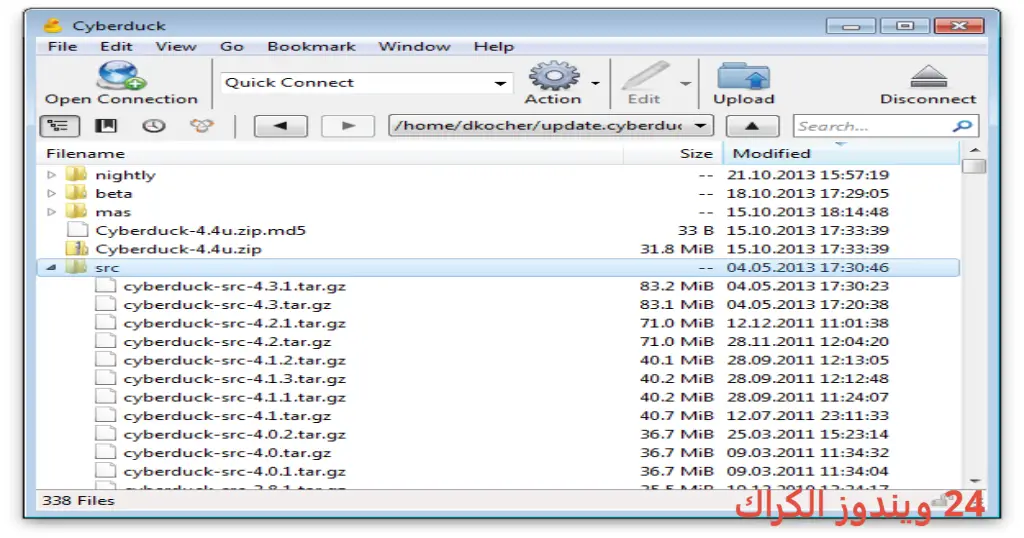
مميزات برنامج Cyberduck
- دعم بروتوكولات متعددة: يدعم البرنامج FTP, SFTP, WebDAV, وCloud Storage مما يسهل عملية نقل الملفات.
- واجهة المستخدم السهلة: يتميز Cyberduck بواجهة مستخدم بديهية تسهل على المستخدمين الجدد التعرف عليه.
- إدارة الملفات السحابية: يمكنك الوصول بسهولة إلى خدمات التخزين السحابية مثل Amazon S3، Google Drive، وDropbox.
- إمكانيات التشفير: يوفر البرنامج خيارات متعددة لتشفير البيانات لضمان الأمان أثناء نقل الملفات.
- إمكانية المزامنة: يمكنك مزامنة الملفات بين الخادم المحلي والخادم السحابي بدقة وسلاسة.
- التكامل مع نظام التشغيل: يتكامل البرنامج بسلاسة مع نظام Windows، مما يتيح لك استخدام ميزاته بسهولة.
- إدارة الإشارات المرجعية: يمكنك حفظ الإشارات المرجعية للاتصالات المفضلة، مما يسهل الوصول إليها مستقبلاً.
- التحديثات الدورية: تتوفر تحديثات منتظمة للبرنامج للحفاظ على أداءه وتحسين ميزاته.
- دعم متعددة اللغات: يدعم اللغة العربية وعدة لغات أخرى، مما يجعله مناسباً لمستخدمين من مختلف الخلفيات.
متطلبات تشغيل النظام
- OS: Windows 10 / 11
- CPU: معالج ثنائي النواة 1.5 GHz أو أعلى.
- RAM: 4 جيجابايت على الأقل لضمان أداء سلس.
- Storage: مساحة خالية 90 ميجابايت كحد أدنى لتثبيت البرنامج.
البدائل والأدوات المشابهة
برنامج Advanced SystemCare Pro
يعتبر برنامج Advanced SystemCare Pro أداة مثالية لتحسين أداء نظام التشغيل Windows. يتيح للمستخدمين تنظيف الجهاز من الملفات غير الضرورية وتحسين سرعة الأداء بشكل ملحوظ. يستخدمه الكثيرون لتنظيف أجهزة الكمبيوتر وتحسين النظام، مما يوفر لهم تجربة مستخدم أفضل.
إذا كنت تبحث عن وسيلة سهلة للتخلص من الملفات الزائدة وتحسين سرعة النظام، فإن البرنامج هو الخيار المناسب. يمكنك معرفة المزيد عن Advanced SystemCare Pro وتجربته بنفسك.
برنامج ON1 Photo RAW
إذا كنت من عشاق التصوير، فإن برنامج ON1 Photo RAW هو أداة قوية لتحرير الصور وتصحيحها. يُستخدم من قبل المحترفين للتعديل على الصور وتحسين جودتها بشكل كبير. يوفر مجموعة واسعة من الأدوات والتأثيرات لتحسين الصور بطريقة احترافية.
يمكنك استخدام البرنامج لتنظيم مكتبة الصور الخاصة بك بسهولة وإضافة لمسات إبداعية لها. لمعرفة المزيد عن ON1 Photo RAW ومميزاته في عالم تحرير الصور.
برنامج IObit Uninstaller Pro
برنامج IObit Uninstaller Pro هو أداة فعالة لإزالة التطبيقات غير المرغوب بها من نظام Windows. بفضل واجهته السهلة، يمكن للمستخدمين بسرعة حذف البرامج وتسوية كل الآثار المتبقية. يفضل الكثيرون استخدامه بسبب فعاليته في التخلص من الملفات المتبقية.
إذا كنت تواجه مشاكل في إزالة البرامج، فإن IObit Uninstaller Pro هو الحل المناسب لضمان تنظيف جهازك. تعرف على المزيد حول IObit Uninstaller Pro وكيفية استخدامه.
برنامج EaseUS Data Recovery
يعد EaseUS Data Recovery أداة مساعدة لاستعادة البيانات المفقودة. يستخدم عندما يفقد المستخدمون الملفات بسبب مشاكل مثل الحذف العرضي أو عطل النظام. إنه برنامج موثوق به ويعتمد عليه الكثيرون لاستعادة البيانات المهمة.
يمكنك استخدام البرنامج لاستعادة جميع أنواع البيانات المفقودة من مختلف الأجهزة بدون فقدان الجودة. اقرأ المزيد عن EaseUS Data Recovery وكيف يمكن أن يساعدك في استعادة بياناتك.
برنامج Nero Burning ROM
يعتبر Nero Burning ROM هو الخيار الأمثل لحرق وتشغيل الأقراص المضغوطة. يتمتع بشعبية كبيرة بين المستخدمين لأنه يوفر واجهة مستخدم سهلة ويتمتع بمرونة كبيرة. يستخدمه كثير من الأشخاص لحرق الملفات والموسيقى وأفلام الفيديو على الأقراص لتسهيل التخزين.
إذا كنت بحاجة إلى أداة لحرق الملفات على الأقراص، فإن Nero هو الخيار الأمثل لك. استعد لاكتشاف المزيد حول Nero Burning ROM ومميزاته في هذا المجال.
كيفية التنزيل والتثبيت Cyberduck
- اذهب إلى قسم التنزيلات على الموقع.
- اختر النسخة المناسبة لجهازك.
- اضغط على رابط التنزيل.
- انتظر حتى يكتمل تحميل الملف.
- إذا كان الملف مضغوطًا، قم باستخراج الملفات.
- قم بتشغيل ملف الإعداد.
- اختر مسار التثبيت المفضل لديك.
- أكمل خطوات التثبيت حتى النهاية.
- بعد التثبيت، اتبع التعليمات للإعداد الأولي.
حلول للأخطاء التي تحدث أثناء وبعد التثبيت
❌ الخطأ 1: فشل التثبيت
مشكلة: قد يظهر خطأ أثناء محاولة تثبيت البرنامج.
سبب: قد يكون هناك تعارض مع برنامج آخر مثبت بالفعل.
حل: حاول إيقاف التطبيقات الأخرى أثناء التثبيت وأعد المحاولة.
❌ الخطأ 2: ملفات DLL مفقودة
مشكلة: تظهر رسالة تفيد بأن ملف DLL مفقود.
سبب: قد يكون الملف ضروريًا لتشغيل البرنامج.
حل: قم بتنزيل الملف المفقود من مصدر موثوق وثبته في المجلد الصحيح.
❌ الخطأ رقم 3: البرنامج لا يفتح
مشكلة: عند محاولة تشغيل البرنامج، لا يحدث أي شيء.
سبب: قد يكون هناك ملف تالف أو غير مكتمل أثناء التثبيت.
حل: حاول إعادة تثبيت البرنامج لحل المشكلة.
❌ الخطأ 4: انقطاع الاتصال بالخادم
مشكلة: رغم تثبيت البرنامج، لا يمكن الاتصال بالخادم.
سبب: قد يكون هناك مشكلة في إعدادات الشبكة.
حل: تأكد من وجود اتصال بالإنترنت وإعادة امتحان الاتصال بالخادم.
❌ الخطأ 5: مشاكل في تحميل الملفات
مشكلة: تواجه صعوبة في رفع أو تنزيل الملفات.
سبب: قد تكون الأذونات غير مضبوطة بشكل صحيح على الخادم.
حل: تحقق من إعدادات الأذونات على الخادم وتأكد من أن المسار صحيح.
كيفية الاستخدام Cyberduck
للبدء في استخدام Cyberduck، بعد فتح البرنامج، يمكنك إضافة اتصال جديد عن طريق الضغط على زر “Open Connection” وبساطته في تحديد نوع الاتصال (FTP، SFTP، WebDAV، إلخ). بعد ذلك، أدخل تفاصيل الاتصال مثل اسم المستخدم وكلمة المرور. بمجرد الاتصال بالخادم، يمكنك البدء في سحب وإفلات الملفات من جهاز الكمبيوتر الخاص بك إلى الخادم، أو العكس.
إذا كنت تستخدم الخدمة السحابية، قم بفتح الاتصال الخاص بك باستخدام بيانات الاعتماد المناسبة، ثم قم بإدارة ملفاتك بشكل سهل ومرن. Cyberduck يوفر واجهة سلسة تجعل من عملية نقل الملفات أمراً بسيطاً، سواء كنت مطور برامج أو مستخدم عادي.
ملاحظات هامة
- تأكد دائماً من أن لديك أحدث إصدار لحماية جهازك من التهديدات الأمنية.
- يمكن أن تؤثر سرعة الإنترنت لديك على سرعة رفع وتنزيل الملفات.
- استخدم كلمات مرور قوية عند الاتصال بالخدمات السحابية للحفاظ على بياناتك.
- قد تحتاج إلى إعدادات خاصة للمحافظة على الأمان عند استخدام بروتوكولات FTP.
روابط التحميل Cyberduck
| الحجم | الإصدار | المطور | النوع | التوافق | خيار التنزيل |
|---|---|---|---|---|---|
| 90 MB | الأحدث | Cyberduck | إدارة ملفات | Windows 10 / 11 | Theuser.cloud | Usersdrive |
