تحميل DiskGenius Professional للكمبيوتر ويندوز
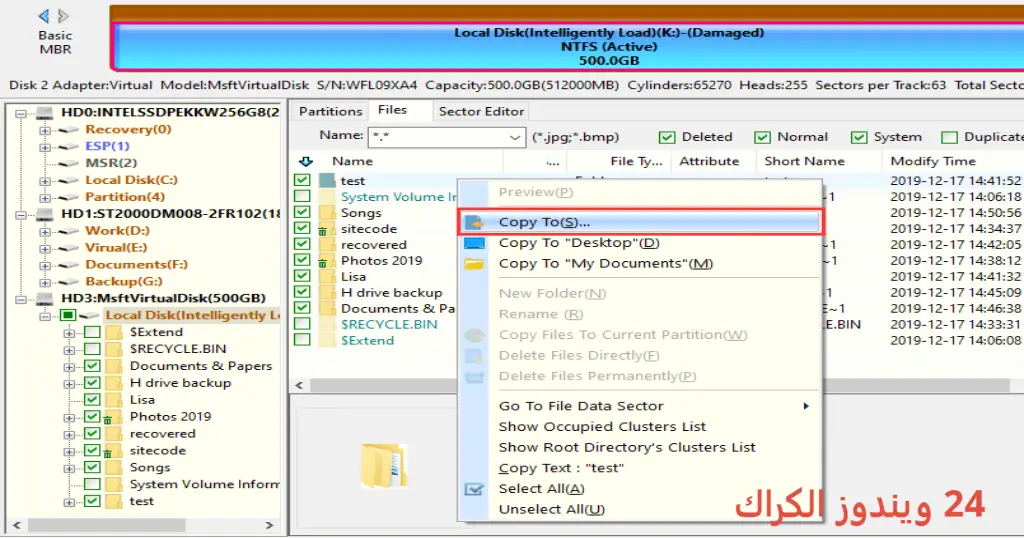
برنامج DiskGenius Professional هو أداة متميزة تستخدم لإدارة الأقراص واسترجاع البيانات. يتيح لك البرنامج العمل على نظامك من خلال إعدادات سهلة وسلسة ويمكن تثبيته كإعداد منفصل على جهاز الكمبيوتر الخاص بك، مما يجعله مثاليًا للاستخدام على كل من نظامي Windows 10 و Windows 11. يوفر البرنامج إصدارًا تجريبيًا مجانيًا يسمح للمستخدمين بالوصول الكامل إلى الميزات والوظائف قبل اتخاذ قرار الشراء. لهذا السبب، إنه خيار جذاب للمستخدمين الذين يبحثون عن حلول متكاملة لإدارة البيانات والتخزين. لمزيد من التفاصيل، يمكنك زيارة هنا.
مع DiskGenius Professional، يمكنك إجراء عمليات متنوعة بما في ذلك تقسيم القرص، استرجاع البيانات المفقودة، وإدارة نظام الملفات بسهولة. البرنامج مصمم ليكون سهل الاستخدام لكل من المبتدئين والمحترفين، مما يتيح لك التعامل مع مشاكل البيانات بطرق فعالة دون الحاجة إلى معرفة تقنية عميقة. فبغض النظر عما إذا كنت تخطط لاستعادة الملفات المحذوفة أو تقسيم القرص الصلب الخاص بك، فإن DiskGenius يوفر لك الأدوات اللازمة لتسهيل هذه العمليات وتحقيق نتائج مثالية.
مميزات برنامج DiskGenius Professional
- استرجاع البيانات: يمكن للبرنامج استعادة الملفات المحذوفة من الأقراص الصلبة أو مفاتيح USB بسهولة.
- إدارة الأقراص: يوفر لك الأدوات اللازمة لتقسيم وإعادة تشكيل الأقراص بطرق فعالة.
- نسخ احتياطي للبيانات: يمكنك إجراء نسخ احتياطي لبياناتك بسهولة، مما يساعد على تجنب فقدان المعلومات المهمة.
- تهيئة الأقراص: يمكنك تهيئة الأقراص الصلبة بسهولة في عدة أنظمة ملفات مختلفة.
- تحليل القرص: يوفر تحليلات شاملة للمساحة المستخدمة والفارغة في الأقراص الخاصة بك.
- وسائط PE: يتضمن نسخة WinPE التي تعمل من بيئة خالية من نظام التشغيل، مما يوفر لك مزيدًا من المرونة.
- تدعم عدة أنظمة ملفات: مثل NTFS وFAT32 وEXT، مما يجعلها مناسبة للعديد من الاستخدامات المختلفة.
- معاينة الملفات: يمكنك معاينة الملفات المفقودة قبل عملية الاستعادة، مما يوفر لك خيارات أكثر دقة.
- إدارة القسم: يمكنك دمج أو تقسيم الأقسام بسهولة دون فقدان البيانات.
- أداة إصلاح الأقراص: توفر أدوات لإصلاح أخطاء الأقراص وإعادة تهيئتها بشكل آمن.
متطلبات تشغيل النظام
- OS: Windows 10 / 11
- CPU: معالج بسرعة 1.0 GHz أو أعلى.
- RAM: ذاكرة عشوائية 2 GB كحد أدنى.
- Storage: مساحة خالية 150 MB أو أكثر لتثبيت البرنامج.
البدائل والأدوات المشابهة
برنامج EaseUS Data Recovery Wizard
برنامج EaseUS Data Recovery Wizard هو أداة شهيرة جداً لاسترجاع البيانات المفقودة، والذي يستخدم على نطاق واسع في مختلف البيئات. يقوم البرنامج باسترجاع الملفات المحذوفة من الأقراص الصلبة ووسائط التخزين الأخرى، مما يجعله الحل المفضل للعديد من المستخدمين. يعتمد عليه الناس في الحالات الطارئة حيث فقدان البيانات يمكن أن يحدث بسبب حذف غير مقصود، أو تلف القرص، أو هجمات الفيروسات.
يستخدم EaseUS Data Recovery Wizard تقنية متقدمة للبحث عن الملفات المفقودة، ويتيح لك معاينة الملفات قبل استعادتها لتسهيل اختيار ما تحتاجه. إنه مثالي للاستخدام الشخصي والتجاري، حيث يمكنه معالجة كميات كبيرة من البيانات بكفاءة. للضغط على زر استرجاع، يمكن للمستخدمين استعادة ملفاتهم بكل سهولة وسرعة.
برنامج MiniTool Partition Wizard
برنامج MiniTool Partition Wizard هو أداة قوية لإدارة الأقراص، توفر مجموعة شاملة من الميزات التي تشمل تقسيم وإدارة العمليات المختلفة. الشائع استخدامه بشكل خاص بين المستخدمين الذين يحتاجون إلى إجراء تغييرات على هيكل أقراصهم. يسهم هذا البرنامج بشكل فعال في زيادة كفاءة مساحة التخزين وتحسين أداء النظام.
بفضل واجهته سهلة الاستخدام، يمكن للمستخدمين إجراء أي تعديل على أقراصهم بطرق مرنة كما أنها تسمح بإعادة تحديد حجم الأقراص، وتهيئة، وحتى تحويل نظام الملفات دون خسارة البيانات. يعد خيارًا مثاليًا بالنسبة للمستخدمين الذين يريدون زيادة كفاءة أداء القرص الصلب.
برنامج AOMEI Partition Assistant
يعد AOMEI Partition Assistant أداة متكاملة لإدارة القرص توفر وظائف شاملة لإدارة القرص الصلب بإحترافية. يقوم بتمكين المستخدمين من التحكم في أقراص التخزين بسهولة، سواء كانت تلك الأقراص داخلية أو خارجية. يستخدم هذا البرنامج من قبل عدد كبير من المستخدمين الذين يرغبون في تحسين أداء أنظمتهم وزيادة مساحة التخزين المتاحة.
يقدم البرنامج مجموعة واسعة من المميزات، بما في ذلك تقسيم القرص، ودمج الأقسام، واستنساخ القرص. وهو يضمن أن جميع هذه العمليات تتم بسلاسة وسرعة كما يتيح للمستخدمين إجراء تغييرات على نظام الملفات بسهولة. بالتالي، يمكن لـ AOMEI تحسين استغلال موارد النظام بشكل فعال.
برنامج Paragon Partition Manager
يعتبر Paragon Partition Manager برنامجاً موثوقاً لإدارة الأقراص، والذي يوفر مجموعة واسعة من الأدوات لتقسيم القرص وإدارة التخزين. يقدم هذا البرنامج التوازن المثالي بين السهولة والقوة، مما يجعله مناسباً لجميع أنواع المستخدمين. يقدم للمستخدمين أدوات مبتكرة تتيح لهم إدارة المساحة بشكل فعال وتحسين أداء النظام العام.
يستخدمه الكثير من المستخدمين لتغيير حجم الأقسام وتأمين البيانات من الفقد، مما يجعل عملية إدارة القرص أكثر سهولة ومرونة. بفضل واجهته البسيطة، يمكن للمستخدمين الجدد التكيف بسرعة والتمتع بمزايا البرنامج الكاملة.
برنامج TestDisk
برنامج TestDisk هو أداة مفتوحة المصدر مصممة لاسترجاع البيانات، وتستخدم بشكل رئيسي في استعادة الأقسام المفقودة وإصلاح الأقراص المعطوبة. يُعتمد عليه بكثرة في السيناريوهات الطارئة حيث يكون فقدان البيانات أمرًا محوريًا. بمعرفته القليلة المطلوبة، يمكن لأي شخص استخدامه لاسترجاع البيانات بدون صعوبات كبيرة.
يتميز TestDisk بدعمه للعديد من أنظمة الملفات، مما يجعله خيارًا مفضلًا لمن يريد استرجاع بياناته سواء كانت على نظام Windows، أو Linux، أو Mac. إنه أداة قوية متاحة للجميع، تتيح استرجاع البيانات في حالات الطوارئ وتحقيق الوصول السريع للمعلومات الهامة.
كيفية التنزيل والتثبيت DiskGenius Professional
- اذهب إلى قسم التحميل على الموقع.
- اختر الإصدار الصحيح الذي يتناسب مع نظامك.
- انقر على رابط التحميل.
- انتظر حتى تنتهي عملية تحميل الملف.
- إذا كان الملف مضغوطًا، قم بفك ضغطه.
- شغّل ملف إعداد البرنامج.
- اختر مسار التثبيت المناسب لك.
- أكمل عملية التثبيت وفقًا للتعليمات.
- عند التشغيل الأول، اتبع الإرشادات التي تظهر لك لتكوين البرنامج.
حلول للأخطاء التي تحدث أثناء وبعد التثبيت
❌ الخطأ 1: فشل التثبيت
قد تلاحظ أن عملية تثبيت البرنامج لم تنجح. هذا قد يكون نتيجة عدم توافق النظام مع البرنامج. في هذه الحالة، تأكد من تحديث نظامك إلى آخر إصدار.
الحل: حاول إعادة تشغيل الكمبيوتر ثم أعد تثبيت البرنامج. تأكد من أنك قمت بتحميل النسخة الصحيحة المناسبة لجهازك.
❌ الخطأ 2: ملفات DLL مفقودة
بعض المستخدمين يواجهون مشاكل في تحميل الملفات اللازمة لتشغيل البرنامج. يحدث ذلك عندما تكون هناك مشاكل في ملفات النظام.
الحل: قم بتحديث البرنامج، أو حاول تحميل مكتبات DLL المفقودة من الإنترنت وضعها في المجلد الصحيح.
❌ الخطأ رقم 3: البرنامج لا يفتح
في بعض الأحيان، يمكن أن يواجه المستخدمون عرض البرنامج للفتح ولكنه لا يستجيب. هذا قد يحدث بسبب مشكلات في التثبيت أو تعارض مع برامج أخرى.
الحل: أعد تشغيل الكمبيوتر وجرب تشغيل البرنامج مرة أخرى. إذا استمرت المشكلة، قم بإلغاء التثبيت وإعادة التثبيت.
❌ الخطأ 4: تعطل البرنامج بشكل مفاجئ
يمكن أن يحدث تعطل للبرنامج أثناء الاستخدام، مما يجعله غير قابل للاستخدام لفترة من الوقت. هذه المشكلة قد تكون متعلقة بذاكرة الوصول العشوائي أو تحميل أكثر من عمليات في الوقت نفسه.
الحل: تأكد من خلو النظام من البرامج الثقيلة، وأعد تشغيل برنامج DiskGenius.
❌ الخطأ 5: عدم توافق إصدار Windows
أحيانًا، يظهر الخطأ بسبب عدم توافق الإصدار المثبت مع متطلبات النظام الخاص بك، صارخًا إياك بأنه ليس هناك أي توافق.
الحل: تأكد من تحديث نظام التشغيل إلى آخر إصدار، أو استخدم إصدار آخر من البرنامج يتوافق مع النظام لديك.
كيفية الاستخدام DiskGenius Professional
لاستخدام DiskGenius Professional بشكل فعال، ابدأ بفتح البرنامج من سطح المكتب. ستظهر لك واجهة مستخدم بسيطة تعرض جميع الأقراص المتصلة بالنظام، يمكنك اختيار القرص الذي تريد العمل عليه. إذا كنت تخطط لاسترجاع بيانات، حدد الخيار المناسب للبحث عن الملفات المحذوفة. يمكنك استخدام المرشحات لتحديد نوع الملفات التي تريد استرجاعها، وعند الانتهاء من القائمة، اختر الملفات التي تحتاجها وانقر على زر “استرجاع”. خلال هذه العملية، يمكنك توجيه البرنامج إلى المكان الذي تود حفظ الملفات المستعادة فيه.
إذا كنت بحاجة إلى تقسيم قرص، يمكنك النقر على القرص ثم اختيار عملية “تقسيم”. حدد الحجم الجديد، وأكمل العملية. البرنامج سينبهك إذا كانت هناك أي مشاكل قد تؤثر على البيانات. تأكد من مراجعة جميع الخيارات بعناية واتباع التعليمات لضمان سلامة بياناتك. يتسم DiskGenius بالسهولة في الاستخدام مع توفير جميع الأدوات اللازمة لتنفيذ العمليات بشكل خلفي بشكل محترف.
ملاحظات هامة
- يجب دائمًا إجراء نسخ احتياطي للبيانات المهمة قبل أي عملية استرجاع أو تقسيم.
- تحقق من تحديث البرنامج بانتظام لضمان الجودة والأمان.
- استخدم البرنامج في بيئة قابلة للتحكم وتجنب استخدامه في الأنظمة المتوترة.
- قم بخفض ضغط البيانات قبل الاستعادة لتجنب أي مشاكل محتملة.
روابط التحميل DiskGenius Professional
| الحجم | الإصدار | المطور | النوع | التوافق | خيار التنزيل |
|---|---|---|---|---|---|
| 63.9 MB | 6.2.0.1829 | DiskGenius | برنامج إدارة البيانات | Windows 10 / 11 | Theuser.cloud | Usersdrive |
| 530.9 MB | 6.2.0.1829 | DiskGenius | WinPE | Windows 10 / 11 | Theuser.cloud | Usersdrive |