
تحميل FonePaw Data Recovery للكمبيوتر ويندوز
برنامج FonePaw Data Recovery يقدم حلاً موثوقاً لاسترجاع البيانات المفقودة من أجهزة الكمبيوتر التي تعمل بنظام ويندوز 10 و11. يتيح لك البرنامج استعادة الملفات المختلفة، مثل الصور والفيديوهات والمستندات، من القرص الصلب، أو وحدات التخزين الخارجية، أو الهواتف الذكية. يتميز البرنامج بإمكانية تثبيته عن طريق إعداد مستقل يمكن استخدامه دون الحاجة للاتصال بالإنترنت، كما يعرض للمعنيين فرصة الاستخدام التجريبي المجاني قبل اتخاذ قرار الشراء الرسمي. للحصول على المزيد من المعلومات حول هذا البرنامج، يمكنك زيارة الموقع الرسمي.
تُعد برامج استرجاع البيانات من الأدوات الحيوية التي يعتمد عليها الأفراد والشركات لاستعادة معلوماتهم المهمة بعد فقدانها بسبب الحذف، الفساد أو الأعطال التقنية. في عالم يعتمد بشكل متزايد على البيانات، تصبح الحاجة لتطبيق فعال لاسترجاع المعلومات أمرًا ضروريًا. برنامج FonePaw Data Recovery يهدف لتلبية هذا الاحتياج من خلال واجهة مستخدم بسيطة وأدوات قوية لضمان أفضل نتائج الاسترجاع.
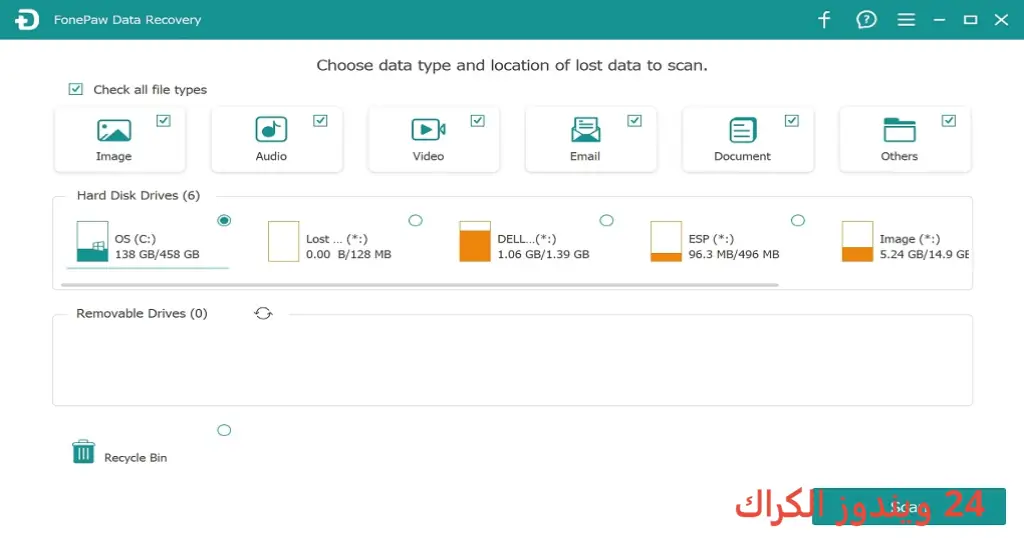
مميزات برنامج FonePaw Data Recovery
- استعادة الملفات التالفة: يمكن لبرنامج FonePaw استعادة الملفات التالفة التي لم تعد قابلة للاستخدام، مما يجعله حلاً مثالياً لمشاكل الطباعة أو الملفات المنقوصة.
- تحليل شامل للأقراص: يوفر البرنامج تحليلًا عميقًا للأقراص للبحث عن الملفات المفقودة أو المحذوفة، مما يسهل عملية الاسترجاع بشكل أكثر فعالية.
- واجهة مستخدم سهلة الاستخدام: يتميز البرنامج بواجهة واضحة وبسيطة مع إعطاء خطوات واضحة لاسترجاع الملفات، مما يجعله مناسبًا لجميع المستخدمين.
- دعم للعديد من الملفات: يدعم البرنامج استرجاع العديد من أنواع الملفات، بما في ذلك الصور، الفيديوهات والمستندات، مما يجعله مفيداً للاستخدامات المختلفة.
- استرجاع من عدة مواقع: يمكنك استعادة البيانات من مجموعة متنوعة من المصادر، كالقرص الصلب ووحدات USB، والكاميرات الرقمية، وهواتف Android وiOS.
- سرعة الاسترجاع: يتميز البرنامج بسرعته في عملية الاسترجاع، مما يوفر لك الوقت والجهد.
- إمكانية المعاينة: يمكن للمستخدمين معاينة الملفات قبل البدء في عملية الاسترداد، مما يساعد على التأكد من صحة البيانات المستردة.
- تحديثات مستمرة: يقدم البرنامج تحديثات دورية لتحسين الأداء وإضافة ميزات جديدة، مما يجعله متماشياً مع احتياجات السوق.
- الدعم الفني: يتوفر دعم فني ممتاز لحل أي مشاكل تخص البرنامج، مما يزيد من شعور المستخدم بالأمان عند استخدامه.
- الإصدار التجريبي: يتيح لك البرنامج تجربة مجانية قبل الشراء، مما يساعدك على اتخاذ قرار مستنير بناءً على تجربتك الشخصية.
متطلبات تشغيل النظام
- OS: Windows 10 / 11
- CPU: معالج Intel أو AMD بسرعة 1GHz أو أعلى لضمان الأداء السلس للبرنامج.
- RAM: يفضل أن تكون سعة الذاكرة العشوائية 2GB على الأقل، لكن 4GB سيكون مثاليًا لتحسين التجربة.
- Storage: تحتاج إلى مساحة تخزين خالية لا تقل عن 1GB لتثبيت البرنامج وحفظ البيانات المسترجعة.
البدائل والأدوات المشابهة
1. EaseUS Data Recovery: تعتبر EaseUS Data Recovery واحدة من أكبر الأسماء في عالم استرجاع البيانات. توفر للمستخدمين إمكانية استعادة المعلومات المفقودة من مناطق مختلفة. يعتمد الكثيرون عليها في استرجاع الملفات المهمة التي تم حذفها عن طريق الخطأ. يمكن تخيل موقف، مثل فقدان ملفات العمل المهمة بسبب حادث غير متوقع، حيث يوفر هذا البرنامج حلاً سريعًا وفعالًا لاسترجاع تلك الملفات. لمزيد من التفاصيل، يمكنك زيارة EaseUS Data Recovery.
2. Stellar Data Recovery: Stellar توفر عددًا من الحلول لاستعادة الملفات، بما في ذلك استعادة البيانات من وسائط التخزين المختلفة. يستخدم كثير من المحترفين هذا البرنامج لحل مشكلات فقدان البيانات المحرجة. في حالة فقدان ملفات عائلية في صورة أو فيديو، يعتبر Stellar الخيار المثالي لاسترجاع تلك الذكريات. يمكنك العثور على المزيد عن هذا البرنامج عبر زيارة Stellar Data Recovery.
3. Disk Drill: يعتبر Disk Drill خياراً آخر شعبيًا بين مستخدمي الكمبيوتر. يتميز بواجهة سهلة الاستخدام وميزات قوية لاسترجاع البيانات. يمكن أن يكون منقذًا في مواقف مثل فقد بيانات هامة على قرص صلب خارجي. يوفر البرنامج خيارات استعادة متعددة تجعل من السهل على المستخدمين استرجاع بياناتهم المفقودة. لمزيد من المعلومات، يمكنك زيارة Disk Drill.
4. Recuva: يعتبر Recuva أداة بسيطة وسهلة الاستخدام لاسترجاع البيانات. يتميز بقدرته على استرداد البيانات المفقودة ببساطة وسرعة. في حالة فقدان ملفات مؤقتة أثناء عملية عمل، يعتبر Recuva خياراً رائعًا ومجانيًا. يمكنك الاطلاع على المزيد من التفاصيل عبر زيارة Recuva.
5. Recoverit Data Recovery: برنامج آخر يعد من الخيارات الممتازة لاسترجاع البيانات المفقودة. يستخدم هذا البرنامج تقنيات حديثة لاسترجاع البيانات بأعلى جودة. يمكن أن يأتي في متناول اليد عندما تحتاج إلى استرجاع بيانات مهمة على سبيل المثال، ملفات العمل المحذوفة أو المشاريع المهمة. لمزيد من المعلومات، يمكنك زيارة Recoverit Data Recovery.
كيفية التنزيل والتثبيت FonePaw Data Recovery
- Step 1: انتقل إلى قسم التنزيل على موقع الويب.
- Step 2: اختر النسخة الصحيحة التي تتناسب مع نظامك.
- Step 3: انقر على رابط التنزيل.
- Step 4: انتظر حتى يتم تنزيل الملف.
- Step 5: قم باستخراج الملفات إن لزم الأمر.
- Step 6: تشغيل ملف الإعداد.
- Step 7: اختر مسار التثبيت المناسب لك.
- Step 8: أكمل عملية التثبيت.
- Step 9: اتبع خطوات الدليل عند تشغيل البرنامج لأول مرة.
حلول للأخطاء التي تحدث أثناء وبعد التثبيت
❌ الخطأ 1: فشل التثبيت
– مشكلة: عدم قدرة البرنامج على التثبيت.
– سبب: قد يحدث ذلك بسبب عدم توافق النظام أو برامج خلفية متعارضة.
– حل: تحقق من متطلبات النظام وقم بإغلاق أي تطبيقات تعمل في الخلفية قبل إعادة المحاولة.
❌ الخطأ 2: ملفات DLL مفقودة
– مشكلة: ظهور رسالة تفيد بعدم وجود ملفات DLL المطلوبة.
– سبب: تكون الملفات المطلوبة التالفة أو محذوفة.
– حل: قم بتنزيل النسخة الصحيحة من ملفات DLL المفقودة من الإنترنت أو حاول إعادة تثبيت البرنامج.
❌ الخطأ رقم 3: البرنامج لا يفتح
– مشكلة: عدم فتح البرنامج بعد التثبيت.
– سبب: قد يكون ذلك بسبب وجود تعارض مع برامج أخرى.
– حل: حاول إعادة تشغيل النظام، أو فتح البرنامج في الوضع الآمن.
❌ الخطأ 4: استرجاع البيانات غير ناجح
– مشكلة: لم تتمكن من استرجاع أي بيانات.
– سبب: قد يكون مصدر البيانات تالفاً.
– حل: تأكد من أن المصدر سليماً، ثم حاول مجددًا.
❌ الخطأ 5: الأداء البطيء للبرنامج
– مشكلة: البرنامج يعمل ببطء ولا يستجيب.
– سبب: يمكن أن يكون ذلك بسبب نقص في موارد النظام.
– حل: تأكد من إغلاق التطبيقات الأخرى لتحرير الذاكرة واستخدام جهاز بمواصفات أعلى عند الحاجة.
كيفية الاستخدام FonePaw Data Recovery
للبداية، قم بتشغيل برنامج FonePaw Data Recovery على جهاز الكمبيوتر الخاص بك. ستظهر لك واجهة مستخدم بسيطة تستعرض عدة خيارات لاستعادة البيانات. يمكنك اختيار “استرجاع من جهاز الكمبيوتر” إذا كنت تبحث عن ملفات على القرص الخاص بك، أو “استرجاع من الهارد الخارجي” إذا كنت تتصفح بيانات من وحدات تخزين خارجية.
بعد ذلك، حدد المكان الذي ترغب في البحث فيه عن الملفات المفقودة. سيقوم البرنامج بمسح المنطقة المحددة بحثًا عن الملفات المفقودة. بمجرد الانتهاء، ستظهر لك قائمة بالملفات القابلة للاسترجاع، يمكنك معاينتها واختيار المطلوب إعادة استرجاعه. بعد هذا الأمر، كل ما عليك فعله هو الضغط على زر “استرجاع” لحفظ الملفات المسترجعة في الموقع الذي تختاره.
ملاحظات هامة
- التأكد من حفظ البيانات المسترجعة على وحدة تخزين مختلفة لتجنب الكتابة على البيانات القديمة.
- يفضل استخدام البرنامج في حالة عدم استخدام الكمبيوتر بشكل مكثف لضمان الاسترجاع السريع.
- التأكد من أن الملفات المسترجعة سليمة والعمل بها بعد الاسترجاع لتفادي مشاكل مستقبلية.
- استمر في استخدام نسخة محدثة من البرنامج للحصول على أفضل أداء ودعم فني.
روابط التحميل FonePaw Data Recovery
| الحجم | الإصدار | المطور | النوع | التوافق | خيار التنزيل |
|---|---|---|---|---|---|
| 15.8 MB | Latest | FonePaw | Data Recovery | Windows 10/11 | Theuser.cloud | Send.cm |



