
تحميل FonePaw iPhone Data Recovery للكمبيوتر ويندوز
يعد برنامج FonePaw iPhone Data Recovery أداة متقدمة تهدف إلى استعادة البيانات المفقودة من أجهزة iPhone بكفاءة وسهولة. يعتمد هذا البرنامج على توفر نسخة مثبّتة بشكل مستقل على نظام التشغيل Windows، ويمكن استخدامه على أجهزة Windows 10 وWindows 11. يوفر البرنامج إمكانية تجربة مجانية، مما يتيح للمستخدمين اختبار إمكانياته قبل الشراء. إذا كنت تبحث عن استعادة البيانات بطريقة موثوقة، فإن هذا الخيار يعتبر مثاليًا.
يساعد برنامج FonePaw في استرداد الملفات المحذوفة مثل الرسائل، الصور، مقاطع الفيديو، والمستندات من أجهزة iOS، سواء كانت من خلال نظام التشغيل أو النسخ الاحتياطية. في العالم الحديث، فقدان البيانات أصبح أمرًا شائعًا، مما يجعل الحاجة إلى أداة مثل FonePaw أمرًا ضروريًا. كثير من المستخدمين يواجهون مواقف مؤلمة عندما يفقدون معلومات مهمة، لذا فإن استخدام FonePaw يمكن أن ينقذهم من هذه المشكلة.
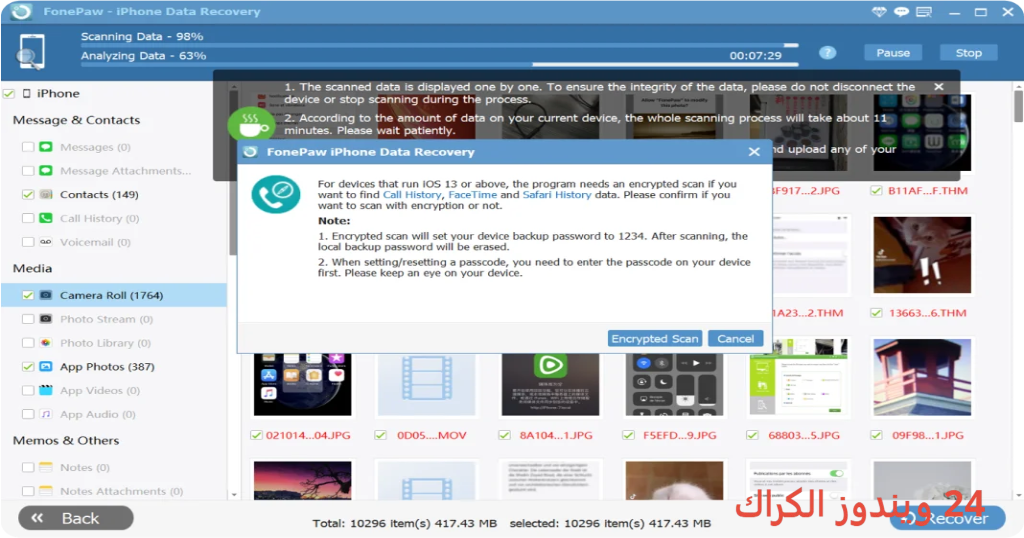
مميزات برنامج FonePaw iPhone Data Recovery
- استعادة متعددة للبيانات: يُمكن البرنامج من استعادة مختلف أنواع البيانات، بما في ذلك الرسائل، جهات الاتصال، الصور، مقاطع الفيديو، والملاحظات، مما يجعله خيارًا شاملًا لمستخدمي iPhone.
- واجهة مستخدم بسيطة: يتمتع البرنامج بواجهة مستخدم سهلة الاستخدام، مما يسهل على المستخدمين من جميع الفئات العمرية التعامل معه.
- دعم استعادة من النسخ الاحتياطي: يتيح البرنامج للمستخدمين استعادة البيانات من النسخ الاحتياطية على iCloud وiTunes، مما يوفر خيارات إضافية للمستخدمين.
- عرض المعاينة: يمكنك معاينة الملفات القابلة للاستعادة قبل العملية الفعلية، مما يساعد على تحديد ما هو مطلوب بالفعل.
- أداة قوية للبحث: يحتوي FonePaw على أدوات متقدمة للبحث، مما يسهل العثور على الملفات المفقودة بسرعة وبدقة.
- اجراء عملية الاستعادة بسرعة: يستطيع البرنامج استعادة الملفات المفقودة في دقائق معدودة، مما يجعل العملية فورية وفعالة.
- توافق مع جميع الأجهزة: يدعم البرنامج جميع طرازات iPhone وiPad وiPod Touch، مما يمنحك مرونة كبيرة.
- أمان البيانات: تضمن تقنيات التشفير المدمجة أن جميع البيانات المستعادة تبقى آمنة وسرية.
- تحديثات منتظمة: يوفر فريق الدعم تحديثات دورية للبرنامج لضمان توافقه مع أحدث أنظمة التشغيل.
- دعم فني متاح: يُمكن للمستخدمين الحصول على دعم فني مخصص من فريق الخبراء لحل أي مشكلات قد تواجههم أثناء الاستخدام.
متطلبات تشغيل النظام
- OS: Windows 10 / 11
- CPU: معالج بسرعة 1GHz أو أعلى مع دعم لتحويل 64 بت.
- RAM: 2GB كحد أدنى، يُفضل 4GB أو أكثر لتحقيق أداء أفضل.
- Storage: 200MB من المساحة الحرة للتثبيت، بالإضافة إلى مساحة إضافية كافية لاستعادة البيانات.
البدائل والأدوات المشابهة
إذا كنت تبحث عن بدائل لـ FonePaw iPhone Data Recovery، فإن الخيارات كثيرة. هنا نلقي نظرة على بعض الأدوات المميزة التي يمكنك تجربتها.
برنامج EaseUS Data Recovery
يُعتبر برنامج EaseUS Data Recovery خيارًا رائعًا لاستعادة الملفات المفقودة من مجموعة متنوعة من الأجهزة. تم تصميم هذا البرنامج ليكون سهل الاستخدام، مما يتيح للمستخدمين استعادة الملفات المفقودة بسهولة. سواء كانت صورة أو مستندًا أو ملف فيديو، يمكن أن تجد كل ما تبحث عنه. كما يدعم استعادة الملفات من محركات الأقراص الصلبة الخارجية وكذلك من الأجهزة المحمولة في حال فقدان البيانات.
يعتمد العديد من المستخدمين على EaseUS Data Recovery في حالات الطوارئ مثل فقدان البيانات بسبب تلف النظام أو الحذف العرضي. بعد تجربة عملية نقص البيانات، يميل العديد من الأشخاص إلى استخدامه كأداة موثوقة، نظرًا لسرعة استعادة البيانات وكفاءتها. إذا كنت مهتمًا، يمكنك الاطلاع على هذا الرابط للحصول على المزيد من التفاصيل.
برنامج Stellar Data Recovery
يوفر برنامج Stellar Data Recovery وظائف رائعة لاستعادة الملفات بكفاءة على أنظمة Windows. تتميز هذه الأداة بقدرتها على استعادة البيانات في حالات معقدة مثل فقدان البيانات من محركات الأقراص الصلبة التالفة، حيث تعتمد على خوارزميات متقدمة للبحث عن الملفات المفقودة. كما أن لديها واجهة مستخدم مبسطة تسهل على الجميع استخدامها بغض النظر عن مستوى المعرفة التقنية.
بفضل قوة Stellar في استعادة البيانات، يمكن أن يكون الخيار الأول للعديد من المستخدمين الذين تعرضوا لفقدان مفاجئ لبياناتهم. هي ميزة خاصة، حيث تتيح للمستخدمين استعادة جميع أنواع الملفات، بما في ذلك البيانات المتعددة من أجهزة التخزين المختلفة. إليك تفاصيل إضافية هنا مع رابط مباشر للحصول على البرنامج.
برنامج Disk Drill
يقدم برنامج Disk Drill خيارًا آخر مؤثرًا لاستعادة البيانات، حيث يوفر أدوات فعالة لاستعادة الملفات من أنظمة التشغيل المختلفة. ويعتبر من أكثر البرامج استخدامًا بين مستخدمي نظام Windows بسبب واجهته السهلة والتقنية المتقدمة التي يعتمد عليها في استعادة البيانات المفقودة. يمكن للمستخدمين استعادة الملفات عبر خطوات سهلة وضمان نتائج فعالة.
يفضل العديد من المستخدمين استخدام Disk Drill في الحالات الطارئة التي تقتضي استعادة الملفات بشكل سريع وفعال. بفضل التكنولوجيا التي يمتلكها البرنامج، فإن الكثيرين يعتبرونه الخيار الأمثل لاستعادة الملفات. إذا كان لديك اهتمام في التعرف على هذا البرنامج، يمكنك زيارة هذا الرابط لتسجيل الدخول والحصول على المزيد من المعلومات.
برنامج Recuva
يعد برنامج Recuva من التطبيقات الشهيرة التي تستعيد الملفات المفقودة بسهولة. يمكن استخدامه لاستعادة مجموعة من البيانات مثل الصور والمستندات. يوفر واجهة مستخدم بسيطة تجعل من السهل على الجميع استخدامه، كما يدعم استعادة الملفات من الأجهزة المحمولة. إن تطبيق Recuva يعد خيارًا موثوقًا في استرداد الملفات المفقودة، خاصةً في الحالات الشائعة للاستخدام المنزلي.
يُعتبر الكثير من المستخدمين أن Recuva من الأدوات الفعالة التي تمكنهم من استعادة بياناتهم بشكل سريع. سواء كان فقدان الرسائل أو الصور، يمكن لـ Recuva استعادة البيانات بكل سهولة. في حال رغبتك بمعرفة المزيد عن هذا البرنامج، توجه إلى هذا الرابط للحصول على تفاصيل أكثر.
برنامج MiniTool Power Data Recovery
يوفر MiniTool Power Data Recovery أدوات متقدمة لاستعادة البيانات من مجموعة من أجهزة التخزين. يتميز بتقديم نتائج سريعة وموثوقة، مما يجعله أحد الخيارات المفضلة لمن فقدت بياناتهم. التصميم البصري الجذاب للبرنامج يجعله سهل الاستخدام لكل الفئات، سواء للمبتدئين أو المحترفين.
يستخدم العديد من الأشخاص MiniTool لاستعادة الملفات المفقودة نظرًا لجودته وسرعته في العمليات. بفضل التقنيات المتقدمة لديها، تعتبر MiniTool Power Data Recovery خيارًا موثوقًا لمن يرغب في استعادة بياناته بشكل فعال. لمزيد من المعلومات، اكتشف هذا الرابط لهم.
كيفية التنزيل والتثبيت FonePaw iPhone Data Recovery
في حال رغبتك في تنزيل البرنامج وتثبيته، إليك خطوات بسيطة للقيام بذلك:
- الخطوة 1: توجه إلى قسم التحميل في الموقع الرسمي.
- الخطوة 2: اختر النسخة المناسبة لجهازك.
- الخطوة 3: انقر على رابط التنزيل.
- الخطوة 4: انتظر حتى يكتمل تحميل الملف.
- الخطوة 5: إذا كان هناك حاجة لفك ضغط الملفات، قم بذلك الآن.
- الخطوة 6: قم بتشغيل ملف التثبيت.
- الخطوة 7: اختر مسار التثبيت المناسب.
- الخطوة 8: أكمل عملية التثبيت.
- الخطوة 9: اتبع التعليمات المقدمة عند أول تشغيل للبرنامج.
حلول للأخطاء التي تحدث أثناء وبعد التثبيت
❌ الخطأ 1: فشل التثبيت
– مشكلة: عدم القدرة على تثبيت البرنامج على النظام.
– سبب: قد يكون ذلك بسبب نقص في المتطلبات المطلوبة أو وجود صراعات مع برامج أخرى.
– حل: تأكد من توافر كافة متطلبات التشغيل، حاول تعطيل برامج الأمن مؤقتًا قبل إعادة التثبيت.
❌ الخطأ 2: ملفات DLL مفقودة
– مشكلة: عدم اكتمال عملية التثبيت بسبب ملفات DLL غير موجودة.
– سبب: يمكن أن يكون هذا نتيجة لتحميل غير مكتمل أو تلف في الملفات.
– حل: قم بإعادة تنزيل البرنامج وتثبيته، تأكد من أن التحميل قد اكتمل بنجاح.
❌ الخطأ رقم 3: البرنامج لا يفتح
– مشكلة: حالة عدم تشغيل البرنامج بعد التثبيت.
– سبب: قد تكون هناك مشكلة في التوافق مع نظام التشغيل أو عدم توافر التحديثات المطلوبة.
– حل: تحقق من تحديث النظام الخاص بك وأعد تشغيل الكمبيوتر، ثم حاول فتح البرنامج مرة أخرى.
❌ الخطأ 4: عدم استعادة البيانات
– مشكلة: عدم القدرة على استعادة الملفات المطلوبة.
– سبب: الملفات التي تحاول استعادتها قد تكون تالفة أو غير موجودة في النسخة الاحتياطية.
– حل: تحقق من وجود الملفات حتى قبل محاولة الاستعادة، وإذا لم تكن متاحة، عليك تعليق العملية.
❌ الخطأ 5: التوقف المفاجئ للبرنامج
– مشكلة: توقف البرنامج عن العمل أثناء الاستخدام.
– سبب: يمكن أن يكون بسبب مشاكل في المعالجة أو نقص في الذاكرة.
– حل: حاول إعادة تشغيل البرنامج أثناء توفر موارد الذاكرة الكافية.
كيفية الاستخدام FonePaw iPhone Data Recovery
استخدام FonePaw iPhone Data Recovery هو عملية بسيطة يمكن لأي مستخدم اتباعها بكل سهولة. بعد تثبيت البرنامج، اتبع الخطوات التالية:
1. قم بفتح البرنامج. بمجرد فتحه، سترى واجهة المستخدم الرئيسية التي تحتوي على خيارات متعددة.
2. اختر نوع البيانات التي ترغب في استعادتها. يمكنك اختيار الرسائل، الصور، مقاطع الفيديو، أو غيرها.
3. انقر على زر “Scan”. سيقوم البرنامج بفحص جهازك للبحث عن البيانات المفقودة.
4. بعد انتهاء الفحص، ستظهر لك قائمة بالبيانات القابلة للاستعادة. يمكنك معاينة هذه البيانات وتحديد ما تريده لاستعادته.
5. انقر على زر “Recover” لاستعادة الملفات إلى جهازك أو إلى محرك خارجي إذا لزم الأمر.
باستخدام هذه الخطوات البسيطة، يمكنك استعادة بياناتك المفقودة بسهولة وفعالية.
ملاحظات هامة
- يُنصح دائمًا بعمل نسخ احتياطية منتظمة لتجنب فقدان البيانات الهامة.
- تأكد من تحديث البرنامج بشكل دوري للحصول على أحدث الميزات والأمان.
- يفضل تقليل استخدام الأجهزة أثناء عملية الاستعادة لضمان أفضل أداء.
- احرص على عدم استخدام الأجهزة بشكل نشط أثناء عملية الاستعادة لتقليل المخاطر.
روابط التحميل FonePaw iPhone Data Recovery
| الحجم | الإصدار | المطور | النوع | التوافق | خيار التنزيل |
|---|---|---|---|---|---|
| 44.2 MB | Latest Version | FonePaw Technology Limited | Data Recovery | Windows 10/11 | Send.cm | Usersdrive |



