تحميل Gilisoft Video UniReel للكمبيوتر ويندوز
برنامج Gilisoft Video UniReel هو أداة متكاملة لتحرير الفيديو وتصميم الرسوم المتحركة التي تساعد المستخدمين على تحويل الأفكار إلى واقع. يعمل هذا البرنامج من خلال تقديم مجموعة شاملة من الميزات مثل التصفيف، والقص، والتحويل، وإضافة التأثيرات والموسيقى. كما أنه متاح بترخيص مجاني لفترة محدودة، مما يسمح لك بتجربة كافة الميزات دون الحاجة للدفع. بفضل النسخة القابلة للتنزيل، يمكن لمستخدمي Windows 10 و Windows 11 تثبيت البرنامج بسهولة من خلال إعداد مستقل للعمل دون الحاجة لإنترنت.
يستخدم Gilisoft Video UniReel في مجموعة متنوعة من السيناريوهات، بدءًا من المشاريع الشخصية مثل مقاطع الفيديو العائلية، وصولاً إلى المحتوى التجاري الاحترافي. بفضل واجهته الودية والأدوات القوية المتاحة، يمكن للمستخدمين من جميع مستويات المهارة العمل بسلاسة. تنسيق البرنامج سهل الاستخدام، مما يجعله خيارًا مثاليًا لجميع الذين يرغبون في إضافة لمستهم الخاصة على الفيديوهات، سواء لأغراض الترفيه أو العمل.
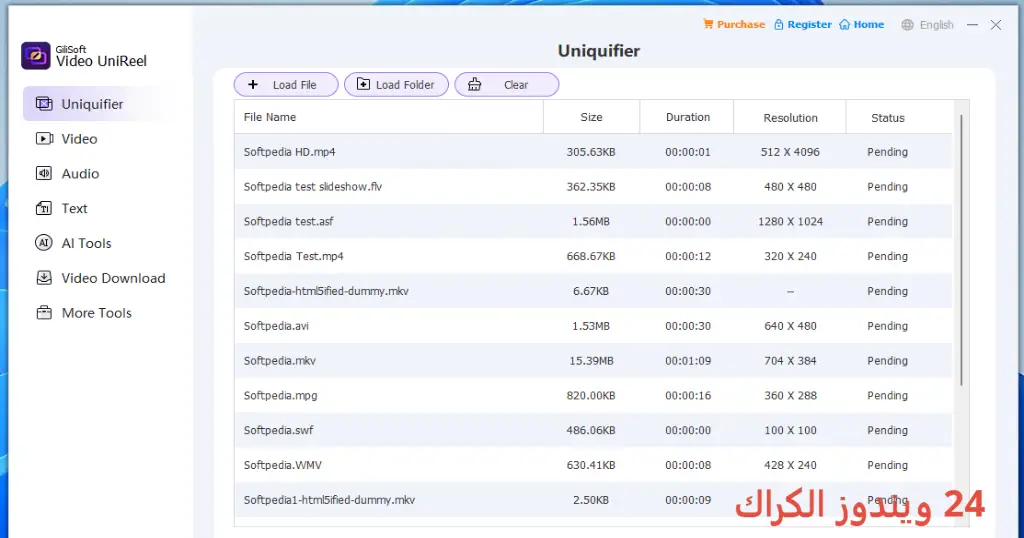
مميزات برنامج Gilisoft Video UniReel
- واجهة سهلة الاستخدام: يأتي البرنامج بتصميم بسيط وواضح، مما يسهل على المستخدمين الجدد التنقل بين الأدوات المختلفة.
- أدوات التحرير المتقدمة: يحتوي على ميزات مثل القص، النسخ، واللصق، مما يتيح لك إنشاء مقاطع vidéo مخصصة بسهولة.
- تحويل ملفات الفيديو: يمكنك تحويل الفيديوهات إلى صيغ مختلفة لتناسب جميع أنواع الأجهزة.
- إضافة تأثيرات متعددة: يتيح لك إضافة مجموعة متنوعة من التأثيرات لتجميل مقاطع الفيديو الخاصة بك وجعلها مميزة.
- تعديل الصوت: يتمتع البرنامج بقدرة عالية لتعديل أصوات الفيديو، بما في ذلك إضافة مسارات موسيقية، والصوتيات التقليدية.
- دعم متعدد اللغات: يدعم البرنامج عدة لغات، مما يجعله مناسبًا لمجموعة متنوعة من المستخدمين حول العالم.
- التصدير بجودة عالية: يتميز البرنامج بخيارات تصدير متعددة تسمح لك بالحصول على فيديوهات بأفضل جودة.
- التعليمات المفيدة: يحتوي على مجموعة من الدروس التعليمية التي تساعدك على استخدام كل ميزات البرنامج بفعالية.
- مشاركة سهلة: تتيح لك مزامنة ومشاركة الفيديوهات عبر الوسائط الاجتماعية بسهولة.
- العمل بدون انترنت: يعمل البرنامج بكفاءة حتى في حالة عدم توفر اتصال بالإنترنت، مما يجعله مرنًا وعمليًا.
متطلبات تشغيل النظام
- OS: Windows 10 / 11
- CPU: يجب أن يكون لديك معالج ذو أداء متوسط، مثل Intel Core i5 أو ما يعادله.
- RAM: يجب أن يكون لديك 4GB كحد أدنى من الذاكرة العشوائية لتحسين أداء البرنامج.
- Storage: يحتاج البرنامج إلى مساحة تخزين مناسبة تبلغ 1.6 GB لتثبيته وتشغيل الملفات بشكل فعال.
البدائل والأدوات المشابهة
Advanced SystemCare Pro
برنامج Advanced SystemCare Pro هو حل متكامل لتحسين أداء النظام الشخصي. يتضمن مجموعة من الأدوات التي تعزز أداء الجهاز وتنظف سجل النظام، مما يجعل الكمبيوتر يعمل بسلاسة. يتحكم البرنامج في التطبيقات العاملة في الخلفية ويقوم بتحسين موارد النظام بشكل فعال. يستخدمه الكثير من الناس بصفة يومية لضمان أن نظام التشغيل يعمل بأفضل حالاته.
تتضمن الاستخدامات الحقيقية لهذا البرنامج تنظيف الملفات المؤقتة وتحرير مساحة خالية على القرص الصلب. يمكن لمستخدمي Advanced SystemCare Pro إجراء فحص شامل لجميع مشاكل النظام بنقرة واحدة. هذه الوظيفة مهمة للذين يشعرون بأن جهازهم يعمل بشكل أبطأ، مما يساعدهم في استعادة الأداء الأمثل.
Nero AI Video Upscaler Pro
يعد برنامج Nero AI Video Upscaler Pro حلاً مبتكراً لتحسين جودة الفيديو. يقوم هذا البرنامج بإعادة معالجة الفيديوهات ذات الجودة المنخفضة ورفعها إلى جودة عالية باستخدام تقنيات الذكاء الاصطناعي. يتمتع بشعبية كبيرة بين صناع المحتوى والمصورين الذين يحتاجون إلى تحسين مقاطع الفيديو القديمة.
تُستخدم هذه الأداة بشكل فعّال لتحويل مقاطع الفيديو المحفوظة في ذكريات المعارض أو الأعياد إلى صيغة تتمتع بجودة فائقة. ولذلك، يعتبر Nero AI Video Upscaler Pro أداة لا غنى عنها لمن يرغب في عرض مضامينهم بجودة عالية.
VideoProc
يقدم VideoProc حلاً متكاملاً لتحرير الفيديو وتعديلها وتصحيح الألوان. فهو يتيح للمستخدمين تغيير تنسيق الفيديو، وإضافة مؤثرات مُخصصة توائم رؤيتهم الإبداعية. يعتبر هذا البرنامج مفضلًا لمحرري الفيديو لأنه يتمتع بمزايا متقدمة مثل التسريع باستخدام GPU، مما يمنحه أ فضلية على البرامج الأخرى.
كما يمكن لمستخدمي VideoProc التعامل بسهولة مع مقاطع الفيديو الكبيرة، مما يسهل عليهم العمل بسرعة وفعالية. وبفضل واجهته سهلة الاستخدام، يمكن حتى للمبتدئين الحصول على نتائج احترافية في وقت قياسي.
PowerDirector
برنامج PowerDirector من بين أفضل البرامج لأعمال تحرير الفيديو. يتيح لنا إنجاز أي مشروع بصورة احترافية، حيث يمكن استخدامه لتصميم مقاطع الفيديو الترويجية أو الأفلام القصيرة. يقدم PowerDirector أدوات متقدمة لتحرير الفيديو، بالإضافة إلى مجموعة من المؤثرات الانتقالية وصوت خلفي لتحسين النتائج النهائية للمشاريع.
مستخدمو PowerDirector يستفيدون بشكل خاص من واجهة المستخدم التفاعلية حيث يمكنهم تجربة عملية تعديل الفيديو بسهولة وسرعة. تعتبر هذه الأداة خيارًا مثاليًا للفنانين في مجال الوسائط المتعددة.
HitmanPro Alert
يُعد برنامج HitmanPro Alert أداة متخصصة في تأمين النظام من مجموعة متنوعة من التهديدات. يقوم البرنامج بمراقبة الأنشطة الغير عادية على الجهاز وتنبيه المستخدم في حال اكتشاف أي أنشطة مشبوهة. يحصل الكثير من الأفراد والشركات على مستوى عالٍ من الأمان من خلال استخدام هذه الأداة.
بشكل يومي، يمكن لمستخدمي HitmanPro Alert حماية بياناتهم الحساسة وإزالة الفيروسات المحتملة التي قد تُعرض معلوماتهم للخطر. توفر هذه الأداة جوًا آمنًا لكل من يرغب في الحفاظ على النظام سليماً ومحصنًا.
كيفية التنزيل والتثبيت Gilisoft Video UniReel
- الخطوة 1: انتقل إلى قسم التنزيل على موقع البرنامج.
- الخطوة 2: اختر الإصدار الصحيح المتوافق مع نظام التشغيل.
- الخطوة 3: انقر على رابط التنزيل.
- الخطوة 4: انتظر حتى يكتمل تحميل الملف.
- الخطوة 5: إذا لزم الأمر، قم بفك ضغط الملفات.
- الخطوة 6: قم بتشغيل ملف الإعداد.
- الخطوة 7: اختر مسار التثبيت المفضل لديك.
- الخطوة 8: أنهِ عملية التثبيت.
- الخطوة 9: اتبع التعليمات من الدليل الإرشادي عند أول استخدام.
حلول للأخطاء التي تحدث أثناء وبعد التثبيت
❌ الخطأ 1: فشل التثبيت
– مشكلة: قد تحدث مشكلة فشل التثبيت بسبب أي تعارض مع برامج أخرى.
– سبب: قد يكون هناك نقص في الأذونات أو فشل في تحديث النظام.
– حل: تأكد من إغلاق جميع التطبيقات غير الضرورية، وتأكد من أنك تستخدم حساب المستخدم الذي يمتلك حقوق المسؤول. تحقق من أن نظام تشغيلك محدث.
❌ الخطأ 2: ملفات DLL مفقودة
– مشكلة: ستظهر رسالة تشير إلى فقدان ملفات DLL الضرورية للتشغيل.
– سبب: قد يكون ذلك ناتجًا عن تثبيت غير كامل أو فقدان الملفات خلال عملية التحميل.
– حل: إعادة تحميل البرنامج مع التأكد من أن عملية التنزيل تمت بشكل كامل ثم حاول تثبيته مرة أخرى.
❌ الخطأ رقم 3: البرنامج لا يفتح
– مشكلة: قد يتعذر فتح البرنامج بعد التثبيت.
– سبب: قد يكون بسبب تعارض مع برامج أخرى أو نقص في الموارد.
– حل: إعادة تشغيل الجهاز ثم حاول فتح البرنامج. إذا استمر الخطأ، تحقق من متطلبات النظام وتأكد من أنك تفي بها.
❌ الخطأ 4: التأثيرات لا تضيف إلى الفيديو
– مشكلة: قد تحدث أحيانًا مشاكل في تطبيق التأثيرات.
– سبب: قد تكون هناك مشاكل في الملف الذي تعمل عليه أو إعدادات البرنامج.
– حل: تحقق من التطبيق الصحيح للتأثيرات، وحاول استخدام صيغة مختلفة للفيديو.
❌ الخطأ 5: البطء في أداء البرنامج
– مشكلة: يمكن أن يتأخر البرنامج أو يتجمد خلال عمليات معينة.
– سبب: قد يكون هناك نقص في الذاكرة المتاحة أو عدم كفاية الموارد.
– حل: التأكد من عدم تشغيل تطبيقات أخرى كثيرة في الخلفية، والاستفادة من تسريع الأداء بتخصيص مزيد من الذاكرة للبرنامج.
كيفية الاستخدام Gilisoft Video UniReel
بداية، بعد فتح البرنامج، ستجد واجهة مستخدم بسيطة تضم جميع الأدوات المتاحة. لتعديل مقطع فيديو، يمكنك بدء عملية السحب والإفلات للملف داخل مساحة العمل.
بعد ذلك، يمكنك استخدام الخيارات الموجودة في شريط الأدوات لإجراء تعديلاتك المطلوبة. مثلاً، يمكنك استخدام أداة “قص” لتحديد الجزء المراد الاحتفاظ به، ثم إضافة تأثيرات عبر قسم المؤثرات. بمجرد إنهاء التعديلات، يمكنك تصدير الملف بجودة مختارة لمشاركته عبر الوسائط الاجتماعية.
ملاحظات هامة
- تحقق دائمًا من تحديث البرنامج لضمان الحصول على أحدث الميزات والأمان.
- احرص على توفير مساحة كافية على القرص الصلب قبل القيام بعمليات التصدير الكبيرة.
- تأكد من استخدام ملفات ذات جودة عالية للحصول على أفضل نتائج نهائية.
- توفر الدروس التعليمية المدرجة داخل البرنامج مساعدة جيدة لتحسين مهاراتك في التحرير.
روابط التحميل Gilisoft Video UniReel
| الحجم | الإصدار | المطور | النوع | التوافق | خيار التنزيل |
|---|---|---|---|---|---|
| 1.6 GB | الأحدث | Gilisoft | تحرير الفيديو | Windows 10/11 | Theuser.cloud |
| 1.6 GB | الأحدث | Gilisoft | تحرير الفيديو | Windows 10/11 | Usersdrive |



