تحميل iCare Data Recovery Pro للكمبيوتر ويندوز
برنامج iCare Data Recovery Pro هو أداة قوية لاستعادة البيانات تتيح لمستخدمي نظام ويندوز 10 و11 استرداد الملفات المفقودة بشكل فعال من محركات الأقراص الصلبة أو وحدات التخزين الخارجية. يقدم البرنامج طريقة سهلة ومباشرة لاستعادة البيانات من حالات الفقدان التي قد تحدث بسبب الحذف العرضي، تلف القرص، أو حتى هجمات الفيروسات. يمكن تحميل البرنامج كتطبيق مستقل، مما يجعله مناسبًا للاستخدام في بيئات غير متصلة بالإنترنت. النسخة التجريبية الموفرة تسهل الوصول إلى الميزات الرئيسية للبرنامج وفتح أفق تجربة الفوائد الممكنة التي يقدمها.
لا يتيح البرنامج تحديد نوع معين من الملفات فقط، بل يمكنه استرداد مجموعة واسعة من الأنواع مثل المستندات والصور والفيديوهات. يمكن للأفراد والشركات الاعتماد على هذه الأداة لاسترجاع البيانات المهمة، مما يوفر الوقت والجهد في محاولة استعادة المعلومات المفقودة. بالإضافة إلى ذلك، تقدم 24windowscrack مجموعة من الأدوات المفيدة الأخرى المرتبطة باستعادة البيانات وحماية الملفات، مما يساعد في تعزيز الإنتاجية والأمان الرقمي.
مميزات برنامج iCare Data Recovery Pro
- واجهة مستخدم بسيطة: البرنامج يأتي بواجهة سهلة الاستخدام تتيح لأي شخص، حتى المبتدئين، إمكانية استعادة البيانات بسهولة.
- استرداد متنوع: يمكن استعادة أنواع مختلفة من الملفات بما في ذلك الصور، الفيديوهات، المستندات، والملفات الصوتية.
- الدعم السريع: البرنامج يوفر خاصية الاستعادة السريعة، مما يجعل العملية أكثر كفاءة وسرعة.
- استعادة من محركات خارجية: يمكن استرداد البيانات من محركات الأقراص الخارجية، USB، وكروت الذاكرة بسهولة.
- معاينة الملفات: يتيح البرنامج معاينة الملفات قبل استعادتها، حتى تتمكن من التأكد من صحتها.
- توافق ممتاز: يدعم البرنامج جميع إصدارات ويندوز الحديثة بما في ذلك Windows 10 وWindows 11.
- استعادة الملفات المحذوفة: يمكن استعادة الملفات المحذوفة من سلة المحذوفات أو من محركات الأقراص التالفة.
- فرص الاسترداد العميق: يوفر برنامج استعادة البيانات العميقة التي توفر فرص أفضل لاسترداد الملفات المفقودة.
- دعم الفني: يتوفر دعم فني لمستخدمي البرنامج لمساعدتهم في حل أي مشكلة قد تواجههم.
- نسخة تجريبية مجانية: تستمتع بالوصول إلى عدد من الميزات الأساسية من خلال النسخة التجريبية المجانية قبل الترقية إلى النسخة المدفوعة.
متطلبات تشغيل النظام
- OS: Windows 10 / 11
- CPU: معالج 1GHz أو أسرع، مع دعم لتقنية 32 بت أو 64 بت.
- RAM: 2GB من الذاكرة العشوائية كحد أدنى.
- Storage: مساحة حرة تصل إلى 100MB على القرص الصلب لتنصيب البرنامج.
البدائل والأدوات المشابهة
برنامج EaseUS Data Recovery
برنامج EaseUS Data Recovery يعتبر واحدًا من أكثر الأدوات شعبية لاستعادة البيانات. هذا البرنامج موجه للأشخاص الذين يواجهون مشاكل مع فقدان البيانات بسبب الحذف العرضي، مشاكل التنسيق، أو تلف القرص. بفضل التكنولوجيا المتقدمة التي يعتمد عليها، يمكن EaseUS استعادة البيانات من محركات الأقراص المحلية، الأقراص الصلبة الخارجية، والأجهزة المحمولة.
عادةً ما يستخدمه الأفراد وأصحاب الأعمال لاستعادة الملفات الهامة بسرعة وسهولة. حركة الاسترداد الفعالة تجعل من السهل على المستخدمين معالجة السيناريوهات المعقدة، مما يجعله خيارًا شائعًا. يمكنك التحقق من ذلك عبر هذا الرابط.
برنامج Stellar Data Recovery
يعتبر Stellar Data Recovery أداة متميزة لاستعادة البيانات المصممة لتنقذ الموقف أثناء فقدان البيانات. يمكن استخدامه لاسترداد الملفات من الأجزاء التالفة أو المهيأة من الأقراص ومحركات USB. تتضمن ميزاته اتصالاً سهلاً بواجهة المستخدم مما يتيح عملية استرجاع ملف فعالة وسلسة.
مستخدمون من مختلف المجالات يعتمدون على Stellar، من المؤثرين والمهنيين إلى الأفراد العاديين لاستعادة البيانات المفقودة. يعد أيضًا خيارًا شائعًا بسبب إمكانية استرداد الملفات بشكل عميق لضمان أفضل فرص للنجاح. يمكنك اكتشاف المزيد عن هذه الأداة عبر هذا الرابط.
برنامج Recuva
Recuva هو برنامج سهل الاستخدام يساعد في استعادة البيانات التي تم حذفها من محركات الأقراص. يملك مناسبة عالية للمبتدئين بفضل واجهته البسيطة ويدعمه نظام قوي من خلال خيارات البحث المتقدمة. برنامج Recuva يتيح لك تصفح الملفات المحذوفة ومعاينتها قبل استعادتها، مما يمنحك تحكمًا أكبر في البيانات التي تريد استردادها.
تستخدمه الكثير من الأفراد بانتظام ولأغراض متعددة مثل استعادة الصور أو مستندات العمل المحذوفة عن طريق الخطأ. إذا كنت مهتمًا، يمكنك الاطلاع على مزيد من التفاصيل عبر هذا الرابط.
برنامج Disk Drill
يعتبر Disk Drill طرفيًا آخر من أدوات استعادة البيانات المميزة. توفر واجهته الاستخدام السهل ووظائف قوية لاسترداد البيانات بشكل فعال حتى من الأقراص الفاسدة. تتضمن ميزات مثل استعادة البيانات الخاصة بالنظام ووظائف الحماية، مما يجعله مناسبًا للمستخدمين الذين يحتاجون إلى أمان إضافي.
فنحن نجد الكثير من المحترفين يستخدمونه في استعادة الملفات المتعلقة بالعمل، خاصة في حال تعرض البيانات لخسائر مزدوجة. للمزيد عن Disk Drill، تفضل بزيارة هذا الرابط.
برنامج Puran File Recovery
برنامج Puran File Recovery يعد خيارًا ممتازًا للمستخدمين الذين يبحثون عن استعادة بياناتهم المفقودة من أنظمة الويندوز. بفضل واجهته الواضحة والعملية، يمكن للمستخدمين استعادة الملفات المحذوفة من محركات الأقراص بسهولة. بخلاف ذلك، يمتلك البرنامج إمكانية فحص محركات الأقراص بالكامل لضمان شمول إمكانية استرجاع البيانات.
عادةً ما يُستخدمه الأفراد لاحتياجات استعادة بسيطة، ويعتبر مناسبًا للمبتدئين بسبب سهولة استخدامه. تعرف على المزيد من التفاصيل عن Puran File Recovery عبر هذا الرابط.
كيفية التنزيل والتثبيت iCare Data Recovery Pro
- انتقل إلى قسم التنزيل على الموقع الرسمي.
- اختر النسخة الصحيحة التي تتناسب مع احتياجاتك.
- انقر على رابط التنزيل.
- انتظر حتى يتم تحميل الملف.
- إذا كان الملف مضغوطًا، قم بفك ضغطه.
- قم بتشغيل ملف الإعداد.
- اختر مسار التثبيت المناسب لك.
- انتظر حتى تكتمل عملية التثبيت.
- بعد التثبيت، ستظهر لك نافذة ترحيبية للإعدادات الأولية.
حلول للأخطاء التي تحدث أثناء وبعد التثبيت
❌ الخطأ 1: فشل التثبيت
مشكلة: عند محاولة تثبيت البرنامج، تظهر رسالة خطأ.
سبب: قد يكون السبب استخدام نسخة غير متوافقة مع نظام التشغيل.
حل: تأكد من تحميل النسخة الصحيحة لنظام التشغيل الخاص بك وحاول التثبيت مرة أخرى.
❌ الخطأ 2: ملفات DLL مفقودة
مشكلة: تظهر رسائل عن ملفات DLL مفقودة عند استخدام البرنامج.
سبب: الملف المطلوب ربما لم يتم تثبيته أو تم حذفه عن طريق الخطأ.
حل: تحقق من وجود الملفات المطلوبة في مجلد التثبيت وأعد تثبيت البرنامج إذا لزم الأمر.
❌الخطأ رقم 3: البرنامج لا يفتح
مشكلة: عند تشغيل البرنامج، لا يتم فتحه على الإطلاق.
سبب: قد تكون ملفات البرنامج تالفة أو محذوفة.
حل: قم بإعادة تثبيت البرنامج وتأكد من أنه يعمل على إصدار نظام التشغيل المدعوم.
❌ الخطأ 4: استغراق وقت طويل أثناء التحميل
مشكلة: عند تحميل البرنامج، العملية تأخذ وقتًا طويلاً.
سبب: قد يكون الاتصال بالإنترنت غير مستقر أو بطئ.
حل: تحقق من سرعة الانترنت لديك وحاول إعادة الاتصال أو استخدام شبكة أخرى لتحميل البرنامج.
❌ الخطأ 5: عدم العثور على الملفات المستردة
مشكلة: بعد استخدام البرنامج، لم يتم العثور على الملفات المفقودة المراد استعادتها.
سبب: قد يكون الفحص لم يكتمل بشكل صحيح أو أن البيانات تالفة بشكل دائم.
حل: قم بإجراء فحص عميق وتأكد من استخدام خيارات الفحص الصحيحة.
كيفية الاستخدام iCare Data Recovery Pro
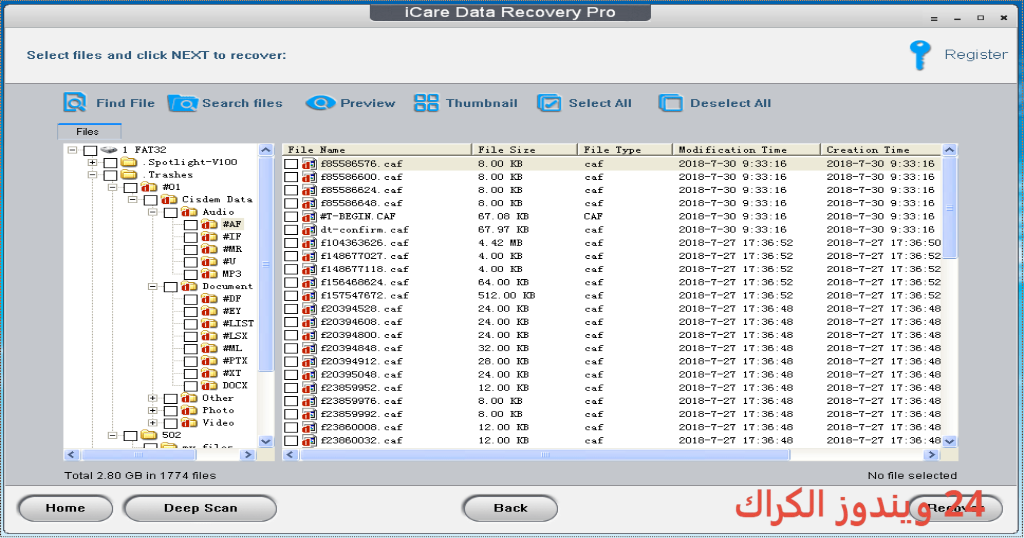
للبدء، افتح iCare Data Recovery Pro وستظهر لك واجهة المستخدم. ستحتاج إلى تحديد نوع الاسترداد الذي تريده، سواء كانت الملفات المفقودة من محرك أقراص محلي أو خارجي. بمجرد اختيار الخيار الصحيح، انقر على “مسح” لبدء العملية.
بعد انتهاء الفحص، سيظهر لك قائمة بالملفات التي يمكن استردادها. يمكنك استخدام خاصية المعاينة للتأكد من صحة هذه الملفات. بعد تحديد الملفات التي ترغب في استردادها، انقر على “استعادة” واختر الموقع المفضل لحفظها. هذه العملية واضحة للغاية ولن تحتاج إلى خبرة تقنية كبيرة لأداء المهام بشكل فعال.
ملاحظات هامة
- تأكد من أن لديك مساحة كافية على القرص الصلب قبل بدء عملية الاسترداد.
- من الأفضل تشغيل البرنامج كمسؤول لضمان الوصول الكامل للنظام والملفات.
- إذا كنت تستعيد الملفات من محرك خارجي، فتأكد من الاتصال الجيد واستقرار الاتصال.
- حاول تجنب استخدام محرك الأقراص الذي تريد استعادة البيانات منه حتى لا تتلف المعلومات المحفوظة بالفعل.
روابط التحميل iCare Data Recovery Pro
| الحجم | الإصدار | المطور | النوع | التوافق | خيار التنزيل |
|---|---|---|---|---|---|
| 5.1 MB | Pro | iCare | استعادة البيانات | Windows 10 / 11 | Theuser.cloud, Usersdrive |



