
تحميل KeepStreams للكمبيوتر ويندوز
برنامج KeepStreams هو أداة متكاملة لتحميل الفيديوهات والمحتويات من مختلف المنصات. يتيح هذا البرنامج للمستخدمين تحميل الفيديوهات بجودة عالية من مواقع البث المختلفة، مما يسهل الوصول إلى المحتوى المفضل في حالة عدم توفر الإنترنت. يتميز KeepStreams بإعداد تثبيت على جهاز الكمبيوتر الخاص بك، كما يمكن تثبيته كبرنامج مستقل على أنظمة التشغيل Windows 10 و Windows 11. يوجد نسخة تجريبية مجانية تسمح لك بتحقيق أقصى استفادة من المزايا المتاحة قبل الالتزام بالشراء. يمكن العثور على مزيد من المعلومات في هذا الرابط هنا.
تعتبر الحاجة إلى برنامج مثل KeepStreams ضرورية في وقتنا الحالي، حيث يبحث الكثيرون عن حلول لتحميل محتوى الفيديو بجودة عالية دون الحاجة إلى الاتصال بالإنترنت. يمتاز البرنامج بواجهة مستخدم سهلة الاستخدام، مما يجعله مناسبًا للمبتدئين والمحترفين على حد سواء. أنصح بشدة المستخدمين بتنزيل KeepStreams للاستفادة الكاملة من ميزاته المتعددة.
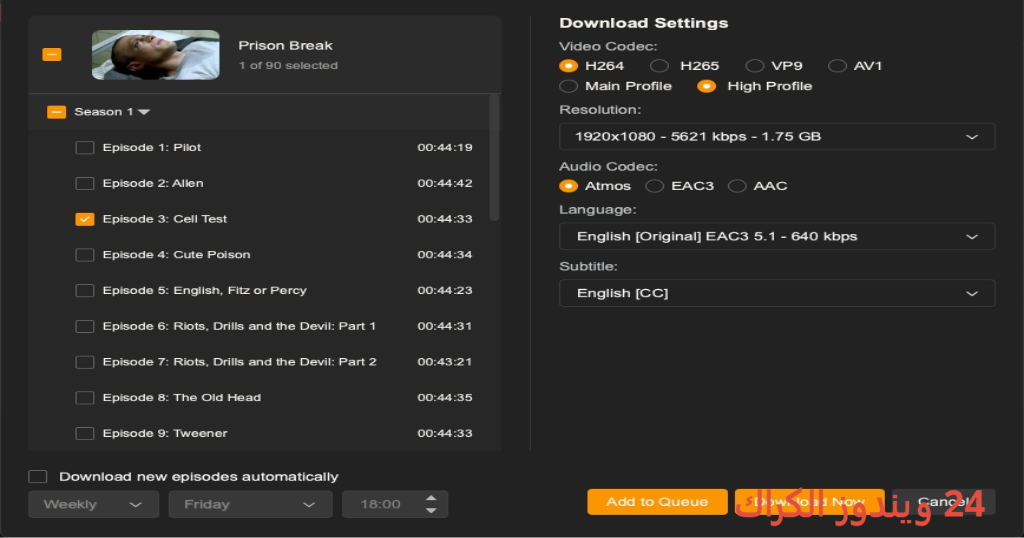
مميزات برنامج KeepStreams
- تحميل عدة فيديوهات: يتيح لك KeepStreams تحميل مجموعة من الفيديوهات دفعة واحدة، مما يوفر الوقت والجهد.
- جودة فيديو متنوعة: يمكنك اختيار الجودة المرغوبة، من 720p إلى 4K، حسب احتياجاتك.
- دعم منصات متعددة: يدعم KeepStreams مواقع مثل يوتيوب، نيتفليكس، هولو، وغيرها، مما يجعله مثاليًا لكل عشاق المحتوى.
- واجهة مستخدم بسيطة: تصميم البرنامج سهل وسلس، مما يسهل على المستخدمين الجدد التعامل معه بدون تعقيد.
- تنزيلات في الخلفية: يمكنك الاستمرار في استخدام الكمبيوتر بينما يقوم البرنامج بتحميل الفيديوهات في الخلفية.
- تحديثات منتظمة: يوفر البرنامج تحديثات دورية لتحسين الأداء وإضافة ميزات جديدة.
- تحويل الملفات: يحتوي على خيار لتحويل الملفات المحملة إلى صيغ مختلفة حسب الحاجة.
- نسخة تجريبية مجانية: يمكنك تجربة الميزات المختلفة قبل قرار الشراء.
- دعم فني متاح: يتيح لك التواصل مع فريق الدعم الفني لحل أي استفسارات أو مشكلات قد تواجهها.
- سهولة التنزيل: يمكنك نسخ الرابط من الموقع الذي ترغب في تحميل الفيديو منه ولصقه في البرنامج بشكل بسيط.
متطلبات تشغيل النظام
- OS: Windows 10 / 11
- CPU: معالج Intel أو AMD بسرعة 1.5 جيجاهرتز أو أعلى لضمان أداء سلس.
- RAM: 4 جيجابايت على الأقل لتحسين أداء البرنامج أثناء التحميل.
- Storage: المساحة المطلوبة هي 421.1 ميجابايت مع وجود مساحة إضافية كافية لتخزين المحتوى المحمل.
البدائل والأدوات المشابهة
هناك العديد من البدائل المتاحة لبرنامج KeepStreams، وكل واحد منها له ميزاته الفريدة التي تجذب المستخدمين. إليك بعض الخيارات:
برنامج YTD Video Downloader
يعتبر YTD Video Downloader خيارًا شهيرًا لتحميل فيديوهات يوتيوب ووسائل التواصل الاجتماعي. يتميز هذا البرنامج بإمكانية التحميل من عدة مواقع في نفس الوقت، كما يتيح لك تحويل الفيديوهات إلى صيغ مختلفة. يستخدم المستخدمون YTD Video Downloader لتحميل محتوى الفيديو بسرعات عالية وبجودة ممتازة. سيكون الخيار الأمثل للمستخدمين الذين يحتاجون لمشاهدة المحتوى دون اتصال بالإنترنت.
عند استخدام YTD Video Downloader، يمكن للمستخدمين ببساطة نسخ رابط الفيديو ولصقه في البرنامج، والذي يعمل على تحميله بسرعة وسهولة. يعد هذا البرنامج خيارًا مثاليًا لأولئك الذين يبحثون عن طريقة موثوقة لتحميل الفيديوهات دون أي تعقيدات.
برنامج DVDFab RecordFab
DVDFab RecordFab هو برنامج قوي لتحميل وتحرير الفيديوهات. يتيح للمستخدمين حفظ المحتوى من منصات متعددة، بما في ذلك الخدمات الشهيرة. يتمتع بواجهة مستخدم مرنة توفر للمستخدمين خيارات عديدة لتحميل وتحرير الفيديو. يستخدمه المحترفون والهواة على حد سواء لتحميل المحتوى المرئي بجودة عالية وتحسين تجربتهم البصرية.
يساعد DVDFab RecordFab على تحسين الأداء بفضل خوارزميات تحميل فعالة، مما يجعله خياراً مثالياً لأولئك الذين يبحثون عن حل شامل لتحميل وتحرير الفيديوهات.
برنامج VideoProc
VideoProc هو إضافة قوية إلى مجموعة أدوات تحميل الفيديو، حيث يوفر أدوات متعددة لتحميل وتحرير وتحويل المحتوى المرئي. يتمتع بميزات متقدمة مثل تسريع التحميل ودعم تنسيقات متعددة. يعتمد العديد من المستخدمين على VideoProc لتحسين تجربتهم في التعامل مع الفيديوهات، مما يجعله خياراً أساسيًا للمحترفين والهواة.
عند استخدام VideoProc، يمكنك تحميل محتوى الفيديو بجودة عالية بسرعة وسهولة، في حين توفر أدوات التحرير تحسينات إضافية لضمان تجربة مشاهدة مريحة.
برنامج IObit Video Downloader
يعد IObit Video Downloader أداة فعالة لتحميل الفيديوهات من مجموعة متنوعة من المنصات. يتميز بسهولة الاستخدام وخيارات متعددة للتحميل. يفضل المستخدمون IObit لفعاليته في التحميل بجودة عالية وسرعات محسّنة، مما يجعل من السهل متابعة المحتوى الذي يحبونه.
باستخدام IObit Video Downloader، يمكن للمستخدمين تحميل الفيديوهات من منصات شهيرة وتحويلها إلى صيغ مريحة لعرضها لاحقًا. يعتبر خيارًا ممتازًا لكل محبي المحتوى المرئي.
برنامج Topaz Video Enhance AI
Topaz Video Enhance AI هو البرنامج المثالي لمن يرغبون في تحسين جودة محتوى الفيديو. يقدم هذا البرنامج ميزات الذكاء الاصطناعي التي تعمل على تعزيز جودة الصورة وتقليل الضوضاء. يعتمد عليه الكثيرون في إنتاج فيديوهات عالية الجودة وبمظهر احترافي.
يمكن للمستخدمين الاستفادة من Topaz Video Enhance AI لتحسين جودة الفيديوهات القديمة أو ضعيفة الجودة، مما يجعلها تجربة مرئية ممتعة. يعد هذا خيارًا مثاليًا للمصممين والمصورين الذين يسعون لتحسين عملهم المبدع.
كيفية التنزيل والتثبيت KeepStreams
إليك دليل خطوة بخطوة حول كيفية تنزيل وتثبيت برنامج KeepStreams:
- الخطوة 1: قم بزيارة قسم التحميل على موقع البرنامج.
- الخطوة 2: اختر النسخة المناسبة لجهازك.
- الخطوة 3: اضغط على رابط التحميل.
- الخطوة 4: انتظر حتى يتم تحميل الملف.
- الخطوة 5: إذا لزم الأمر، قم بفك ضغط الملفات.
- الخطوة 6: قم بتشغيل ملف التثبيت.
- الخطوة 7: اختر مسار التثبيت المناسب.
- الخطوة 8: أكمل عملية التثبيت.
- الخطوة 9: اتبع التوجيهات عند تشغيل البرنامج لأول مرة.
حلول للأخطاء التي تحدث أثناء وبعد التثبيت
❌ الخطأ 1: فشل التثبيت
مشكلة: عدم القدرة على إكمال عملية التثبيت.
سبب: قد يكون السبب عدم توافق النظام أو صلاحيات غير كافية.
حل: تحقق من متطلبات النظام، وقم بتشغيل التثبيت كمسؤول.
❌ الخطأ 2: ملفات DLL مفقودة
مشكلة: رسالة خطأ تفيد بعدم وجود ملفات DLL المطلوبة.
سبب: قد يرجع السبب إلى تثبيت غير مكتمل.
حل: قم بإعادة تثبيت البرنامج وتأكد من أن لديك كافة الملفات الضرورية.
❌ الخطأ رقم 3: البرنامج لا يفتح
مشكلة: يظهر البرنامج ولكنه يتعطل عند التشغيل.
سبب: قد يكون هناك تعارض مع برامج أخرى أو تحديثات مطلوبة للنظام.
حل: اذهب إلى إعدادات التطبيقات وقم بإزالة أي تطبيقات قد تتعارض، ثم أعد تشغيل الكمبيوتر وحاول فتح البرنامج مرة أخرى.
❌ الخطأ 4: تحميل الفيديو فشل
مشكلة: عدم القدرة على تحميل الفيديو.
سبب: قد يكون ذلك بسبب اتصال ضعيف بالإنترنت أو عدم دعم الموقع.
حل: تحقق من الاتصال وحاول التقليل من البرامج المستخدمة في الخلفية ثم أعد المحاولة.
❌ الخطأ 5: مشاكل في جودة الفيديو المحمل
مشكلة: جودة الفيديو المحمل غير مرضية.
سبب: قد يكون هناك إعداد خاطئ في خيار الجودة.
حل: اذهب إلى إعدادات البرنامج وتأكد من أنك اخترت الجودة المناسبة.
كيفية الاستخدام KeepStreams
استخدام KeepStreams سهل للغاية حتى بالنسبة للمستخدمين الجدد. إليك دليل خطوة بخطوة:
- تثبيت البرنامج: بعد الانتهاء من تنزيل البرنامج، قم بتثبيته على جهاز الكمبيوتر الخاص بك.
- فتح البرنامج: عند فتح البرنامج، ستظهر لك واجهة المستخدم الرئيسية.
- نسخ رابط الفيديو: ابحث عن الفيديو الذي ترغب في تحميله على الإنترنت، ثم انسخ رابط الفيديو من المتصفح.
- إدخال الرابط: قم بلصق الرابط في المكان المخصص في KeepStreams.
- اختيار الجودة: اختر الجودة التي ترغب في تحميل الفيديو بها.
- بدء التحميل: اضغط على زر التحميل وانتظر حتى يتم تحميل الفيديو.
- مشاهدة الفيديو: بعد انتهاء التحميل، يمكنك العثور على الفيديو في قائمة التنزيلات داخل البرنامج.
ملاحظات هامة
- تأكد من وجود مساحة كافية على القرص لتحميل الفيديوهات.
- تحديث البرنامج بشكل دوري للحصول على أفضل أداء وتجربة.
- احرص على استخدام شبكة مستقرة لتحميل الفيديو بسهولة وسرعة أكبر.
- تجنب استخدام البرنامج مع برامج أخرى قد تستهلك عرض النطاق الترددي.
روابط التحميل KeepStreams
| الحجم | الإصدار | المطور | النوع | التوافق | خيار التنزيل |
|---|---|---|---|---|---|
| 421.1 MB | آخر اصدار | KeepStreams | برنامج تحميل فيديوهات | Windows 10 / 11 | Send.cm | Usersdrive |