تحميل Mountain Duck للكمبيوتر ويندوز
تعتبر Mountain Duck واحدة من أفضل الحلول لربط خوادم التخزين السحابي مباشرة بنظام التشغيل الخاص بك، حيث تتيح لك الوصول إلى الملفات وإدارتها بسرعة وسهولة. يمكنك تثبيت البرنامج كإعداد مستقل على أنظمة Windows 10 و Windows 11، وتقدم الشكرة فترة تجريبية مجانية تسمح لك بتجربة جميع ميزاتها دون أي عوائق. العملية بسيطة للغاية وسريعة، مما يجعلها مثالية للمستخدمين الذين يحتاجون إلى الوصول إلى ملفاتهم عن بُعد في أي وقت وأي مكان دون أن تكون متصلًا بالإنترنت بصورة دائمة. وللتعرف على المزيد حول هذه الأداة، يمكنك زيارة هذه الصفحة.
بفضل واجهتها البسيطة وميزاتها القوية، تتيح Mountain Duck للمستخدمين التعامل بسهولة مع تطبيقات التخزين السحابي المختلفة، مثل Dropbox وGoogle Drive وAmazon S3 وغيرها. يمكّن هذا البرنامج المستخدمين من سحب وإفلات الملفات كما لو كانوا عملاء عاديين على أجهزة الكمبيوتر الخاصة بهم، مما يوفر تجربة مستخدم سريعة وفعّالة. إن وجودها في محفظة أدواتك البرمجية هو ما قد تحتاج إليه في عالم اليوم، حيث تتزايد الحاجة إلى حلول مرنة لتخزين البيانات وسهولة الوصول إليها.
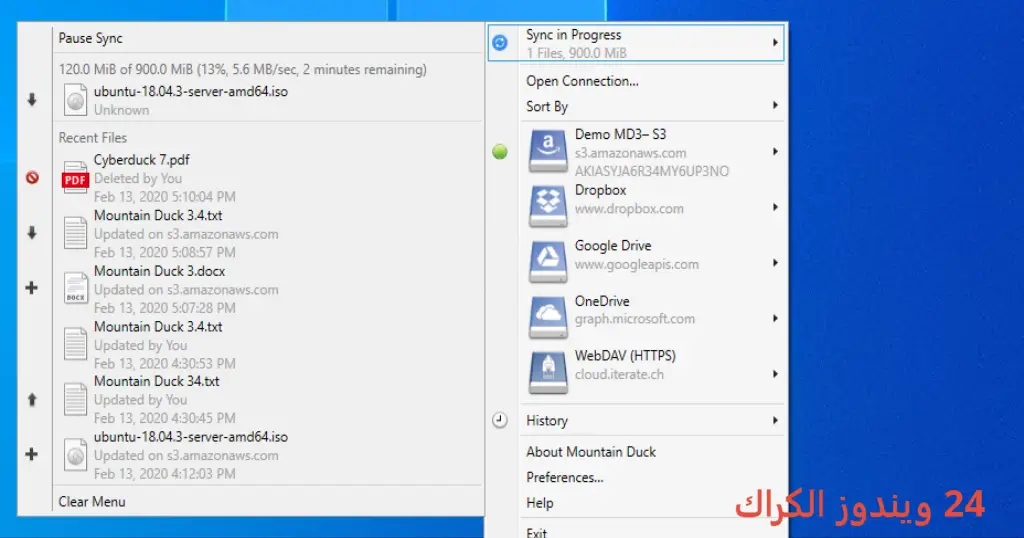
مميزات برنامج Mountain Duck
- ربط التخزين السحابي: يتيح لك ربط العديد من خدمات التخزين السحابية بسهولة، مما يسمح لك بفتح الملفات بدون الحاجة لتحميلها على جهازك المداري.
- نسخ احتياطي مباشر: بفضل بُنيتها التحتية المتقدمة، يمكنك إجراء نسخ احتياطي للملفات المحفوظة مباشرة على السحابة.
- تحرير الملفات عن بُعد: يمكنك تحرير الملفات الموجودة على السحابة مباشرة باستخدام تطبيقات مثل Notepad أو Visual Studio Code.
- سجل التغييرات: يوفر البرنامج سجلًا يوضح التغييرات التي تم إجراؤها على الملفات، مما يساعد في تتبع التعديلات.
- توافق مع عدة بروتوكولات: يدعم البرنامج بروتوكولات مثل FTP, SFTP وWebDAV، مما يزيد من مرونة استخدامه.
- واجهة مستخدم سهلة الاستخدام: يتميز البرنامج بواجهة بسيطة وواضحة، مما يجعله سهل الاستخدام حتى للمبتدئين.
- تشفير البيانات: يُحدد Mountain Duck مستويات متقدمة من التشفير لحماية بياناتك الحساسة.
- مزامنة تلقائية: يسمح لك بتفعيل الخيارات الخاصة بالمزامنة التلقائية، بحيث يتم تحديث الملفات على الأجهزة المختلفة بشكل سلس.
- خيارات مرنة للتكوين: يوفر البرنامج خيارات متقدمة لتخصيص الإعدادات بما يتناسب مع احتياجاتك الخاصة.
- دعم فني متاح: يقدم الفريق دعمًا فنيًا متواصلًا عبر البريد الإلكتروني والدردشة لمساعدتك في حل أي مشكلات قد تواجهها.
متطلبات تشغيل النظام
- OS: Windows 10 / 11
- CPU: يفضل معالج ذو 2 نواة بسرعة لا تقل عن 1.0 GHz لتعزيز الأداء.
- RAM: الحد الأدنى المطلوب هو 4 جيجابايت، و8 جيجابايت ينصح بها لتجربة سلسة للغاية.
- Storage: يتطلب مساحة تخزينية ورقمية حوالى 100 ميجابايت على الأقل للتخزين المؤقت ومجموعة الملفات.
البدائل والأدوات المشابهة
برنامج Cyberduck
يُعتبر Cyberduck بديلًا ممتازًا لبرنامج Mountain Duck حيث يجمع بين سهولة الاستخدام وقوة الأداء في إدارة خوادم FTP وSFTP والتخزين السحابى. يستخدمه الناس لفتح و تحميل الملفات بسرعات عالية وبواجهة محسنة. البرنامج مجاني ويدعم التحديثات المستمرة، مما يجعله خيارًا شائعًا بين المطورين.
يمكنك الاستفادة من برنامج Cyberduck عندما تحتاج إلى تحميل أو نقل ملفات كبيرة بين جهاز الكمبيوتر والخوادم الخاصة بك، الأمر الذي يساعد في جعل عملية تطوير المشاريع أكثر سلاسة. على سبيل المثال، عندما تحتاج إلى رفع ملفات مشروعك إلى خادم FTP أو تنسيق سحابى، يُعد Cyberduck خيارك الأمثل. المزيد عن Cyberduck.
برنامج WinSCP
WinSCP هو برنامج آخر ملائم لإدارة ملفات FTP وSFTP على أنظمة التشغيل Windows. يستخدمه العديد من المصممين والمطورين لنقل الملفات بشكل آمن بين أجهزة الكمبيوتر والخوادم. تخدم واجهته المبسطة والمريحة المستخدمين الجدد جيدًا كما أنها تعد مثالية للمحترفين.
في تجربة عمل حقيقية، يمكن لمطور وبناء نسق جديد لموقع ويب أن يحتاج إلى WinSCP لنقل الملفات من نظامه المحلي إلى الخادم. هذا الاستخدام يجعلها أداة حيوية لتحقيق التوافق بين البيئات المختلفة. المزيد عن WinSCP.
برنامج FileZilla
FileZilla من أشهر برامج نقل الملفات المستخدمة عالميًا. يتميز بسهولة استخدامه ودعمه لمجموعة متنوعة من بروتوكولات النقل. يعد خيارًا ممتازًا للمبرمجين والمصممين على حد سواء، حيث يتميز بإمكانياته القوية وعرض البيانات بسرعة عالية.
قد تجد FileZilla مفيدًا جدًا إذا كنت تعمل في فريق متعدد الجنسيات وترغب في نقل الملفات بينهم بشكل آمن وسريع. سيكون من السهل مشاركة الملفات الكبيرة أو المواقع كاملة عبر الإنترنت. المزيد عن FileZilla.
برنامج Rclone
Rclone هو أداة سطر أوامر للتعامل مع البيانات على التخزين السحابي. يُستخدم للمزامنة بين الملفات المحلية والسحابة وأيضًا بين خدمات التخزين المختلفة. يعد خيارًا رائعًا للمستخدمين المتقدمين الذين يحبون التحكم الكامل في كردها بحيث يمكن استخدامه في بيئات اللينكس أو الويندوز.
إذا كنت مطورًا شغوفًا أو شخصًا لديه حاجة ملحة لتنفيذ العمليات الآلية، فإن Rclone سيوفر لك القدرة على النشر المعد مسبقًا والنقل بين مواقع التخزين السحابية بسهولة. المزيد عن Rclone.
برنامج Commander One
Commander One يقدم واجهة مزدوجة شاملة تسهل الوصول إلى ملفات نظام التشغيل الخاص بك. يتيح لك إدارة الملفات الخاصة بك بشكل فعّال عبر استخدام واجهة المستخدم الرسومية. يستفيد المطورون من هذه الأداة بشكل كبير نظرًا لتنوع خياراتها في إدارتها للملفات.
إذا كنت تحتاج إلى مزامنة الملفات أو نقلها بين خوادم التخزين السحابية بطريقة فعالة، فإن Commander One يمكن أن يكون أداة قوية تساعدك في أداء مهمة النقل بشكل سلس. المزيد عن Commander One.
كيفية التنزيل والتثبيت Mountain Duck
إذا كنت ترغب في تحميل وتثبيت Mountain Duck، يمكنك اتباع الخطوات التالية:
- الخطوة 1: انتقل إلى قسم التنزيل على الموقع الرسمي.
- الخطوة 2: حدد الإصدار الصحيح الذي يتوافق مع نظام التشغيل الخاص بك.
- الخطوة 3: انقر على رابط التحميل.
- الخطوة 4: انتظر حتى يتم تحميل الملف على جهاز الكمبيوتر الخاص بك.
- الخطوة 5: إذا لزم الأمر، قم بفك ضغط الملفات التي تم تحميلها.
- الخطوة 6: قم بتشغيل الملف التنفيذي للتثبيت.
- الخطوة 7: اختر مسار التثبيت الذي تفضله.
- الخطوة 8: أكمل عملية التثبيت بالنقر على “إنهاء” عند انتهاء العملية.
- الخطوة 9: بعد التثبيت، اتبع الدليل الذي يظهر لك أول مرة لتكوين الإعدادات الأساسية.
حلول للأخطاء التي تحدث أثناء وبعد التثبيت
❌ الخطأ 1: فشل التثبيت
مشكلة: قد يواجه المستخدمون خلال عملية التثبيت رسالة خطأ تشير إلى فشل التثبيت.
سبب: يمكن أن يكون السبب في ذلك نقص في المتطلبات الأساسية، مثل الذاكرة أو مساحة التخزين.
حل: تحقق من توفر متطلبات النظام اللازمة، وتأكد من أنك تقوم بتشغيل التثبيت كمسؤول. إذا لم تنجح الطريقة، حاول إعادة التشغيل.
❌ الخطأ 2: ملفات DLL مفقودة
مشكلة: هناك بعض الأحيان يمكن أن تظهر رسالة خطأ تشير إلى ملفات DLL مفقودة.
سبب: ذلك يشير عادة إلى أن البرنامج يحتاج إلى ملفات DLL إضافية لتشغيله بشكل صحيح.
حل: قم بتنزيل الملفات المطلوبة من موقع موثوق، أو تأكد من تحديث Windows حيث يمكن أن تحتوي التحديثات على هذه الملفات.
❌ الخطأ رقم 3: البرنامج لا يفتح
مشكلة: في بعض الحالات، قد لا يفتح البرنامج بعد التثبيت.
سبب: قد تكون بسبب تعارض مع برنامج آخر أو إعدادات خاطئة.
حل: حاول إعادة تثبيت البرنامج، أو قم بتعطيل البرامج الأخرى مؤقتًا حتى يتم فتح Mountain Duck بشكل صحيح.
❌ الخطأ رقم 4: الاتصال بالخادوم فشل
مشكلة: قد تواجه صعوبة في الاتصال بالخوادم السحابية.
سبب: يمكن أن يكون السبب إعدادات خاطئة لمعلومات الحساب أو مشاكل في الشبكة.
حل: تحقق من المعلومات المدخلة للخوادم وفتحات الحماية المتاحة. إذا كنت بحاجة إلى مساعدة، فتنقّل إلى دعم العملاء.
❌ الخطأ رقم 5: عدم القدرة على تحميل الملفات
مشكلة: قد تواجه رسالة خطأ أثناء محاولة تحميل الملفات.
سبب: قد تكون المساحة المحددة على السحابة غير كافية.
حل: تحقق من مساحة التخزين المخصصة. إذا كانت منخفضة، احذف بعض الملفات القديمة أو قم بالترقية لخطة سحابية أكبر.
كيفية الاستخدام Mountain Duck
يُعتبر استخدام Mountain Duck بسيطًا ومرنًا. فيما يلي دليل للمستخدمين الجدد:
- فتح البرنامج: بعد تثبيت Mountain Duck، افتح البرنامج من قائمة “ابدأ”.
- تسجيل الدخول: ستظهر لك واجهة تسجيل الدخول، أدخل بيانات اعتماد حسابك في الخدمة السحابية.
- إضافة خوادم: يمكنك إضافة الخوادم الجديدة عبر خيار “اتصال جديد”. اختر نوع الاتصال، مثل FTP أو SFTP.
- التصفح في الملفات: بعد الاتصال، يمكنك تصفح الملفات مباشرة من واجهة Explorer.
- سحب وإفلات الملفات: يتيح لك البرنامج سحب الملفات وإفلاتها لتحميلها أو تنزيلها مباشرة.
- الإعدادات المتقدمة: انتقل إلى الإعدادات لضبط خيارات التشفير أو مزامنة الملفات حسب الرغبة.
ملاحظات هامة
- تحقق من التحديثات: احرص دائمًا على استخدام أحدث إصدار من Mountain Duck لضمان الأداء الأمثل وإصلاح الأخطاء.
- توافر الإنترنت: يتطلب البرنامج اتصالاً جيدًا بالإنترنت للوصول السلس إلى خدمات التخزين السحابية.
- التحقق من الأمان: تأكد من تفعيل خيارات الأمان المناسبة، مثل التشفير، لحماية بياناتك القابلة للولوج.
- تخصيص الإعدادات: خصص إعدادات البرنامج حسب استخدامك اليومي للحصول على أفضل تجربة.
- مراقبة الأداء: تابع أداء البرنامج واستخدامه على جهازك لضمان عدم التسبب في أي تضارب مع التطبيقات الأخرى.
روابط التحميل Mountain Duck
| الحجم | الإصدار | المطور | النوع | التوافق | خيار التنزيل |
|---|---|---|---|---|---|
| 70.9 MB | آخر إصدار | Mountain Duck Team | تطبيق التخزين السحابي | Windows 10/11 | Theuser.cloud, Usersdrive |