تحميل Office Tool Plus للكمبيوتر ويندوز
نحن هنا اليوم لنتحدث عن برنامج Office Tool Plus، الأداة القوية التي تقدم حلاً متكاملاً لإدارة وتنظيم تطبيقات Microsoft Office. يعمل البرنامج كنظام مستقل على جهاز الكمبيوتر، ويتيح لك إمكانية تنزيل وتثبيت برامج Office المختلفة على نظام التشغيل Windows 10 و Windows 11. بفضل واجهته البسيطة وسهولة الاستخدام، يمكن للمستخدمين الوصول إلى فترة تجريبية مجانية للحصول على تجربة فعلية قبل اتخاذ القرار النهائي. يمكنك العثور على المزيد من المعلومات هنا: Office Tool Plus.
تم تصميم Office Tool Plus لتلبية متطلبات المستخدمين الذين يحتاجون إلى إعداد مكتبة من تطبيقات Office بطريقة مؤتمتة وسريعة. نقطة الجذب الرئيسية هي أنه يوفر طريقة موحدة لتثبيت كل مكونات Office المرغوبة، مما يقلل الوقت والجهود المبذولة في البحث عن الإصدارات والتحديثات المختلفة. يبدو أن هذه الأداة تُستخدم في بيئات العمل والدراسة، حيث تساهم في تسهيل الوصول إلى أدوات الإنتاجية الأساسية في عالم الأعمال الحديث.
مميزات برنامج Office Tool Plus
- تثبيت سهل وسريع: بفضل واجهته الواضحة، سيكون بإمكان المستخدمين تثبيت Microsoft Office بكل سهولة، مما يوفر وقتاً وجهداً كبيرين.
- دعم لعدة نسخ من Office: يمكن للمستخدمين اختيار نسخ متعددة من Office للتحميل بحيث يتمكنون من اختيار النسخة المناسبة لاحتياجاتهم.
- تحديثات آلية: البرنامج يوفر إمكانية تحديث التطبيقات المثبتة بسهولة لتحميل أحدث إصدارات Office.
- خيارات تخصيص واسعة: للمستخدمين الفرصة لاختيار مكونات محددة للتحميل، مما يجعل البرنامج مرنًا ومناسبًا للجميع.
- واجهة مستخدم بسيطة: تصميم واجهة البرنامج يجعل عملية الاستخدام سهلة حتى للمبتدئين، مما يسهل عملية الوصول إلى جميع الميزات.
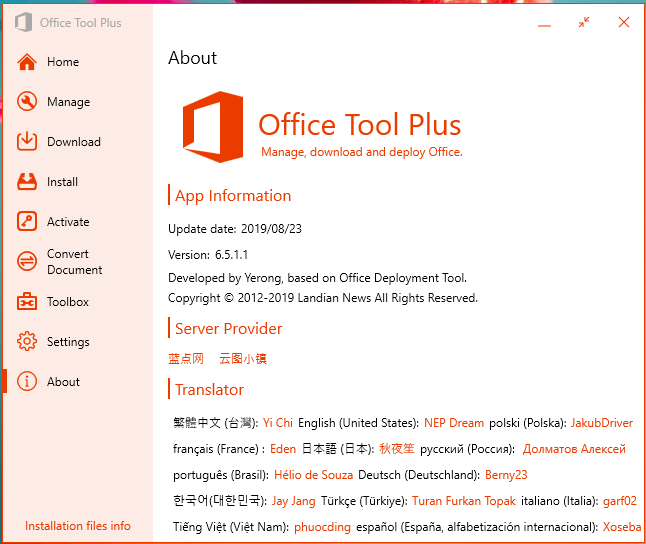
- خيارات اللغة المتعددة: يدعم البرنامج عدة لغات تجعل العمل معه مناسباً لمجموعة واسعة من المستخدمين حول العالم.
- توافق مع النظام: متوافق تماماً مع أنظمة التشغيل Windows 10 و Windows 11 مما يضمن أقصى أداء وأقل مشاكل.
- أمان البيانات: يعالج البرنامج بيانات المستخدم بشكل آمن ويحمي الخصوصية الشخصية خلال عملية التثبيت.
- تحميل مجاني: يوفر البرنامج فترة تجريبية مجانية تتيح للمستخدمين استكشاف جميع الميزات قبل الشراء.
- دعم فني: يقدم البرنامج دعم فني لمساعدة المستخدمين في حال واجهوا أي مشاكل أثناء التثبيت أو الاستخدام.
متطلبات تشغيل النظام
- OS: Windows 10 / 11
- CPU: معالج ثنائي النواة أو أعلى لضمان سرعة وكفاءة الأداء.
- RAM: 4 جيجابايت كحد أدنى، ويفضل 8 جيجابايت لتحقيق أداء أفضل.
- Storage: يحتاج البرنامج إلى مساحة تخزين لا تقل عن 1 جيجابايت، حسب التطبيقات التي ترغب في تنزيلها.
البدائل والأدوات المشابهة
LibreOffice
يعتبر LibreOffice بديلاً رئيسياً للمستخدمين الذين يبحثون عن مجموعة أدوات إنتاجية مفتوحة المصدر. يشتمل على معالج نصوص، جدول بيانات، وبقية التطبيقات الأساسية التي تغطي جميع احتياجات المستخدمين. لماذا يعتبر خيارًا مفضلاً؟ بسبب أنه مجاني ومناسب للوصول إلى الوظائف الأساسية دون الحاجة إلى دفع تكاليف ترخيص.
على سبيل المثال، الكثير من الطلاب والمهنيين يستخدمون LibreOffice لإنشاء المستندات وتحرير جداول البيانات في بيئات العمل والمدارس، مما يجعله خيارًا شائعًا بين الفئات التي تفضل عدم دفع تكاليف برمجيات Office التقليدية. لمزيد من المعلومات، يمكنك زيارة LibreOffice.
Google Docs
يتمتع Google Docs بشعبية كبيرة بين المستخدمين الذين يفضلون العمل عبر الإنترنت. يمكنك إنشاء المستندات وتحريرها عبر الإنترنت ومشاركة الملفات بشكل فوري مع زملائك. يتم استخدام البرنامج بشكل روتيني في المشاريع التعاونية في بيئات العمل الحديثة.
غالبًا ما يجد الأشخاص أنفسهم يعتمدون على Google Docs لنشر الأفكار والملاحظات بشكل مشترك، مما يسهل التعاون بين الفرق المختلفة. لمزيد من المعلومات، يمكنك زيارة Google Docs.
WPS Office
الجميع يعرف WPS Office كبديل قوي يوفر مجموعة شاملة من الأدوات بما في ذلك Writer، Spreadsheets، وPresentation. تعتبر هذه الحزمة مثالية للمستخدمين المحليين والدوليين الذين يبحثون عن بديل فعال بسهولة.
غالبًا ما يستخدم المستخدمون WPS Office في الأعمال التجارية والأكاديمية بسبب تنوع الأدوات وسهولة استخدامها، مما يجعل من السهل على الجميع إدارة المستندات وملفات البيانات بكفاءة. لمزيد من المعلومات، يمكنك زيارة WPS Office.
Zoho Office Suite
يعتبر Zoho Office Suite خياراً رائعاً للمجموعات التي تبحث عن مجموعة عبر الإنترنت. يتميز بواجهة مستخدم مريحة ومجموعة من الأدوات التي تتيح لك إنشاء وتحرير المستندات بسهولة. يستفيد العديد من أصحاب المشاريع الصغيرة من مرونة هذا البرنامج أو استخدامه في البيئات الأكاديمية.
غالبًا ما تستخدم الفرق Zoho Office Suite للتعاون على المستندات والبيانات، مما يجعل عملية العمل عن بعد أكثر سلاسة وكفاءة. لمزيد من المعلومات، يمكنك زيارة Zoho Office Suite.
OnlyOffice
OnlyOffice يُعتبر بديلاً مميزاً لأنه يمكّن المستخدمين من إدارة مستنداتهم وتحريرها عبر بيئة واحدة دون الحاجة للانتقال بين أدوات متعددة. يُستخدم بشكل خاص في الشركات التي تركز على تحقيق أقصى إنتاجية.
تدعم هذه الأداة عمليات التعاون الفعالة وتسمح للفرق بالعمل معاً أكثر إنتاجية. أنظمة الوثائق المرنة تتيح قدرة تامة على تخصيص الطرق المستخدمة لإدارة البيانات. لمزيد من المعلومات، يمكنك زيارة OnlyOffice.
كيفية التنزيل والتثبيت Office Tool Plus
- Step 1: اذهب إلى قسم التحميل على الموقع.
- Step 2: اختر النسخة الصحيحة المناسبة لجهازك.
- Step 3: اضغط على رابط التحميل.
- Step 4: انتظر حتى يكتمل التحميل.
- Step 5: إذا لزم الأمر، قم بفك ضغط الملفات.
- Step 6: قم بتشغيل ملف التثبيت.
- Step 7: اختر مسار التثبيت على جهازك.
- Step 8: أكمل عملية التثبيت بالنقر على زر “إنهاء”.
- Step 9: عند الإطلاق الأول، اتبع التعليمات للاستخدام.
حلول للأخطاء التي تحدث أثناء وبعد التثبيت
❌ الخطأ 1: فشل التثبيت
مشكلة: فشل التثبيت بشكل غير متوقع.
سبب: قد يكون هناك تعارض مع تطبيقات أخرى أو إعدادات النظام.
حل: تأكد من أنه ليس لديك نسخ سابقة مثبتة، وأعد تشغيل الكمبيوتر ثم حاول إعادة التثبيت.
❌ الخطأ 2: ملفات DLL مفقودة
مشكلة: تظهر رسالة عن عدم وجود ملفات DLL.
سبب: قد يكون خطأ أثناء تحميل البرنامج أو تنفيذ التثبيت.
حل: قم بتنزيل الملفات المفقودة من مصدر موثوق وتأكد من نسخها في المجلد الصحيح.
❌ الخطأ رقم 3: البرنامج لا يفتح
مشكلة: البرنامج لا يفتح بعد التثبيت.
سبب: قد يكون بسبب تضارب مع نظام التشغيل أو إعدادات الأمان.
حل: حدد ما إذا كانت هناك تحديثات للتطبيق، وتأكد من أنك تستخدم نظام تشغيل متوافق.
❌ الخطأ 4: تعطل البرنامج بشكل متكرر
مشكلة: البرنامج يتعطل عند الاستخدام.
سبب: قد يكون بسبب استهلاك الذاكرة أو مشاكل في البرامج المثبتة.
حل: قم بإغلاق التطبيقات غير الضرورية أثناء استخدام البرنامج وتأكد من وجود مساحة كافية على القرص الصلب.
❌ الخطأ 5: عدم التوافق مع نظام التشغيل
مشكلة: ظهور رسالة خطأ تشير إلى عدم توافق البرنامج.
سبب: يمكن أن يحدث ذلك إذا كانت النسخة المثبتة غير متوافقة مع إصدار Windows.
حل: تأكد من تنزيل النسخة المناسبة لنظام التشغيل الخاص بك.
كيفية الاستخدام Office Tool Plus
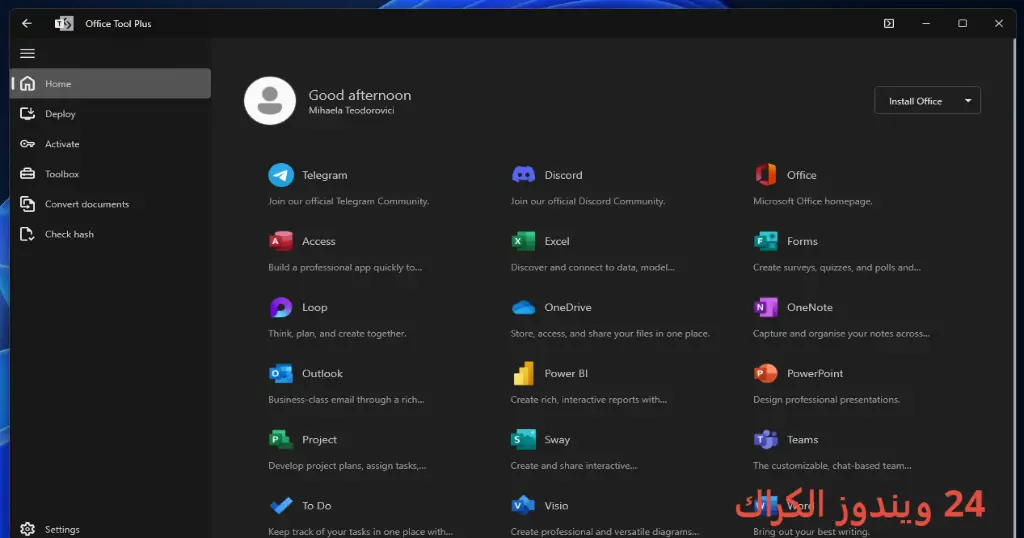
للبدء في استخدام Office Tool Plus، يجب عليك أولاً تشغيل البرنامج بعد التثبيت. ستظهر لك واجهة مستخدم بسيطة تضم مجموعة من الخيارات. يمكنك إما اختيار تحميل نسخة محددة من Office أو تحميل كافة المكونات.
في حالة الرغبة في تخصيص تحميل التطبيقات، يمكنك تحديد المكونات المطلوبة حسب الحاجة. بعد أن تختار النسخ، اضغط على “تحميل” وسيتم بدء عملية التحميل آليًا. من خلال استخدام أداة الـ Office Tool Plus، ستتمكن من إدارة مكتبتك من البرامج بكل سهولة ويسر.
ملاحظات هامة
- تأكد دومًا من تحديث البرنامج لأحدث نسخة للحصول على الميزات الجديدة.
- البرنامج يتطلب اتصالاً بالإنترنت خلال عملية التثبيت لتحديث الروابط وتنزيل المكونات.
- قم دائمًا بعمل نسخ احتياطية لملفاتك الهامة قبل التثبيت أو التحديث.
- تجنب تحميل ملفات من مصادر غير موثوقة لتفادي مشاكل الأمان.
- الاحتفاظ بمساحة كافية على القرص الصلب يضمن أداءً جيدًا للبرنامج.
روابط التحميل Office Tool Plus
| الحجم | الإصدار | المطور | النوع | التوافق | خيار التنزيل |
|---|---|---|---|---|---|
| 10.5 MB | latest | Unknown | تحميل | Windows 10 / 11 | Theuser.cloud |
| 10.5 MB | latest | Unknown | تحميل | Windows 10 / 11 | Usersdrive |