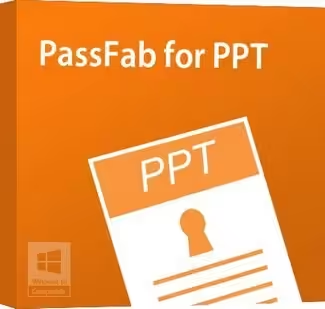
تحميل PassFab for PPT للكمبيوتر ويندوز
برنامج PassFab for PPT هو أداة متخصصة تساعد المستخدمين على استرداد كلمة مرور ملفات PowerPoint المحمية. يتيح البرنامج للمستخدمين فتح العروض التقديمية المقفلة بسهولة، مما يوفر حلاً عملياً للفرد أو الشركات التي تواجه مشكلات مع الوصول إلى محتوى خاص. تم تصميم هذا البرنامج ليعمل بشكل مستقل على نظام تشغيل Windows 10 وWindows 11، مع توفير واجهة مستخدم بسيطة تتيح حتى للمبتدئين التعامل معه. يتاح للمستخدمين تحميل النسخة التجريبية المجانية من البرنامج للحصول على فكرة أفضل عن قدراته.
تعتبر البرامج مثل PassFab for PPT ضرورية في عالم الأعمال والتعليم حيث يتم استخدام PowerPoint بشكل متزايد لتقديم المعلومات والمشاريع. مع تزايد استخدام هذه الأداة، قد ينسى البعض كلمات المرور لمستنداتهم المهمة، مما يجعل هذا النوع من البرامج في غاية الأهمية. يمكن للبرنامج معالجة المستندات بأمان وسرعة، مما يجعله خيارًا موثوقًا لجميع من يحتاجون إلى الوصول إلى محتوى محمي.

مميزات برنامج PassFab for PPT
- استرداد كلمة المرور بسرعة: يمكّنك البرنامج من استرداد كلمات المرور في فترة زمنية قياسية، مما يوفر لك الوقت والجهد.
- واجهة مستخدم سهلة الاستخدام: تصميمه البسيط يجعل من السهل على المبتدئين والمحترفين استخدام البرنامج دون الحاجة إلى تعليمات معقدة.
- أنماط فك التشفير المختلفة: يوفر PassFab خيارات متنوعة لفك تشفير كلمات المرور بما يتناسب مع احتياجات المستخدم.
- دعم مجموعة متنوعة من الإصدارات: يتوافق البرنامج مع مختلف إصدارات PowerPoint، الأمر الذي يسهل على المستخدمين الوصول إلى ملفاتهم القديمة.
- تجربة مجانية: يمكنك تجربة جميع ميزات البرنامج من خلال النسخة التجريبية المجانية قبل اتخاذ قرار الشراء.
- أمان قوي: يضمن البرنامج عدم فقدان أي من معلوماتك الشخصية أثناء عملية استعادة كلمة المرور.
- دعم فني محترف: يقدم PassFab دعمًا فنيًا متاحًا لمساعدتك في حل أي مشاكل قد تواجهها أثناء الاستخدام.
- تحديثات دورية: يتم تحديث البرنامج بشكل دوري للحصول على أحدث الميزات والتحسينات.
متطلبات تشغيل النظام
- OS: Windows 10 / 11
- CPU: معالج ثنائي النواة أو أعلى، يجب أن يكون قادراً على معالجة الأعمال اليومية بكفاءة.
- RAM: 4 جيجابايت على الأقل لتحقيق أداء سلس خلال عمليات فك التشفير.
- Storage: يتطلب حوالي 30 ميجابايت من المساحة الحرة على القرص الصلب لتثبيت البرنامج.
البدائل والأدوات المشابهة
برنامج PassFab for Excel
برنامج PassFab for Excel هو أحد الأدوات القوية التي تسمح للمستخدمين بكسر كلمة مرور ملفات Excel المحمية. تستخدم هذه الأداة تقنيات متقدمة لضمان استرداد المعلومات بأمان وسرعة. يمكن للمستخدمين الاعتماد عليها في الحالات التي ينسون فيها كلمات المرور الخاصة بمستنداتهم المهمة. في العالم الاحترافي حيث تُستخدم ملفات Excel بشكل واسع، توفر هذه الأداة حلاً فعالاً.
يقوم البرنامج بإجراء عمليات استعادة بسلاسة وبدون فقدان البيانات، مما يجعله حتى خياراً جيداً للمهنيين الذين يحتاجون إلى تقديم تحليلات أو بيانات في الوقت المناسب. إذا كنت تبحث عن طريقة لاستعادة الوصول إلى ملفاتك Excel المحمية، فإن استخدام PassFab for Excel سيكون هو الخيار المثالي.
برنامج Light Image Resizer
برنامج Light Image Resizer هو أداة مرنة تساعد المستخدمين على تعديل حجم الصور بشكل فعال. يمكن للمستخدمين إعادة تغيير حجم الملفات لتناسب متطلباتهم المختلفة بسهولة. هذا البرنامج مهم للعديد من المصممين والمصورين الذين يحتاجون إلى إدارة صورهم بحيث تناسب الإصدارات المختلفة من المشاريع.
يوفر البرنامج واجهة بسيطة وأدوات فعالة تجعل من السهل إدارة الصور وتحسينها دون التأثير على جودتها. إذا كنت تبحث عن أداة موثوقة لتحسين صورك، فإن استخدام Light Image Resizer هو الاختيار المفضل.
برنامج Acronis True Image
برنامج Acronis True Image يُعتبر من أفضل الحلول لعمل نسخ احتياطية للبيانات واستعادتها. يساعد المستخدمين على حماية بياناتهم من الفقدان من خلال توفير خيارات نسخ احتياطي متكاملة. يساعد هذا البرنامج على ضمان أمان المعلومات الشخصية والعملية، ويعطي المستخدمين شعوراً بالراحة عند وجود نسخ احتياطية متوفرة دائمًا.
يستخدم البرنامج تقنيات حديثة لضمان عدم فقدان أي بيانات أثناء النسخ الاحتياطي، مما يجعله الخيار المثالي للأعمال متى احتاجت إلى أمان إضافي. لتعزيز حماية بياناتك، استخدم Acronis True Image لحماية كل ما تملكه.
برنامج EaseUS Data Recovery
برنامج EaseUS Data Recovery هو أداة مثالية لاستعادة البيانات المفقودة أو المحذوفة. تعتبر هذه الأداة مهمه عند مواجهة مشاكل فقد البيانات بسبب الأعطال أو الخطأ البشري. تساعد EaseUS على استعادة الملفات من المواقف غير المتوقعة بسرعة وسهولة، مما يجعلها ضرورية للأفراد والشركات.
يمكن للمستخدمين الاعتماد على البرنامج لاستعادة البيانات المفقودة من مختلف الأجهزة، مما يعزز الأمان الرقمي. إذا كنت بحاجة إلى أداة موثوقة لاستعادة بياناتك المهمة، عليك استخدام EaseUS Data Recovery.
برنامج Disk Drill
برنامج Disk Drill هو أداة فعالة تتيح للمستخدمين استرجاع الملفات المحذوفة بسهولة. لا يهم كيف فقدت البيانات، Disk Drill يقدم لك حلاً موثوقاً وسريعاً لاستعادة الملفات. هذا البرنامج معروف بواجهة الاستخدام السهلة والمميزات المتقدمة التي يوفرها.
يستفيد المستخدمون من ميزة النسخ الاحتياطي واستعادة البيانات، مما يجعله الخيار المثالي للأشخاص الذين يحتاجون إلى الحفاظ على بياناتهم بأمان. للحصول على حماية إضافية لبياناتك، استخدم Disk Drill واستعد ملفاتك بأمان.
كيفية التنزيل والتثبيت PassFab for PPT
- الخطوة 1: انتقل إلى قسم التنزيل الموجود في الموقع.
- الخطوة 2: اختر النسخة الصحيحة من البرنامج.
- الخطوة 3: اضغط على رابط التنزيل.
- الخطوة 4: انتظر حتى يتم تنزيل الملف.
- الخطوة 5: إذا كان الملف مضغوطاً، استخرج الملفات.
- الخطوة 6: قم بتشغيل ملف التثبيت.
- الخطوة 7: اختر مسار التثبيت المطلوب.
- الخطوة 8: أكمل عملية التثبيت.
- الخطوة 9: اتبع دليل الاستخدام عند تشغيل البرنامج لأول مرة.
حلول للأخطاء التي تحدث أثناء وبعد التثبيت
❌ الخطأ 1: فشل التثبيت
مشكلة: قد تواجه رسالة خطأ أثناء محاولة تثبيت البرنامج.
سبب: قد يكون السبب في ذلك عدم توافق البرنامج مع نظام التشغيل أو وجود ملف تالف.
حل: تحقق من متطلبات النظام وتأكد من تنزيل النسخة الصحيحة، ثم أعد محاولة التثبيت.
❌ الخطأ 2: ملفات DLL مفقودة
مشكلة: تظهر لك رسالة بأن بعض ملفات DLL مفقودة.
سبب: يحدث ذلك عادةً بسبب وجود مشكلة في ملفات النظام أو خطأ في تثبيت البرنامج.
حل: حاول إعادة تثبيت البرنامج أو تحديث النظام لاستعادة ملفات DLL المفقودة.
❌ الخطأ رقم 3: البرنامج لا يفتح
مشكلة: البرنامج لا يفتح بعد التثبيت.
سبب: من المحتمل أن يكون هناك مشكلة في توافق النظام أو تعارض مع البرمجيات الأخرى.
حل: تأكد من تحديث جميع برامج التشغيل، ثم حاول تشغيل البرنامج في وضع الإدارة.
❌ الخطأ 4: تعذر الوصول إلى الملفات المحمية
مشكلة: لا يمكنك فتح الملفات المحمية بطريقة صحيحة.
سبب: قد تعود المشكلة إلى عدم تطابق الأساليب المستخدمة لفك تشفير كلمة المرور.
حل: تحقق من كلمات المرور المدخلة، وجرب الأنماط المختلفة لفك التشفير.
❌ الخطأ 5: تأخر في الأداء
مشكلة: البرنامج يعمل ببطء شديد عند محاولة فتح الملفات.
سبب: قد يكون ذلك بسبب قلة الذاكرة المتاحة أو وجود تطبيقات أخرى تعمل في الخلفية.
حل: أغلق التطبيقات غير الضرورية وزيادة مساحة RAM إذا لزم الأمر.
كيفية الاستخدام PassFab for PPT
بعد تثبيت برنامج PassFab for PPT، يمكنك بدء استخدامه من خلال اتباع الخطوات التالية:
- قم بفتح البرنامج من خلال الأيقونة الموجودة على سطح المكتب.
- اختر الخيار المناسب لفك كلمة المرور، سواء كانت “الهجوم السريع” أو “الهجوم الشامل”.
- قم بتحميل ملف PowerPoint المحمي من خلال زر التحميل.
- انتظر حتى يكمل البرنامج عملية فك تشفير الملف، وقم بمراقبة التقدم.
- بعد الانتهاء، يمكنك فتح العرض التقديمي المحمي مباشرة.
يُعتبر استخدام البرنامج بسيطًا وسلسًا، ويمكنك استعادة الوصول إلى الملفات بشكل فعّال، مما يجعله حلاً مثاليًا لجميع مستخدمي PowerPoint.
ملاحظات هامة
- عند استخدام البرنامج، تأكد من عمل نسخة احتياطية من ملفاتك الهامة لتفادي أي فقدان محتمل.
- البرنامج يتطلب اتصالاً بالإنترنت من أجل تحميل التحديثات، لذا تأكد من وجود اتصال مستقر.
- يوصى بقراءة التعليمات بدقة قبل استخدام البرنامج لتجنب أي تعقيدات.
- كن حذرًا عند استخدام البرنامج على مستندات تحتوي على معلومات حساسة، لضمان عدم انتهاك الخصوصية.
روابط التحميل PassFab for PPT
| الحجم | الإصدار | المطور | النوع | التوافق | خيار التنزيل |
|---|---|---|---|---|---|
| 29.3 MB | 11 | PassFab | برنامج استرداد كلمات المرور | Windows 10 / 11 | Theuser.cloud |
| 29.3 MB | 11 | PassFab | برنامج استرداد كلمات المرور | Windows 10 / 11 | Usersdrive |