تحميل OneSafe Data Recovery Pro للكمبيوتر ويندوز
برنامج OneSafe Data Recovery Pro هو أداة متكاملة واستثنائية لاستعادة البيانات المحذوفة من الكمبيوتر الأنظمة مثل Windows 10 وWindows 11. يتيح لك هذا البرنامج استعادة الملفات المفقودة أو المحذوفة بشكل غير مقصود من القرص الصلب أو أي وسائط تخزين أخرى. يتيح لك البرنامج عملية تثبيت بسيطة ومستقلة، مما يجعله مثاليًا للمستخدمين الذين يحتاجون إلى استعادة بياناتهم بسرعة وبدون الحاجة إلى الاعتماد على الإنترنت. بإمكانك تنزيل تجريبي مجاني للحصول على فكرة عن إمكانياته قبل اتخاذ القرار النهائي. المزيد من المعلومات هنا.
تم تصميم OneSafe Data Recovery Pro ليكون سهل الاستخدام، مما يعني أن حتى المستخدمين الجدد يمكنهم استعادة بياناتهم بدون أي تعقيد. سواء كنت مبرمجًا أو مستخدمًا عاديًا، ستحصل على دعم فعال لاستعادة الملفات من أنواع متعددة مثل الصور، المستندات، والمزيد. بالنظر إلى أهمية البيانات في حياتنا اليومية، فإن وجود أداة موثوقة مثل OneSafe يعد ضروريًا للكثيرين.
مميزات برنامج OneSafe Data Recovery Pro
- استعادة الملفات المحذوفة: يستطيع البرنامج استعادة الملفات المحذوفة من القرص الصلب، أو الذاكرة الخارجية، أو محركات USB بسهولة.
- واجهة مستخدم بسيطة: يتميز البرنامج بواجهة مستخدم سهلة التصفح، مما يجعل عملية الاستعادة بسيطة وسريعة.
- معاينة الملفات: يمكنك معاينة الملفات المفقودة قبل استعادتها، مما يساعدك على تحديد ما تحتاجه بالضبط.
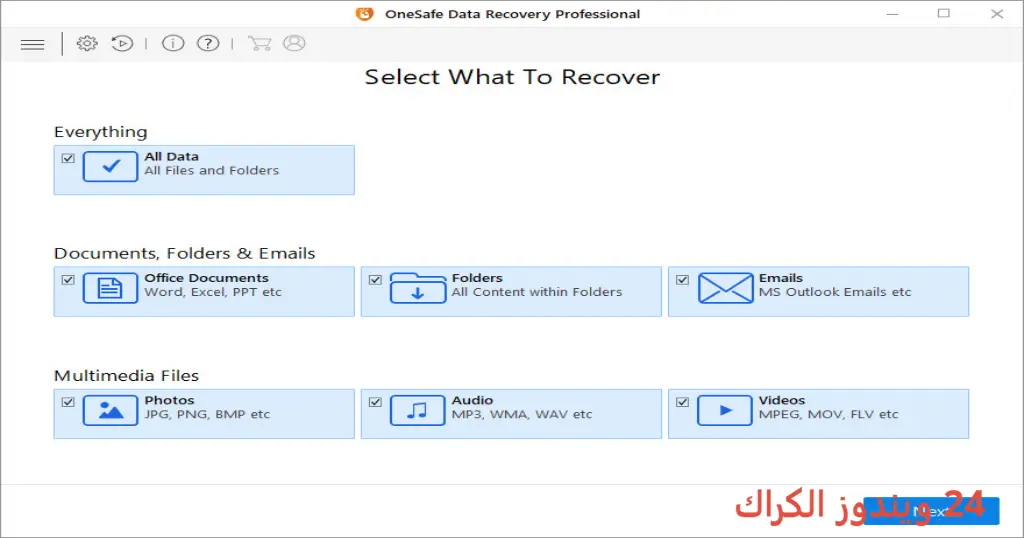
- استعادة بيانات متعددة الأنواع: يدعم البرنامج استعادة مختلف أنواع البيانات بما في ذلك الصور، الفيديوا، المستندات، والصوتيات.
- التحليل العميق: يمكن للبرنامج إجراء تحليل عميق للقرص لتحديد الملفات المفقودة بدقة كبيرة.
- النسخ الاحتياطي: يوفر طرقًا متعددة لتأمين بياناتك من خلال النسخ الاحتياطي، مما يسهل عليك استعادة الملفات عند الحاجة.
- دعم أنظمة الملفات المتعددة: يعمل البرنامج بشكل جيد مع أنظمة الملفات المختلفة مثل NTFS وFAT32.
- تحديثات دورية: تحصل على تحديثات لتحسين الأداء وإضافة ميزات جديدة من وقت لآخر.
متطلبات تشغيل النظام
- OS: Windows 10 / 11
- CPU: معالج بسرعة 1GHz أو أعلى لضمان أداء سلس.
- RAM: يفضل وجود 4GB من الذاكرة العشوائية كحد أدنى.
- Storage: يتطلب مساحة تخزين لا تقل عن 300MB للتثبيت، بالإضافة إلى مساحة إضافية لاستعادة الملفات.
البدائل والأدوات المشابهة
برنامج EaseUS Data Recovery
يساعد برنامج EaseUS Data Recovery المستخدمين على استعادة البيانات المفقودة من الأقراص الصلبة، الوحدة التخزينية الخارجية، ووسائط التخزين الأخرى بشكل فعال. يتمتع EaseUS بواجهة مستخدم سهلة وموارد تعليمية تتناسب مع جميع المستويات. يستخدمه العديد من الأفراد لاسترجاع الملفات التي تعتبر قيمة أو ضرورية لأعمالهم.
أحد الاستخدامات الشائعة لهذا البرنامج هو في بيئات العمل حيث يتم فقد الملفات المهمة نتيجة لأخطاء بشرية أو مشاكل في الأجهزة. يمكن أن يكون في شكل مستندات أو ملفات بيانات والتي قد تحتاج إلى استعادتها لأغراض العمل أو التواصل.
برنامج Stellar Data Recovery
برنامج Stellar Data Recovery من البرامج الرائدة في استعادة البيانات المحذوفة. يقدم ميزات متقدمة تشمل استعادة الملفات المفقودة من أجهزة القرص التالف، وقد أثبت فعاليته من قبل المستخدمين حول العالم. يستخدمه الناس للبقاء مطمئنين نحو البيانات المهمة لديهم.
يتم استخدام Stellar بشكل أساسي في الأعمال التجارية التي تعتمد على البيانات، مثل الشركات التي تدير قواعد بيانات ضخمة وتتطلب استعادة سريعة وفعالة. يساعد المستخدمين في تقليص فترة التوقف الناتج عن فقدان البيانات.
برنامج Disk Drill
برنامج Disk Drill هو أداة موثوقة لاستعادة البيانات تحت أي ظروف. تتيح للمستخدمين استعادة البيانات المحذوفة مما يعكس واجهة بسيطة مع خيارات متقدمة. يستخدمه الكثيرون لاستعادة الملفات من وسائط متعددة، وهو مثالي للمستخدمين المتقدمين.
يستخدم Disk Drill بشكل متكرر من قِبل المصممين والمحررين الذين لديهم ملفات كبيرة ذات قيمة عالية. في حالة فقدان بيانات مهمة نتيجة لمشاكل تقنية، يوفر Disk Drill الدعم اللازم للاحتفاظ بتحقيقاتهم.
برنامج R-Studio
يعد برنامج R-Studio خيارًا رائعًا للمستخدمين المتخصصين والمهنيين. يوفر مجموعة أدوات واسعة لاستعادة البيانات وميزات متقدمة تجعل منه خيارًا موثوقًا للكثيرين. يتمتع بتميز كبير في التعرف على أنواع ملفات متعددة ويمكنه استعادة البيانات بشكل موثوق.
يتطلب R-Studio معرفة أساسية بالبرمجيات لاستغلال كامل طاقته. غالبًا ما يستخدمه العاملون في المجال التقني وعلماء البيانات الذين يبحثون عن أدوات قوية لاستعادة البيانات المفقودة.
برنامج MiniTool Power Data Recovery
برنامج MiniTool Power Data Recovery هو اختيار آخر ممتاز لمستخدمي Windows. يتميز بميزاته المتعددة لاستعادة البيانات المفقودة بسرعة وسهولة. سواء كنت في حالة فقدان مفاجئ للبيانات، فإن هذا البرنامج يعالج الأمر بكفاءة.
يستخدم هذا البرنامج بشكل واسع في البيئات المنزلية، حيث يخدم العائلات التي فقدت صورها أو مستنداتها. إن سرعة استعادة الملفات وسهولة الاستخدام يجعلان منه الخيار الأول لكثير من المستخدمين.
كيفية التنزيل والتثبيت OneSafe Data Recovery Pro
- Step 1: انتقل إلى قسم التنزيل على موقع الويب الخاص بالبرنامج.
- Step 2: اختر الإصدار الصحيح الذي يناسب نظامك.
- Step 3: اضغط على رابط التنزيل.
- Step 4: انتظر حتى يتم تحميل الملف.
- Step 5: استخرج الملفات إذا لزم الأمر.
- Step 6: قم بتشغيل ملف الإعداد.
- Step 7: اختر مسار التثبيت الذي تفضله.
- Step 8: اكمل عملية التثبيت.
- Step 9: مشغل البرنامج للمرة الأولى وإتباع الإرشادات.
حلول للأخطاء التي تحدث أثناء وبعد التثبيت
❌ الخطأ 1: فشل التثبيت
– مشكلة: قد تفشل عملية التثبيت نتيجة لمشاكل في الاتصال أو متطلبات النظام غير مكتملة.
– سبب: قد تكون الأسباب ناتجة عن فشل المدينة أو عدم توفر مساحة كافية.
– حل: تأكد من توفر مساحة كافية على القرص. إذا استمرت المشكلة، حاول إعادة تشغيل الكمبيوتر ثم إعادة التثبيت.
❌ الخطأ 2: ملفات DLL مفقودة
– مشكلة: قد تظهر رسائل تفيد بوجود ملفات مفقودة أثناء تشغيل البرنامج.
– سبب: هذا يعود غالبًا إلى عملية تثبيت غير كاملة أو ملفات تالفة.
– حل: أعد تثبيت البرنامج واطلب جميع التحديثات المتاحة بعد التثبيت.
❌ الخطأ 3: البرنامج لا يفتح
– مشكلة: يمكن أن يواجه بعض المستخدمين صعوبة في فتح البرنامج بعد التثبيت.
– سبب: قد يعود السبب إلى عدم توافق النظام أو ملفات مفقودة.
– حل: تحقق من متطلبات النظام وأعد تثبيت البرنامج إذا لزم الأمر.
❌ الخطأ 4: عدم القدرة على استعادة البيانات
– مشكلة: قد يتمكن المستخدمون من تشغيل البرنامج، لكن لا يعمل بشكل صحيح عندما يتعلق الأمر باستعادة الملفات.
– سبب: يمكن أن تحدث تلك المشكلة نتيجة لتلف الملفات أو وسائط التخزين.
– حل: حاول استخدام ميزة الفحص العميق لاستعادة الملفات المفقودة.
❌ الخطأ 5: توقف البرنامج عن العمل
– مشكلة: قد يحدث أن يتوقف البرنامج عن العمل خلال الاستخدام.
– سبب: يمكن أن يكون هذا نتيجة استخدام الذاكرة بشكل مفرط.
– حل: أغلق التطبيقات الأخرى المشتغلة لتوفير موارد النظام.
كيفية الاستخدام OneSafe Data Recovery Pro
لبدء استخدام برنامج OneSafe Data Recovery Pro، افتح التطبيق بعد تثبيته بنجاح. ستظهر لك واجهة مستخدم ودود يقوم بإرشادك خلال خطوات الاسترداد. عليك أولاً تحديد نوع الاسترداد الذي ترغب فيه، سواء كان استرداداً من ملف محذوف أو من وسيط تخزين.
يمكنك بعد ذلك اختيار القرص أو الوسيط الذي ترغب في فحصه. يتيح لك البرنامج إجراء تحليل سريع أو عميق. بمجرد الانتهاء من الفحص، ستظهر لك قائمة بجميع الملفات القابلة للاسترداد. حدد الملفات التي ترغب في استعادتها واضغط على زر الاستعادة. تأكد من اختيار موقع آمن لحفظ الملفات المستعادة. ستعطيك هذه الخطوات البسيطة إمكانية الوصول إلى بياناتك المفقودة بسهولة.
ملاحظات هامة
- يجب عليك دائمًا الحفاظ على النسخ الاحتياطية للبيانات المهمة لتجنب فقدانها في المستقبل.
- تأكد من عدم استخدام القرص الذي ترغب في استعادة بياناته للحفاظ على البيانات المتبقية.
- احرص على تحديث البرنامج بانتظام للحصول على أفضل أداء وأمان.
- استخدم البرنامج فقط من مصادر موثوقة أو من موقعه الرسمي لتجنب المشاكل التقنية.
روابط التحميل OneSafe Data Recovery Pro
| الحجم | الإصدار | المطور | النوع | التوافق | خيار التنزيل |
|---|---|---|---|---|---|
| 178.5 MB | latest | OneSafe | استعادة بيانات | Windows 10 / 11 | Drop.Download | Userscloud |



