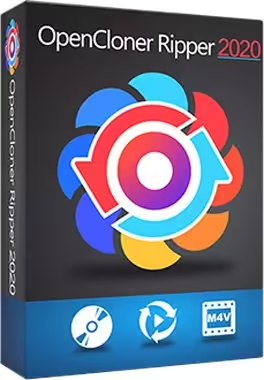
تحميل OpenCloner Ripper للكمبيوتر ويندوز
إذا كنت تبحث عن حل سريع وفعال لتحويل ملفات الفيديو الخاصة بك، فإن OpenCloner Ripper هو الخيار المثالي. هذا البرنامج يسهل عملية تحويل وتشغيل الفيديوهات على أجهزة متعددة بفضل دعمه لعدة صيغ. يمكنك استخدامه بشكل كامل على نظام التشغيل ويندوز 10 و11، حيث يمكن تنزيله كتطبيق مستقل يعمل دون الحاجة إلى اتصال بالإنترنت. كما يقدم البرنامج نسخة تجريبية مجانية، مما يجعل من السهل على المستخدمين الجدد تجربة وظائفه قبل اتخاذ قرار الشراء.
يمكن استخدام OpenCloner Ripper في سيناريوهات متعددة مثل تحويل أفلام DVD، أو ملفات Blu-ray إلى صيغ مناسبة لمشاهدتها على الهاتف المحمول أو الأجهزة الأخرى. هذه الأداة تعد ضرورية للمستخدمين الذين يبحثون عن تخصيص طرق عرض المواد الإعلامية الخاصة بهم. كما أنها تلبي احتياجات المبتدئين والمحترفين على حد سواء، مما يجعلها أداة قابلة للاستخدام في مجالات الإعلام والإنتاج الفني. يمكنك معرفة المزيد عن البرنامج من خلال زيارة هذه الصفحة.
مميزات برنامج OpenCloner Ripper
- دعم صيغ متعددة: يدعم البرنامج تحويل الفيديو إلى العديد من الصيغ مثل MP4، AVI، MKV، وغيرها.
- واجهة استخدام بسيطة: يتميز البرنامج بواجهة مستخدم سهلة وبسيطة تساعد المستخدمين في التنقل بسهولة.
- تحويل سريع: يتمتع بسرعات تحوّل عالية، مما يقلل من الوقت المستغرق لتصدير الفيديو النهائي.
- خيارات متقدمة للإعدادات: يوفر مجموعة من الخيارات لتعديل الجودة، والدقة، ومعدل البت لتناسب احتياجاتك.
- إمكانية النسخ المتماثل: يسمح لك بنسخ وتحويل محتويات DVD وBlu-ray إلى صيغ رقمية.
- التخصيص حسب الأجهزة: يمكنك اختيار الإعدادات المثلى حسب الجهاز الذي تريد تشغيل الفيديو عليه.
- دعم التكنولوجيا الحديثة: يتوافق مع معالجات الرسوم المتقدمة مثل NVIDIA CUDA وAMD APP لتسريع عملية التحويل.
- خدمات ما بعد البيع: يتوفر دعم فني دائم لمساعدتك على حل أي مشكلات قد تواجهك أثناء الاستخدام.
- اتصال بالويب لإدخال معلومات إضافية: يمكنه الوصول للإنترنت للحصول على معلومات حول الأفلام مثل العناوين والملخصات.
- خيارات النسخ الاحتياطي: يتيح لك الاحتفاظ بنسخ احتياطية من الملفات المهمة لتفادي فقدانها.
متطلبات تشغيل النظام
- OS: Windows 10 / 11
- CPU: معالج بسرعة 2.0 جيجاهرتز على الأقل (يستحسن معالج متعدد النواة لتحسين الأداء).
- RAM: 2 جيجابايت كحد أدنى، و4 جيجابايت أو أكثر يفضل لتحسين الأداء.
- Storage: مساحة خالية لا تقل عن 100 ميجابايت للتثبيت ويفضل مساحة إضافية حسب حجم الملفات المطلوبة للتحويل.
البدائل والأدوات المشابهة
أداة Advanced SystemCare Pro
تعتبر Advanced SystemCare Pro أداة فعالة لتحسين أداء جهاز الكمبيوتر. يركز البرنامج على تنظيف النظام وتحرير المساحة، مما يعزز الأداء العام. يمكن للمستخدمين استخدامه لتنظيف الملفات غير المرغوب فيها، مما يجعل جهاز الكمبيوتر أسرع وأكثر استجابة.
العديد من المستخدمين يعتمدون على Advanced SystemCare Pro في صيانة النظام بشكل دوري. على سبيل المثال، إذا كان لديك جهاز قديم بدأ يعاني من بطء الأداء، هذا البرنامج سيساعدك في إزالة الملفات الزائدة وتحسين سرعة النظام، مما يمكن أن يوفر لك تجربة أفضل أثناء العمل.
أداة Nero AI Video Upscaler Pro
توفر Nero AI Video Upscaler Pro تكنولوجيا الذكاء الاصطناعي لتحسين جودة الفيديو والفلاتر. يتيح لك هذا البرنامج تحسين مقاطع الفيديو القديمة وجعلها تبدو أفضل بكثير. يمكنك استخدامه لتحويل مقاطع الفيديو ذات الجودة المنخفضة إلى جودة عالية.
يعد Nero AI Video Upscaler Pro خياراً ممتازاً للمستخدمين الذين يودون إعادة الحياة لمكتبات الفيديو القديمة. مثلاً، إذا كان لديك مقطع فيديو من السنوات السابقة بجودة سيئة، يمكنك استخدام هذا البرنامج لتحسينه وتحويله إلى صيغة تناسب استخداماتك الحالية.
أداة DVDFab RecordFab
يمكن للمستخدمين الاعتماد على DVDFab RecordFab لتسجيل شاشة الكمبيوتر والفيديوهات المختلفة. يوفر البرنامج إمكانيات مذهلة لتسجيل الفيديو، مما يجعله خياراً مناسباً لصناع المحتوى. يمكن لمستخدميه تسجيل الألعاب، والبث المباشر، والعديد من الأنشطة الأخرى.
عادةً ما يستخدمها الألعاب والمدونون لإنشاء محتوى تعليمي أو ترفيهي. على سبيل المثال، إذا كنت تود تسجيل طريقة لعب لعبة معينة، يمكنك استخدام DVDFab RecordFab لتسجيل كل لحظة أثناء اللعب ثم تعديلها لاحقاً.
أداة VideoProc
يمنح VideoProc المستخدمين أداة شاملة لتحرير الفيديو. تعتبر هذه الأداة مثالية لمستخدمي الوسائط الاجتماعية الذين يحتاجون إلى تحويل الفيديو، وتحريره، وكذلك تخصيص الصوت. باستخدام VideoProc، يمكن الحصول على تحكم كامل على الملفات.
إذا كنت ترغب في نشر فيديو على منصات مثل يوتيوب أو إنستغرام، فإن VideoProc يجعلك قادراً على تحرير المقاطع الخاصة بك بسهولة، وذلك عبر إضافة تأثيرات، وتعديلات، وقطع للمشاهد الغير مرغوب فيها، مما يساعد في تحسين جودة المحتوى.
أداة Aiseesoft Burnova
تعتبر Aiseesoft Burnova خياراً قوياً لحرق الفيديوهات على الأقراص. يوفر البرنامج حلاً سهلاً لإنتاج أقراص DVD أو Blu-ray من ملفات الفيديو المختلفة. يتيح للمستخدمين استخراج الفيديوهات من صيغ مختلفة وتحويلها إلى صيغة مناسبة للحرق.
يُمكّن هذا البرنامج المستخدمين من إنشاء أقراص DVD مخصصة مع قوائم، وأغلفة، وميزات إضافية. إذا كنت ترغب في إنشاء فيديو لتوزيعه كتسجيلات، ستكون Aiseesoft Burnova الخيار الأمثل لتلبية احتياجاتك نسخةً عالية الجودة.
كيفية التنزيل والتثبيت OpenCloner Ripper
اتبع هذه الخطوات لتحميل وتثبيت OpenCloner Ripper بسهولة:
- اذهب إلى قسم التحميل على الموقع.
- قم باختيار النسخة الصحيحة التي تناسب جهازك.
- انقر على رابط التحميل لجلب الملف.
- انتظر قليلاً حتى يكتمل تحميل الملف.
- إذا كان الملف مضغوطًا، قم بفك ضغطه.
- قم بتشغيل ملف الإعداد.
- اختر مسار التثبيت حيث تريد تثبيت البرنامج.
- أكمل عملية التثبيت حسب التعليمات المعروضة.
- استمتع بالبرنامج من خلال الإعدادات الأولية عند أول تشغيل.
حلول للأخطاء التي تحدث أثناء وبعد التثبيت
❌ الخطأ 1: فشل التثبيت
مشكلة: قد يحدث فشل في تثبيت البرنامج.
سبب: غالباً ما يكون بسبب عدم تناسب متطلبات النظام مع جهازك. قد يتسبب وجود ملفات تالفة في الفشل أيضاً.
حل: تأكد من أن جهازيك يفي بجميع متطلبات النظام المطلوبة. قم بإعادة تحميل البرنامج وتأكد من أن الملفات سليمة.
❌ الخطأ 2: ملفات DLL مفقودة
مشكلة: ظهور رسالة تشير إلى أن ملفات DLL مفقودة.
سبب: قد يعود ذلك إلى تثبيت غير مكتمل أو إلى فساد في الملف.
حل: حاول إعادة تثبيت البرنامج أو تنزيل ملفات DLL المطلوبة من الإنترنت.
❌ الخطأ رقم 3: البرنامج لا يفتح
مشكلة: البرنامج لا يستجيب عند فتحه.
سبب: قد يكون ذلك بسبب عدم توافق الإصدار مع نظام التشغيل.
حل: تحقق من التحديثات المتاحة للبرنامج أو حاول تشغيله كمسؤول.
❌ الخطأ 4: جودة الفيديو منخفضة
مشكلة: الجودة الناتجة عن تحويل الفيديو ليست كما هو متوقع.
سبب: قد يؤثر اختيارات الإعدادات أثناء التحويل في الجودة النهائية للفيديو.
حل: قم بتعديل خيارات التصدير مثل الجودة، والدقة، ومعدل البت، وجرب مرة أخرى.
❌ الخطأ 5: البرنامج يعلق أو يتجمد
مشكلة: قد يتجمد البرنامج أثناء عملية التحويل.
سبب: هذا قد ينتج عن استهلاك موارد جهاز الكمبيوتر أو تعارض مع برامج أخرى.
حل: تأكد من عدم تشغيل برامج أخرى تستهلك موارد كبيرة وتحقق من إعدادات النظام الخاصة بك.
كيفية الاستخدام OpenCloner Ripper
لاستخدام OpenCloner Ripper، يمكنك اتباع الخطوات التالية:
- بعد بدء البرنامج، اضغط على “إضافة ملف” لاختيار الفيديو أو الملف المراد تحويله.
- اختر صيغة الفيديو المطلوبة من قائمة الصيغ المتاحة.
- حدد مسار خروج الفيديو النهائية حيث سترغب في حفظه.
- إذا لزم الأمر، قم بتخصيص الإعدادات مثل الدقة، الجودة، أو النوع.
- اضغط على زر “تحويل” للبدء في عملية التحويل.
- بعد انتهاء التحويل، يمكنك الوصول إلى الفيديو المحول من المكان الذي حددته.
بهذا الشكل، يكون لديك فيديو محول وجاهز للاستخدام في أي مكان تريده. يمكن استخدامه على الهواتف المحمولة، أو كمبيوترات مختلفة، مما يجعله خياراً سهلاً للمستخدمين.
ملاحظات هامة
- تأكد من تحديث البرنامج بانتظام للحصول على أحدث الميزات.
- قم بتجربة النسخة التجريبية قبل الشراء للتأكد من توافقها مع احتياجاتك.
- احفظ ملفاتك في مكان مخصص لتفادي فقدانها أثناء عملية التثبيت.
- تأكد من حماية جهاز الكمبيوتر الخاص بك ببرنامج مضاد للفيروسات أثناء تحميل أي برمجيات.
روابط التحميل OpenCloner Ripper
| الحجم | الإصدار | المطور | النوع | التوافق | خيار التنزيل |
|---|---|---|---|---|---|
| 53.3 MB | الإصدار الحالي | OpenCloner | تحويل الفيديو | Windows 10 / 11 | Theuser.cloud, Usersdrive |



