تحميل PanFone WhatsApp Transfer للكمبيوتر ويندوز
برنامج PanFone WhatsApp Transfer يُعتبر حلاً مثاليًا لنقل الرسائل والوسائط بين حسابات WhatsApp على الأجهزة المختلفة. يتيح لك هذا البرنامج سهولة الاحتفاظ بمحادثاتك المهمة عندما تقرر تغيير الهاتف أو الانتقال إلى جهاز جديد. بفضل الواجهة البسيطة والتشغيل المستقل، يمكنك تثبيت البرنامج بسهولة على أي جهاز كمبيوتر يعمل بنظام Windows 10 أو Windows 11. كما يمكنك الاستفادة من النسخة التجريبية المجانية ليتمكن المستخدمون من تجربة جميع الميزات قبل الشراء. لمزيد من المعلومات، قم بزيارة هذه الصفحة.
يهدف البرنامج إلى تلبية احتياجات المستخدمين الذين يعتمدون بشكل كبير على WhatsApp في حياتهم اليومية. إذا كنت تواجه صعوبة في نقل الدردشات من جهاز إلى آخر، فإن PanFone WhatsApp Transfer هو الحل الذي تحتاجه. من الهواتف الذكية القديمة إلى الجديدة، أو حتى بين نظامي تشغيل مختلفين، يمنحك البرنامج المرونة المطلوبة للحفاظ على بياناتك. ببساطة، ستتمكن من إدارة بيانات WhatsApp الخاصة بك بأمان وسهولة.
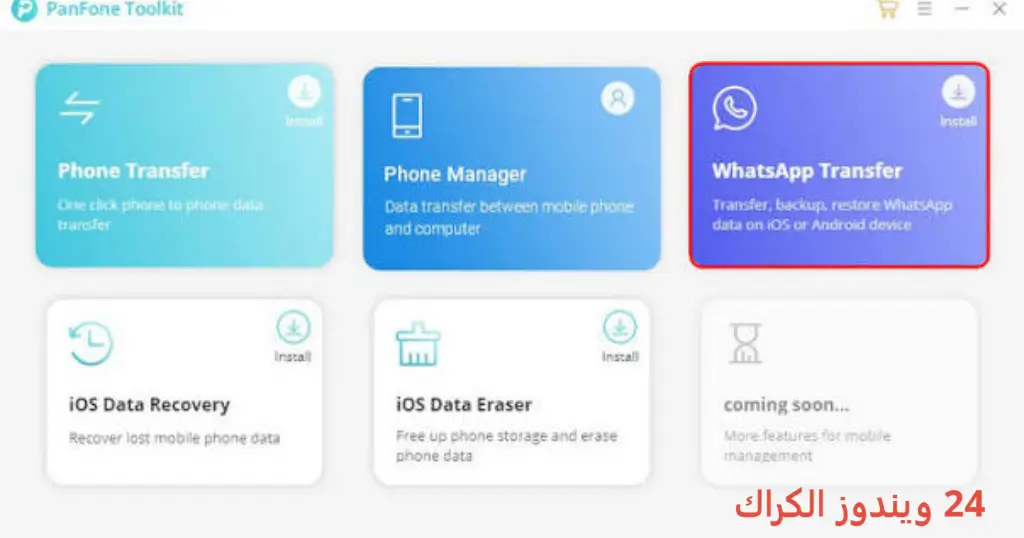
مميزات برنامج PanFone WhatsApp Transfer
- نقل الرسائل والميديا: يمكن للبرنامج نقل جميع الرسائل والوسائط مثل الصور والفيديوهات بسهولة بين أجهزة WhatsApp المختلفة.
- نسخ احتياطي سهل: يسمح لك البرنامج بإنشاء نسخ احتياطية لبيانات WhatsApp الخاصة بك لتجنب فقدان المعلومات.
- استعادة البيانات: يمكنك استعادة الرسائل من النسخ الاحتياطية السابقة مباشرة إلى الجهاز الجديد.
- دعم متعدد للأنظمة: البرنامج يدعم نقل البيانات بين Android وiOS، مما يتيح لك استخدامه عبر أنظمة التشغيل المختلفة.
- واجهة مستخدم بسيطة: التصميم البسيط وسهل الاستخدام يجعل من السهل على المستخدمين التنقل والإعدادات.
- نقل سريع: يُعتبر نقل البيانات عبر البرنامج سريعًا، مما يوفر لك الوقت عند الشروع في عملية النقل.
- لا حاجة للاتصال بالإنترنت: يمكن استخدام البرنامج بدون الحاجة إلى الاتصال بالإنترنت، مما يوفر المرونة أثناء استخدامه.
- توافق مع العديد من الأجهزة: يدعم البرنامج معظم الهواتف الذكية الرائجة في السوق.
- مساعدة فنية مخصصة: يوفر البرنامج دعمًا فنيًا متاحًا لمساعدتك في حالة تعرضك لأي مشاكل أثناء الاستخدام.
- تحديثات دورية: يتم تحديث البرنامج بشكل منتظم لتحسين الميزات وإصلاح الأخطاء.
متطلبات تشغيل النظام
- OS: Windows 10 / 11
- CPU: معالج بسرعة 1 GHz أو أعلى مناسب لتشغيل التطبيقات بشكل سلس.
- RAM: 2 GB على الأقل لضمان أداء جيد أثناء نقل البيانات.
- Storage: مساحة خالية لا تقل عن 500 MB لتخزين تطبيقات البيانات المنقولة.
البدائل والأدوات المشابهة
البديل 1: Syncios WhatsApp Transfer
يعتبر برنامج Syncios WhatsApp Transfer من الأدوات القوية لنقل بيانات WhatsApp بين الأجهزة المختلفة. حيث يمكنك استخدامه لنقل الرسائل والصور والوسائط من جهاز إلى آخر بكل سهولة.
تُستخدم هذه الأداة بشكل شائع من قبل الأفراد الذين يحتاجون إلى تغيير الهواتف بشكل متكرر، مثل الذي يأخذون ترقية لهواتفهم. يمكن أن تساعدك في الحفاظ على محادثاتك المهمة دون فقدان أي معلومات قيمة. للمزيد من المعلومات، يمكنك الاطلاع على Syncios WhatsApp Transfer.
البديل 2: EaseUS MobiMover
برنامج EaseUS MobiMover هو أداة مُصممة لمساعدتك على نقل مختلف أنواع البيانات من هاتف إلى آخر. وليس فقط بيانات WhatsApp، بل يمكنها نقل الصور والفيديو والموسيقى وغيرها.
توفر الأداة وسيلة مثالية لمستخدمي iOS وAndroid الذين يسعون للحفاظ على بياناتهم منظمة ومرتبة. كما أنها تمكّنهم من نقل البيانات بسهولة وسلاسة بحيث يمكن استخدامها فورا. يمكنك قراءة المزيد عن هذه الأداة عبر EaseUS MobiMover.
البديل 3: iCareFone for WhatsApp Transfer
يعتبر iCareFone for WhatsApp Transfer خيارًا ممتازًا آخر لنقل بيانات WhatsApp بين هواتف Android وiOS. هو مصمم ليكون سهل الاستخدام للغاية ويقدم نقلًا سريعًا وفعالًا لمحادثاتك.
يستخدمه العديد من المستخدمين بسبب واجهته البسيطة والميزات المتقدمة التي يوفرها. وهو يعتبر خياراً موثوقاً للحفاظ على بيانات الاتجاهات الخاصة بك، سواء كنت تنتقل إلى جهاز جديد أو ترغب في الاحتفاظ بنسخة احتياطية. تعرف على المزيد في iCareFone.
البديل 4: Dr.Fone – WhatsApp Transfer
يُعد Dr.Fone – WhatsApp Transfer خيار شائع لنقل البيانات بين حسابات WhatsApp. حيث يمكنه استعادة المحادثات المفقودة وتحويلها أيضًا من جهاز لآخر بسلاسة.
هذا البرنامج مثالي لأولئك الذين يحتاجون إلى استعادة البيانات المفقودة أو الانتقال إلى أجهزة جديدة. يتم استخدامه على نطاق واسع نظرًا لفعاليته وسرعته. يمكنك الاطلاع على التفاصيل عبر Dr.Fone.
البديل 5: Backuptrans Android iPhone WhatsApp Transfer
يعتبر برنامج Backuptrans Android iPhone WhatsApp Transfer من الأدوات القوية لإدارة محادثات WhatsApp بين الأجهزة المختلفة. يمكن استخدامها لنقل الرسائل والوسائط بسهولة.
تعتبر هذه الأداة مثالية للمستخدمين الذين يحتاجون إلى الحفاظ على بياناتهم أثناء التنقل بين الأجهزة. تدعم الأداة نقل البيانات بين Android وiOS بسرعة وسهولة. يمكنك معرفة المزيد من خلال زيارة Backuptrans.
كيفية التنزيل والتثبيت PanFone WhatsApp Transfer
لتنزيل وتثبيت PanFone WhatsApp Transfer، اتبع الخطوات التالية:
- الخطوة 1: اذهب إلى قسم التحميل على الموقع.
- الخطوة 2: اختر النسخة الصحيحة من البرنامج.
- الخطوة 3: انقر على رابط التحميل.
- الخطوة 4: انتظر حتى يتم تنزيل الملف.
- الخطوة 5: استخرج الملفات إذا كانت مضغوطة.
- الخطوة 6: شغل ملف الإعداد.
- الخطوة 7: اختر مسار التثبيت على جهازك.
- الخطوة 8: أكمل عملية التثبيت.
- الخطوة 9: اتبع الدليل الذي يظهر عند الإطلاق الأول للاستخدام.
حلول للأخطاء التي تحدث أثناء وبعد التثبيت
❌ الخطأ 1: فشل التثبيت
– مشكلة: قد تواجه مشكلة في تثبيت البرنامج.
– سبب: قد يعود السبب إلى عدم توافق النظام أو وجود إصدار سابق مثبت.
– حل: تأكد من إزالة أي إصدارات سابقة ثم حاول التثبيت مرة أخرى.
❌ الخطأ 2: ملفات DLL مفقودة
– مشكلة: ظهور رسالة تفيد بأن بعض ملفات DLL مفقودة.
– سبب: قد يكون هناك ملفات مهمة لم يتم تثبيتها بشكل صحيح.
– حل: حاول إعادة تثبيت البرنامج وتأكد من وجود جميع الملفات الأساسية.
❌ الخطأ 3: البرنامج لا يفتح
– مشكلة: عندما تحاول فتح البرنامج، لا يحدث شيء.
– سبب: قد يرجع ذلك إلى عدم توافق النظام أو عدم تثبيت البرنامج بشكل صحيح.
– حل: تأكد من جميع متطلبات الأداء وأعد تشغيل جهاز الكمبيوتر.
❌ الخطأ 4: عدم التعرف على الجهاز
– مشكلة: عدم قدرة البرنامج على التعرف على الجهاز المتصل.
– سبب: قد يكون السبب استخدام كابل نقل غير مناسب.
– حل: استخدم كابل USB موثوق وتأكد من تحديث جميع التعريفات في جهاز الكمبيوتر.
❌ الخطأ 5: مشاكل في نقل البيانات
– مشكلة: قد تتعرض لمشاكل أثناء محاولة نقل البيانات.
– سبب: قد تكون الملفات تالفة أو مفقودة.
– حل: تأكد من أن جميع البيانات سليمة وأعد محاولة النقل.
كيفية الاستخدام PanFone WhatsApp Transfer
للبدء في استخدام PanFone WhatsApp Transfer، اتبع الخطوات التالية:
- قم بتوصيل جهازك بالكمبيوتر باستخدام كابل USB.
- افتح البرنامج على جهاز الكمبيوتر.
- اختر خيار نقل الرسائل.
- حدد الجهاز المرسل إليه والجهاز المصدر.
- اضغط على زر النقل لبدء العملية وانتظر حتى تكتمل.
- عند الانتهاء، تحقق من بيانات WhatsApp في الجهاز الجديد.
ملاحظات هامة
- تأكد دائمًا من عمل نسخ احتياطية منتظمة حتى لا تفقد بيانات مهمة.
- قد تؤثر البرامج الأخرى المثبتة على الجهاز على أداء PanFone، لذا قم بإغلاق البرامج غير الضرورية أثناء النقل.
- احرص على تحديث البرنامج إلى أحدث إصدار لضمان أفضل أداء.
- تجنب فصل الجهاز اثناء عملية النقل، حيث يمكن أن يؤدي ذلك إلى مشاكل في البيانات المنقولة.
روابط التحميل PanFone WhatsApp Transfer
| الحجم | الإصدار | المطور | النوع | التوافق | خيار التنزيل |
|---|---|---|---|---|---|
| 127.8 MB | آخر إصدار | Panfone | نقل بيانات | Windows 10 / 11 | Theuser.cloud |
| 127.8 MB | آخر إصدار | Panfone | نقل بيانات | Windows 10 / 11 | Usersdrive |