تحميل PassFab 4EasyPartition 7 للكمبيوتر ويندوز
برنامج PassFab 4EasyPartition هو أداة مخصصة لإدارة الأقسام في القرص الصلب، تُتيح لك إمكانية إجراء تغييرات احترافية على الأقسام دون فقدان البيانات. يمكنك من خلال هذه الأداة تقسيم، دمج، أو تحويل الأقسام بسهولة، مما يجعلها مثالية للمستخدمين الذين يحتاجون إلى تنظيم مساحة التخزين الخاصة بهم. يعتمد البرنامج على إعدادات تشغيل مستقلة، مما يعني أنه يمكن تثبيته بدون اتصال بالإنترنت على أنظمة Windows 10 و Windows 11. بالإضافة إلى ذلك، يوفر PassFab 4EasyPartition 7 فترة تجريبية مجانية للمستخدمين لتجربته قبل الشراء، ويمكنك الاطلاع على المزيد من التفاصيل عبر هذا الرابط.
يعتبر البرنامج خيارًا مثاليًا للمستخدمين العاديين وكذلك المحترفين الذين يسعون لتأمين بياناتهم وإدارة الأقسام بشكل فعال. سواء كنت تريد زيادة مساحة قسم معين، أو تحتاج إلى إجراء تقسيم جديد، فإن PassFab 4EasyPartition يوفر جميع الأدوات اللازمة لذلك. في عالم مليء بالبيانات والملفات، التنظيم الجيد هو سبيلك لحفظ الوقت والأداء العالي، لذا يُعتبر هذا البرنامج أداة أساسية لكل مستخدم حاسب.
مميزات برنامج PassFab 4EasyPartition
- سهولة الاستخدام: واجهة البرنامج بسيطة وسهلة الاستخدام، مما يسمح حتى للمبتدئين بفهم كيفية إدارة الأقسام بدون أي تعقيدات.
- دعم جميع أنواع الأقراص: يعمل البرنامج مع جميع أنواع الأقراص مثل HDD و SSD، مما يوفر مرونة كبيرة في الاستخدام.
- تقسيم مرن: يمكنك تقسيم الأقراص والاحتفاظ بالبيانات، ويوفر أيضًا خيارات لتحديد الحجم المطلوب لكل قسم.
- دمج الأقسام: إذا كنت بحاجة إلى دمج قسمين، يوفر البرنامج ميزة الدمج بسهولة وبخطوات بسيطة.
- التحويل بين أنواع الأنظمة: يمكنك تحويل نظام القرص من MBR إلى GPT، مما يسهل استخدام الأقراص في أنظمة مختلفة.
- تنظيف الأقراص: يأتي البرنامج مع أدوات لتحليل الأقراص وتنظيف الملفات غير الضرورية، مما يعزز أداء النظام.
- السرعة والكفاءة: يتميز بسرعة الأداء خلال العمليات المختلفة مثل التقسيم أو الدمج.
- عمل مستقر: يوفر البرنامج عملًا مستقرًا بدون تعريض البيانات للخطر أو فقدانها خلال العمليات.
- تحديثات تلقائية: يستطيع البرنامج التحديث تلقائيًا لضمان الحصول على أحدث الميزات والاصلاحات.
متطلبات تشغيل النظام
- OS: Windows 10 / 11
- CPU: معالج بمعمارية 64 بت بسرعة 1GHz أو أعلى.
- RAM: يجب أن تكون الذاكرة العشوائية 2GB على الأقل، ويفضل 4GB لتحسين الأداء.
- Storage: يتطلب البرنامج مساحة للتثبيت حوالي 100MB، بالإضافة إلى المساحة المطلوبة للأقسام التي سيتم تعديلها.
البدائل والأدوات المشابهة
AOMEI Partition Assistant هو برنامج مشهور لإدارة الأقسام، يسمح بإجراء تغييرات متقدمة مثل تقسيم، دمج، وتعديل الأحجام. يستخدمه المحترفون لتقسيم القرص الصلب بطرق متعددة، مما يسهل تنسيق النظام بشكل مناسب. مثال على الاستخدام هو عندما يحتاج المستخدم إلى زيادة قسم نظام التشغيل لضمان أداء أعلى.
عبر AOMEI Partition Assistant، يمكن للمستخدمين أيضًا نقل بياناتهم بين الأقسام بسهولة، مما يجعله خيارًا موثوقًا لجعل إدارة البيانات أكثر أمانًا وكفاءة.
MiniTool Partition Wizard هو أداة أخرى متقدمة لإدارة الأقسام، وهو يقدم مجموعة متكاملة من الخصائص لتقسيم الأقراص، والتحويل بين أنواع الأنظمة، واستعادة البيانات. يجذب البرنامج المستخدمين من خلال الواجهة المبسطة والموثوقية. يُستخدم البرنامج في إدارة مساحة القرص بفعالية، خاصة عند ترقية القرص أو عمليات الصيانة.
عبر MiniTool Partition Wizard، يمكنك الوصول إلى إمكانيات مذهلة في تخصيص مساحة التخزين لديك بسهولة، مما يضمن تجربة استخدام سلسة أثناء القيام بالعمليات الكبيرة.
DiskGenius هو برنامج إدارة أقسام يُستخدم بشكل واسع لإصلاح نظام الملفات وتعديل الأقسام. يتميز بكفاءته في استعادة البيانات المفقودة عن طريق البرامج المعطلة أو التقسيمات التالفة. تم تصميم DiskGenius لتقليل الوقت والجهد المبذول لإصلاح الأخطاء الشائعة التي تواجه المستخدمين.
يستخدمه الكثيرون لإنشاء نسخ احتياطية من البيانات أثناء الصيانة، بالإضافة إلى عمليات الإدارة اللازمة للأقسام. يمكنك معرفة المزيد عن DiskGenius واكتشاف كيف يمكن أن يسهل حياتك الرقمية.
EaseUS Partition Master يعد أيضًا من الخيارات القوية لإدارة الأقسام، يقدم نفس مجموعة الميزات كما هو متوقع، بما في ذلك تقسيم ودمج الأقسام. البرنامج مُفضل بين المحترفين بسبب الواجهة الاحترافية والدعم الفني الممتاز. يساعد EaseUS Partition Master الأفراد على تجنب فقدان البيانات أثناء تعديل الأقسام، وهو ما يجعله من أكثر الأدوات شهرة في السوق.
يمكنك الاعتماد على EaseUS Partition Master للتعامل مع الحالات الطارئة عبر استعادة البيانات المفقودة. استخدمه في حالات الأزمات لضمان أمان بياناتك.
Paragon Hard Disk Manager هو خيار آخر قوي لإدارة الأقراص، يقدم ميزات لتقسيم القرص، استعادة البيانات، وتحديث النظام. يهتم البرنامج بجميع جوانب إدارة القرص الصلب، مما يجعله مثاليًا للاستخدام الشخصي والتجاري. يعتبر Paragon Hard Disk Manager خياراً شائعاً في مجال الأعمال نظرًا لأدائه العالي وموثوقيته.
لتعرف المزيد عن Paragon Hard Disk Manager يمكنك الاطلاع على مختلف الميزات التي يقدمها لضمان إدارة فعالة لأقراصك.
كيفية التنزيل والتثبيت PassFab 4EasyPartition
- Step 1: انتقل إلى قسم التنزيل على موقع البرنامج.
- Step 2: اختر النسخة الصحيحة المناسبة لجهازك.
- Step 3: اضغط على رابط التنزيل.
- Step 4: انتظر حتى يتم تحميل الملف.
- Step 5: إذا كان الملف مضغوطًا، قم باستخرج الملفات باستخدام برنامج ضغط.
- Step 6: قم بتشغيل ملف الإعداد.
- Step 7: اختر مسار التثبيت الذي تفضله.
- Step 8: أنهِ عملية التثبيت.
- Step 9: اتبع التعليمات الارشادية عند أول تشغيل للبرنامج.
حلول للأخطاء التي تحدث أثناء وبعد التثبيت
❌ الخطأ 1: فشل التثبيت
– مشكلة: تعذر على البرنامج إكمال عملية التثبيت.
– سبب: قد يكون السبب هو عدم وجود الأذونات الكافية على الجهاز أو وجود برنامج مضاد للفيروسات يعطل العملية.
– حل: تأكد من تشغيل ملف الإعداد كمدير، وتعطيل أي برنامج مضاد لفيروسات مؤقتًا أثناء التثبيت.
❌ الخطأ 2: ملفات DLL مفقودة
– مشكلة: ظهور رسالة تفيد بوجود ملفات DLL مفقودة عند تشغيل البرنامج.
– سبب: قد تكون هذه المشكلة ناجمة عن تثبيت غير مكتمل.
– حل: إعادة تثبيت البرنامج والتحقق من عدم وجود أي أخطاء أثناء التثبيت.
❌ الخطأ رقم 3: البرنامج لا يفتح
– مشكلة: عدم القدرة على فتح البرنامج بعد التثبيت.
– سبب: يمكن أن يحدث ذلك بسبب تعارض مع برامج أخرى أو تلف ملفات البرنامج.
– حل: حاول إعادة تشغيل الجهاز وتأكد من عدم تشغيل أي برامج أخرى قد تؤثر على البرنامج. في حالة الفشل، قم بإعادة التثبيت.
❌ الخطأ 4: عدم التعرف على القرص الصلب
– مشكلة: البرنامج لا يُظهر القرص الصلب الذي ترغب في تغييره.
– سبب: قد يكون القرص معطلاً أو معرفًا بشكل خاطئ.
– حل: تحقق من توصيل القرص بشكل صحيح، ثم أعد تشغيل البرنامج.
❌ الخطأ 5: نقص في موارد النظام
– مشكلة: ظهور رسالة تفيد بنقص الذاكرة أثناء محاولة استخدام البرنامج.
– سبب: يمكن أن يكون السبب هو تشغيل تطبيقات كثيرة في نفس الوقت.
– حل: أغلق التطبيقات غير الضرورية وأعد تشغيل البرنامج. إذا استمرت المشكلة، تحقق من زيادة حجم الذاكرة العشوائية للجهاز.
كيفية الاستخدام PassFab 4EasyPartition
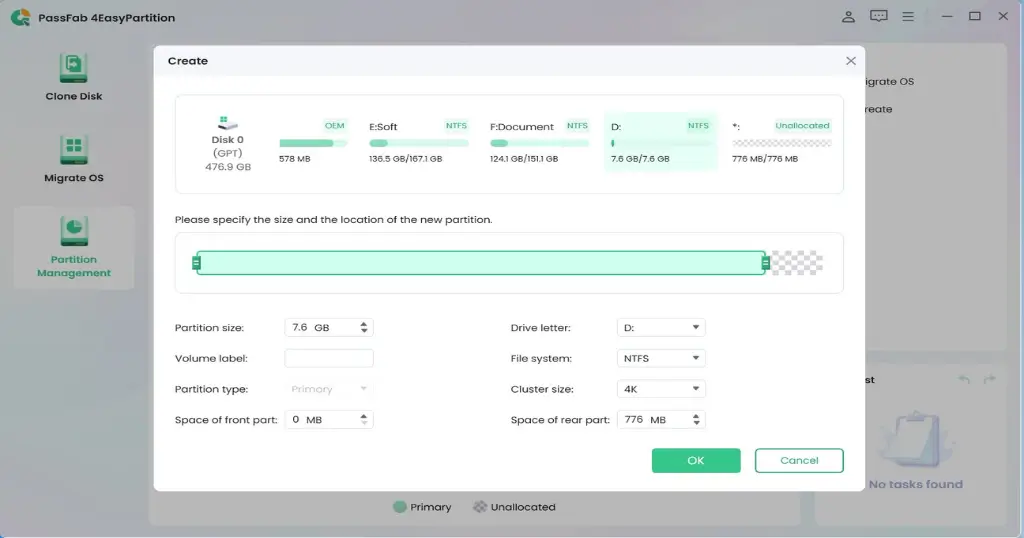
للبدء باستخدام PassFab 4EasyPartition، يجب أولاً التأكد من تثبيته كما هو موضح سابقًا. عند تشغيل البرنامج، ستظهر لك واجهة المستخدم الرئيسة حيث يمكنك رؤية جميع الأقسام المتاحة. اختر القسم الذي ترغب في تعديله، سواء كنت تريد تقسيمه أو دمجه.
لفعل ذلك، اضغط على خيار التقسيم، ثم حدد الحجم المطلوب للقسم الجديد. يمكنك تحديد الحجم بشكل يراعي احتياجاتك والتأكد من أن البيانات الموجودة محفوظة. بعد إتمام هذه الخطوات، اضغط على زر تطبيق لتأكيد التغييرات. حرصًا على عدم فقدان أي بيانات، يمكن استعمال خيار النسخ الاحتياطي قبل البدء في أي تغييرات.
ملاحظات هامة
- تأكد دائمًا من وجود نسخ احتياطية من بياناتك المهمة قبل بدء أي عملية تعديل في الأقسام.
- استخدم البرنامج على جهاز مثبت عليه نظام تشغيل متوافق للحصول على أفضل أداء.
- قد تؤدي التغييرات الكبيرة على الأقسام إلى تباطؤ النظام، لذا حاول إجراء هذه التغييرات عند عدم استخدام الجهاز بشكل مكثف.
- في حالة حدوث مشاكل أثناء استخدام البرنامج، استخدم خاصية الدعم الفني المتاحة عبر الموقع الرسمي.
روابط التحميل PassFab 4EasyPartition
| الحجم | الإصدار | المطور | النوع | التوافق | خيار التنزيل |
|---|---|---|---|---|---|
| محسوب من البرنامج | 7 | PassFab | برنامج إدارة الأقسام | Windows 10 / 11 | تحميل |