تحميل PassFab for ISO Ultimate للكمبيوتر ويندوز
برنامج PassFab for ISO Ultimate هو أداة متقدمة تتيح للمستخدمين استعادة وإنشاء ملفات ISO للأنظمة المختلفة بكل سهولة. تعتمد فكرته على توفير إمكانيات قوية لتحويل وتحليل صور الأقراص، مما يسهل الوصول إلى الملفات المخزنة في صيغة ISO دون الحاجة إلى ترميز معقد. تسمح هذه الأداة للمستخدمين بإنشاء صور ISO جديدة من الأقراص الضوئية أو الأقراص الصلبة، مما يسهل تبادل الملفات وحمايتها.
تأتي هذه الأداة كإعداد محلي بالكامل، مما يعني أنك لا تحتاج إلى الاتصال بالإنترنت لاستخدامها بعد تثبيتها. يتمتع البرنامج بواجهة سهلة الاستخدام وطريقة تثبيت مستقلة تناسب أنظمة Windows 10 و Windows 11. يمكنك الاستفادة من الإصدار التجريبي المجاني للحصول على فكرة أفضل عن الميزات قبل اتخاذ أي قرار.
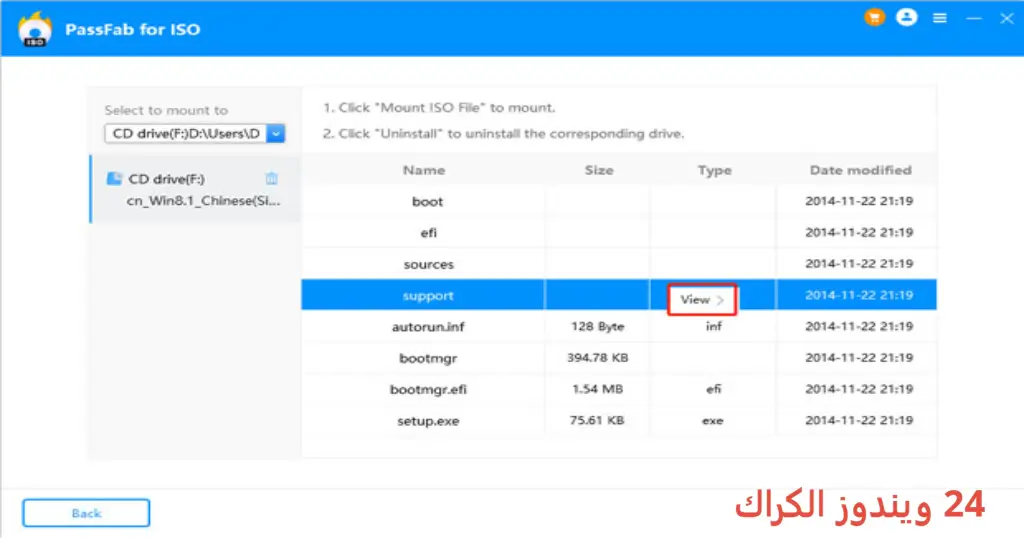
مميزات برنامج PassFab for ISO Ultimate
- واجهة مستخدم بسيطة: تتميز الأداة بواجهة مستخدم نظيفة وسهلة، تمنح المستخدمين تجربة مريحة أثناء العمل مع ملفات ISO.
- تحويل الصيغ: يمكنك من خلالها تحويل ملفات ISO إلى صيغ أخرى، مثل IMG أو CUE، مما يوسع نطاق الاستخدامات الممكنة.
- إنشاء وتحرير الصور: تتيح لك الأداة إنشاء صور ISO جديدة من أقراص DVD أو أقراص CD، وكذلك تحرير الصور الموجودة.
- استعادة البيانات: توفر خاصية استعادة البيانات المفقودة من ملفات ISO، مما يجعلها أداة مثالية لحماية الملفات المهمة.
- تشمل دعم UTF-8: يدعم البرنامج تفعيل ملفات ISO التي تحتوي على أسماء ملفات غير إنجليزية، مما يسهل التعامل مع المشاريع المتعددة اللغات.
- تحويل أسرع: بفضل خوارزميات التحويل السريعة، يمكنك إجراء العمليات بسرعة دون الحاجة للانتظار طويلاً.
- دعم مخصص: توفر الشركة المصنعة دعمًا فنيًا ممتازًا على مدار الساعة، مما يجعل المستخدمين يشعرون بالأمان أثناء استخدام الأداة.
- متعدد الاستخدامات: يمكن استخدامه في مجموعة متنوعة من السيناريوهات، من الأغراض المنزلية إلى الاستخدامات التجارية المحترفة.
- أمان البيانات: يتمتع البرنامج بمزايا أمان متقدمة لضمان حماية ملفاتك الشخصية أثناء التحويل.
متطلبات تشغيل النظام
- OS: Windows 10 / 11
- CPU: تحتاج إلى معالج من نوع Intel أو AMD بسرعة 1.5 غيغاهرتز على الأقل، مما يسهل الأداء السلس للبرنامج.
- RAM: يجب توفر 2 غيغابايت كحد أدنى من الذاكرة العشوائية لتشغيل البرنامج بكفاءة عالية.
- Storage: يتطلب مساحة تخزينية لا تقل عن 100 ميغابايت على القرص لتثبيت البرنامج بالإضافة إلى مساحة إضافية لملفات ISO.
البدائل والأدوات المشابهة
هناك العديد من الأدوات المجانية والمميزة التي يمكن استخدامها بدلاً من PassFab for ISO Ultimate. فيما يلي بعض البدائل التي يمكن أن تكون مفيدة للمستخدمين:
برنامج PowerISO
يعتبر PowerISO أداة قوية لإنشاء وتحرير صور ISO. يمكن للمستخدمين استخدامها لتحويل الملفات، ضغط الصور، وإدارة الأقراص الافتراضية. هذه الأداة تناسب بشكل كبير كل من المستخدمين العاديين والمحترفين الذين يبحثون عن وسيلة سهلة لتحرير صور ISO. لذا، إذا كنت تبحث عن أداء سريع وخيارات متعددة، فإن PowerISO هو خيار ممتاز.
برنامج EaseUS Partition Master
يساعد EaseUS Partition Master المستخدمين في إدارة تقسيمات القرص. يمتلك أدوات لتحويل الصور إلى ISO وإدارة الأقراص. الأداة مناسبة لمن يحتاج إلى إدارة التخزين بشكل دقيق. جعل استخدام هذا البرنامج من السهل تخصيص المساحات المتاحة وتحسين الأداء العام للنظام.
برنامج Resolume Arena
يستخدم Resolume Arena في إنتاج فيديوهات مباشرة مع إمكانية إضافة تأثيرات بصرية، ويشمل استيراد وتصدير الصور. هو خيار رائع للفنانين والمتخصصين في التصميم الذين يرغبون في معالجة الصور بطريقة احترافية.
برنامج Nero AI Video Upscaler
يتيح Nero AI Video Upscaler للمستخدمين تعزيز جودة الفيديو باستخدام تقنيات الذكاء الاصطناعي. يعد هذا البرنامج خياراً مفضلاً لمن يسعى لتحسين مقاطع الفيديو القديمة، مما يجعله مفيداً لكثير من المستخدمين.
برنامج Ashampoo Burning Studio
Ashampoo Burning Studio يساعد في حرق الأقراص وإنشاء ملفات ISO. هو خيار رائع للتعامل مع الأقراص بصورة سهلة وبسيطة. كما يوفر لك إمكانية حماية بياناتك المهمة من خلال إجراء نسخ احتياطي سريع.
كيفية التنزيل والتثبيت PassFab for ISO Ultimate
إليك خطوات تثبيت البرنامج بطريقة سهلة:
- الخطوة 1: توجه إلى قسم التنزيل على الموقع الرسمي للبرنامج.
- الخطوة 2: اختر النسخة المتوافقة مع نظام التشغيل الخاص بك.
- الخطوة 3: انقر على رابط التنزيل لتحميل الملف.
- الخطوة 4: انتظر حتى يتم تنزيل الملف بالكامل.
- الخطوة 5: قم باستخراج الملفات إذا لزم الأمر.
- الخطوة 6: شغّل ملف الإعداد الذي تم تنزيله.
- الخطوة 7: اختر موقع التثبيت الذي تفضله.
- الخطوة 8: أكمل عملية التثبيت من خلال اتباع التعليمات الظاهرة.
- الخطوة 9: عند التشغيل الأول، اتبع الدليل الموجه لإعداد البرنامج للعمل.
حلول للأخطاء التي تحدث أثناء وبعد التثبيت
❌ الخطأ 1: فشل التثبيت
مشكلة: قد تفشل عملية تثبيت البرنامج دون أي إشعار مسبق.
سبب: يمكن أن يكون السبب هو عدم توافق النظام أو وجود ملفات تالفة في النسخة التي تم تنزيلها.
حل: تأكد من توافق البرنامج مع نظام التشغيل، وحاول تنزيل النسخة مرة أخرى من الموقع الرسمي.
❌ الخطأ 2: ملفات DLL مفقودة
مشكلة: تظهر رسالة تفيد بأن ملفات DLL مفقودة عند تشغيل البرنامج.
سبب: يمكن أن يحدث هذا بسبب عدم تثبيت بنية النظام اللازمة لتشغيل البرنامج.
حل: قم بتحديث نظام Windows الخاص بك وتأكد من تثبيت جميع التحديثات الأساسية.
❌ الخطأ رقم 3: البرنامج لا يفتح
مشكلة: عدم القدرة على فتح البرنامج بعد التثبيت.
سبب: قد يكون السبب وجود تعارض مع برامج أخرى أو ضعف في موارد النظام.
حل: قم بإغلاق جميع التطبيقات الأخرى ثم حاول إعادة تشغيل البرنامج مرة أخرى.
❌ الخطأ 4: تأخر في الأداء
مشكلة: البرنامج يتأخر في الاستجابة أو التنقل بين الخيارات.
سبب: عدم كفاية الذاكرة العشوائية المتاحة أو مشاكل في المعالج.
حل: تأكد من إغلاق التطبيقات غير الضرورية وفحص أداء الكمبيوتر.
❌ الخطأ 5: فقدان البيانات خلال التحويل
مشكلة: فقد بعض الملفات خلال عملية التحويل أو الإنشاء.
سبب: يمكن أن يكون هذا بسبب وجود قرص تالف أو بيانات غير صحيحة.
حل: استخدم ميزة الاستعادة وأعد محاولة التحويل مع التأكد من سلامة المصدر.
كيفية الاستخدام PassFab for ISO Ultimate
استخدام PassFab for ISO Ultimate يعد سهلاً وبسيطاً. أولاً، تأكد من أنك قمت بتثبيت البرنامج بنجاح. ثم اتبع الخطوات التالية:
- افتتح البرنامج: انقر على أيقونة البرنامج من سطح المكتب أو قائمة التطبيقات.
- اختيار المهمة: ستظهر لك واجهة المستخدم حيث يمكنك اختيار either لإنشاء ISO جديدة أو لتحويل الملفات.
- قم بتحميل الملفات: انقر على زر التحميل واختر الملفات التي ترغب في تحويلها.
- التعديل على الإعدادات: يمكنك تخصيص الإعدادات اللازمة حسب احتياجاتك، مثل جودة الملف ومكان الحفظ.
- ابدأ عملية التحويل: بعد اختيار جميع الإعدادات، اضغط على زر “Start” لبدء العملية.
- انتظر حتى تكتمل العملية: ستظهر لك رسالة عند الانتهاء، مما يدل على نجاح العملية.
بمجرد الانتهاء، يمكنك الوصول إلى الملفات التي تم تحويلها من خلال الموقع الذي اخترته. هذه العملية تجعل PassFab for ISO Ultimate خيارًا رائعًا لقضاء وقتك بشكل مثير وفعال.
ملاحظات هامة
- تحديثات منتظمة: تأكد من تحديث البرنامج إلى أحدث إصدار للحصول على جميع الميزات الجديدة والإصلاحات الأمنية.
- أهمية النسخ الاحتياطي: يُفضل دائمًا أخذ نسخة احتياطية من الملفات المهمة قبل البدء في أي إجراء تحويل أو تعديل.
- المتطلبات النظامية: تأكد من تلبية جميع متطلبات النظام قبل التثبيت لتفادي أي مشاكل أثناء الاستخدام.
- تجنب التعارضات: يمكن لبعض البرامج الأخرى أن تسبب تعارض مع PassFab for ISO Ultimate، تأكد من في حالة حدوث مشاكل في الاستخدام.
روابط التحميل PassFab for ISO Ultimate
| الحجم | الإصدار | المطور | النوع | التوافق | خيار التنزيل |
|---|---|---|---|---|---|
| 18.3 MB | Ultimate | PassFab | أداة استعادة | Windows 10 / 11 | Theuser.cloud |
| 18.3 MB | Ultimate | PassFab | أداة استعادة | Windows 10 / 11 | Userscloud |



