
تحميل PassFab for Excel للكمبيوتر ويندوز
برنامج PassFab for Excel هو أداة متكاملة مصممة خصيصًا لاسترجاع أو إزالة كلمات المرور من ملفات Excel، مما يسهل على المستخدمين الوصول إلى بياناتهم الهامة والمحمية بكلمات مرور. هذا البرنامج يسمح لك بالحصول على نسخ احتياطية وتحرير الجداول بطريقة مباشرة وسهلة. إذا كنت بحاجة إلى استخدام إعداد محلي مفصل، فإن البرنامج يتوفر كإعداد مستقل ويعمل على أنظمة التشغيل Windows 10 و Windows 11. يمكنك البدء باستخدام الإصدار التجريبي المجاني من الموقع الرسمي لتجربته قبل الشراء. لمزيد من التفاصيل، يمكنك زيارة هذه الصفحة.
يعتبر PassFab for Excel أداة مثالية للمستخدمين الذين يواجهون صعوبة في تذكر كلمات المرور الخاصة بملفات Excel أو الذين يحتاجون إلى فتح ملفات تم قفلها في بيئات عمل مختلفة، مثل الشركات أو المؤسسات التعليمية. البرنامج فعال للغاية ويستخدم على نطاق واسع في استعادة البيانات وتحرير محتوى الجداول بشكل مناسب. من خلال فهم كيفية استخدام هذا البرنامج، يمكنك تعزيز إنتاجيتك وتوفير الوقت والجهد في عملية استرجاع البيانات المحمية بكلمات المرور.
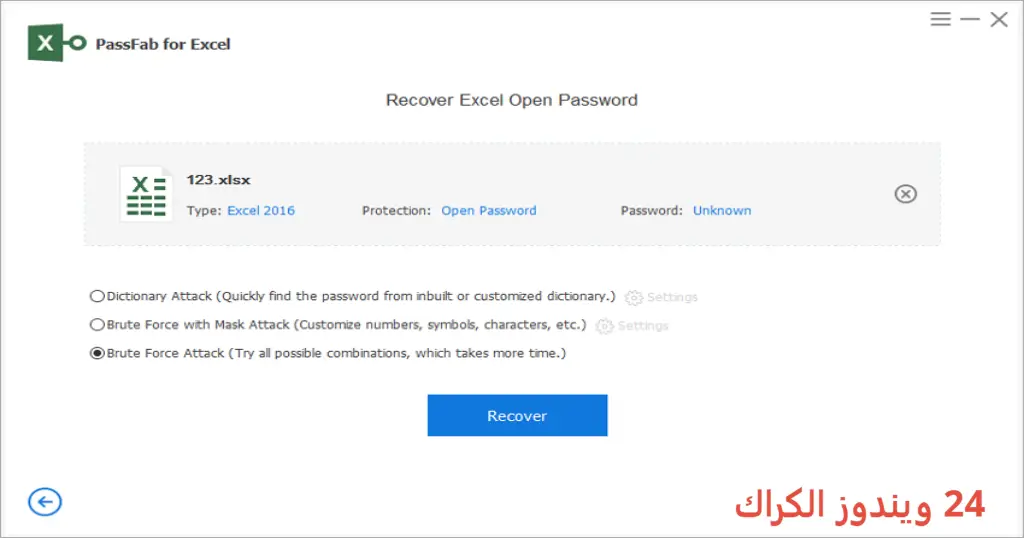
مميزات برنامج PassFab for Excel
- استرجاع كلمة المرور: يوفر البرنامج طرق متعددة لاسترجاع كلمة المرور، مما يتيح لك فتح أي ملف Excel مقفل بسرعة وسهولة.
- واجهة مستخدم بسيطة: تم تصميم واجهة البرنامج لتكون سهلة الاستخدام، مما يجعل من السهل على المستخدمين من جميع المستويات التعامل معها دون تعقيد.
- أنواع متعددة من طرق الاسترجاع: يوفر البرنامج خيارات مثل استرجاع كلمة المرور باستخدام القوة الغاشمة أو القاموس، مما يمنحك مرونة في الاسترداد وفقًا للحالة.
- سرعة الاسترجاع: يتميز البرنامج بسرعته الفائقة في استرجاع كلمات المرور، مما يساعد على توفير الوقت وضمان استرداد البيانات في أسرع وقت ممكن.
- دعم لملفات Excel المتعددة: يدعم البرنامج استرجاع كلمات المرور لأكثر من نوع ملف Excel، بما في ذلك الإصدارات الأحدث.
- قصاصات خالية من الأخطاء: يقوم البرنامج بفحص الملف والبحث عن الأخطاء قبل بدء عملية الاسترجاع، مما يضمن أفضل النتائج.
- العمل في وضع عدم الاتصال: يمكنك الاستفادة من وظائف البرنامج بالكامل دون الحاجة للاتصال بالإنترنت، مما يضمن الخصوصية والأمان.
- التوافق مع الأنظمة الحديثة: يعمل البرنامج بسلاسة على أنظمة Windows 10 و11، مما يجعله متوافقًا مع أحدث تحديثات النظام.
- نسخة تجريبية مجانية: يوفر البرنامج إمكانية تجربة بعض ميزاته مجاناً، مما يتيح للمستخدمين استكشافه قبل اتخاذ قرار الشراء.
- الدعم الفني الفعال: فريق الدعم الفني متاح لمساعدتك في حل أي مشاكل أو استفسارات قد تواجهها أثناء استخدام البرنامج.
متطلبات تشغيل النظام
- OS: Windows 10 / 11
- CPU: معالج بسرعة 1 جيجاهرتز أو أعلى، مع دعم لتقنية 64 بت لضمان الأداء السريع.
- RAM: تحتاج إلى 2 جيجابايت على الأقل من الذاكرة العشوائية، ويفضل 4 جيجابايت لتحسين الأداء.
- Storage: تحتاج إلى مساحة تخزين 300 ميجابايت على الأقل لتثبيت البرنامج، بالإضافة إلى مساحة إضافية للملفات المسترجعة.
البدائل والأدوات المشابهة
برنامج Advanced SystemCare Pro
يعد Advanced SystemCare Pro أداة متميزة لتحسين أداء نظامك. يقوم بتنظيف وإصلاح الأخطاء، مما يسرع من أداء الجهاز بشكل ملحوظ. يقوم العديد من المستخدمين باستخدامه في البيئات المنزلية والمكتبية لتحقيق أقصى استفادة من موارد أجهزة الكمبيوتر الخاصة بهم.
يمكنك بسهولة إدارة أداء النظام الخاص بك وتحريره من الملفات غير المرغوب فيها، مما يجعل Advanced SystemCare Pro خيارًا مثاليًا لتحسين الأداء وتسهيل التجربة العامة للمستخدم.
برنامج EaseUS Data Recovery
يعتبر EaseUS Data Recovery من الأدوات الضرورية لاسترجاع البيانات المفقودة. يمكن استخدامه في حالات فقدان البيانات نتيجة الحذف أو تلف الملفات أو المشاكل المتعلقة بالنظام. كثير من الشركات والمدارس تستخدم هذه الأداة لضمان عدم فقدان البيانات الهامة.
إن استعمال EaseUS Data Recovery سهل جداً ويمكنك من استرجاع ملفاتك المفقودة بشكل منظم وبعيد عن التعقيد.
برنامج IObit Uninstaller Pro
يتخصص IObit Uninstaller Pro في إزالة البرامج غير المرغوب فيها من جهازك. يقوم بتنظيف النظام بشكل شامل من أي بقايا لأي برنامج محذوف، مما يضمن لك عدم تأثير البرامج المتبقية على أداء جهازك.
يستخدمه الكثير من المخبرين وأصحاب الأعمال للحفاظ على تنظيم نظام التشغيل الخاص بهم، وبفضل IObit Uninstaller Pro يمكنك الحفاظ على جهاز نظيف وأداء متقدم.
برنامج Auslogics Anti-Malware
يعتبر Auslogics Anti-Malware من الأدوات القوية التي تهدف إلى حماية جهاز الكمبيوتر من البرمجيات الضارة. يتضمن أدوات فحص شاملة تسهم في تحسين سلامة البيانات على جهازك. يتم استخدامه في الشركات لحماية أجهزتهم من أي تهديدات محتملة.
يعد Auslogics Anti-Malware خيارًا ممتازًا لحماية بياناتك وتأمين جهازك ضد الفيروسات والبرمجيات الخبيثة.
برنامج PowerISO Full
يقدم PowerISO Full مجموعة أدوات رائعة للمعالجة وتحويل ملفات الأيزو. يعد خياراً ممتازاً للجميع، خاصة لمن يعملون عن كثب مع ملفات النسخ الاحتياطي. يستخدمه الكثير في الشركات لتيسير نقل البيانات.
باستخدام PowerISO Full يمكنك إدارة ملفات الأيزو بسهولة، مما يوفر لك وقتاً ومجهوداً في العمل مع الملفات الكبيرة.
كيفية التنزيل والتثبيت PassFab for Excel
- Step 1: اذهب إلى قسم التحميل على الموقع.
- Step 2: اختر النسخة الصحيحة بحسب نظام تشغيلك.
- Step 3: انقر على رابط التحميل.
- Step 4: انتظر لحين انتهاء تحميل الملف.
- Step 5: إذا كان هناك حاجة لاستخراج الملفات، قم بذلك.
- Step 6: شغّل ملف الإعداد.
- Step 7: اختر مسار التثبيت الذي تفضله.
- Step 8: أكمل عملية التثبيت.
- Step 9: اتبع دليل الإعداد الأول عند الإطلاق الأول للبرنامج.
حلول للأخطاء التي تحدث أثناء وبعد التثبيت
❌ الخطأ 1: فشل التثبيت
– مشكلة: عدم القدرة على إتمام التثبيت.
– سبب: بسبب قيود النظام أو عدم توافق مع نظام التشغيل.
– حل: تأكد من أن لديك أذونات المسؤول وأعد تشغيل الكمبيوتر. حاول تثبيت البرنامج مجددًا.
❌ الخطأ 2: ملفات DLL مفقودة
– مشكلة: تظهر رسالة ملف DLL مفقود عند محاولة تشغيل البرنامج.
– سبب: تثبيت غير صحيح أو حذف عشوائي للملفات.
– حل: حاول إعادة تثبيت البرنامج أولاً. إذا استمرت المشكلة، قم بتنزيل خوادم DLL المفقودة من الإنترنت.
❌ الخطأ رقم 3: البرنامج لا يفتح
– مشكلة: عدم إمكانية فتح البرنامج بعد التثبيت.
– سبب: تعارض البرامج أو أذونات النوافذ.
– حل: تأكد من تحديث نظام التشغيل الخاص بك. يمكنك محاولة تشغيل البرنامج في وضع التوافق.
❌ الخطأ 4: توقف برنامج عن العمل
– مشكلة: البرنامج يتجمد أثناء الاستخدام.
– سبب: استهلاك عالي للموارد أو تداخل مع برامج أخرى.
– حل: أغلق جميع البرامج غير الضرورية، وتأكّد من أن جهازك لديه موارد كافية.
❌ الخطأ 5: عدم القدرة على استرجاع كلمة المرور
– مشكلة: فشل البرنامج في استرجاع كلمة المرور.
– سبب: تعيين كلمة مرور قوية للغاية.
– حل: حاول استخدام أساليب استرجاع أخرى مثل القاموس. تأكد من تحديد خيارات الاسترجاع الصحيحة في البرنامج.
كيفية الاستخدام PassFab for Excel
لاستخدام برنامج PassFab for Excel، ابدأ بتحميل البرنامج وتثبيته على جهاز الكمبيوتر الخاص بك، ثم شغله. بعد فتح البرنامج، ستجد واجهة سهلة الاستخدام. حدد خيار “استرجاع كلمة المرور” من القائمة الرئيسية. ستحتاج إلى تحديد ملف Excel المقفل الذي ترغب في فتحه. بعد ذلك، اختر طريقة الاسترجاع المناسبة التي تناسبك، سواء كانت القوة الغاشمة أو القاموس. انتظر لبضع لحظات بينما يقوم البرنامج بعملية الاسترجاع. بعد انتهاء العملية، سيظهر لك البرنامج كلمة المرور التي تحتاجها.
ملاحظات هامة
- ضمان أداء جيد: تأكد من وجود موارد كافية على جهازك قبل استخدام البرنامج لتحقيق أداء جيد.
- نسخ احتياطية: من الأفضل الاحتفاظ بنسخ احتياطية من الملفات المهمة قبل إجراء أي تغييرات.
- تحديث البرنامج: تأكد من تحديث البرنامج بانتظام للاستفادة من الميزات الجديدة والإصلاحات الأمنية.
- احترام الخصوصية: أستخدم البرنامج فقط على الملفات التي تملكها بشكل قانوني.
روابط التحميل PassFab for Excel
| الحجم | الإصدار | المطور | النوع | التوافق | خيار التنزيل |
|---|---|---|---|---|---|
| 34.5 MB | 15 | PassFab | برنامج استرجاع كلمات المرور | Windows 10، 11 | Theuser.cloud, Usersdrive |



