تحميل Stardock Start11 للكمبيوتر ويندوز
برنامج Stardock Start11 هو أداة متكاملة لتحسين تجربة استخدام القوائم في نظام التشغيل ويندوز 10 و11. يهدف البرنامج إلى إعادة تصميم قائمة ابدأ، مما يمنح المستخدمين القدرة على تخصيص مظهرها ووظائفها بسهولة. مع تثبيت مستقل، يمكنك تحميل البرنامج من خلال التجربة المجانية، وبمساعدة خطوات بسيطة يمكنك تثبيته على جهاز الحاسوب الخاص بك دون أي تعقيد. لمزيد من المعلومات، يمكنك زيارة هذا الرابط.
يُعتبر البرنامج خيارًا مثاليًا للمستخدمين الذين يرغبون في إضفاء لمسة شخصية على نظامهم التشغيل. مع مجموعة متنوعة من الخيارات المتاحة، يسهل إعداد Start11 بحيث يتناسب مع احتياجاتك اليومية. إذا كنت تبحث عن أسلوب مخصص وإدارة فعّالة للتطبيقات، فإن برنامج Stardock Start11 هو الخيار المناسب لك، فهو يساعدك على الوصول السريع لكل ما تحتاجه.
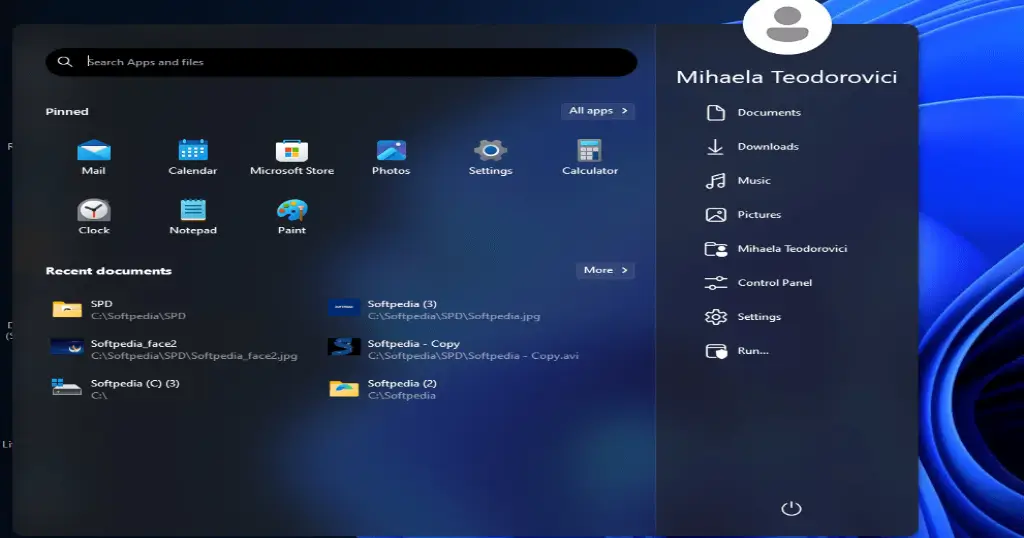
مميزات برنامج Stardock Start11
- تحسين واجهة المستخدم: يتيح لك البرنامج إمكانية تخصيص واجهة قائمة ابدأ بسهولة، حيث يمكنك اختيار الشكل الذي يناسب ذوقك.
- إضافة اختصارات: يمكنك إضافة اختصارات للتطبيقات والمجلدات المفضلة، مما يسهل الوصول إليها بسرعة.
- دعم الأنماط المخصصة: يتيح لك البرنامج تحميل وتطبيق أنماط مخصصة من الإنترنت، مما يضيف لمسة فريدة لجهازك.
- تخصيص السلوك: يمكنك ضبط سلوك قائمة ابدأ وفقًا لتفضيلاتك، بما في ذلك تفعيل أو تعطيل خيارات معينة.
- البحث السريع: يوفر البرنامج نظام بحث فعال وسريع لمساعدتك في العثور على التطبيقات أو الملفات التي تحتاجها.
- تعدد اللغات: يدعم البرنامج العديد من اللغات، مما يجعله مناسبًا لمختلف المستخدمين حول العالم.
- سهلة الاستخدام: يتمتع البرنامج بواجهة مستخدم بديهية ليستفيد منها جميع المستخدمين، بما في ذلك المبتدئين.
- التكامل مع نظام التشغيل: يتكامل البرنامج بسلاسة مع ويندوز ولا يحتاج إلى أي تعديلات معقدة.
- تحديثات منتظمة: يقدم البرنامج تحديثات دورية لتحسين الأداء وإصلاح الأخطاء، مما يجعل التجربة دائمًا في تطور مستمر.
- تخصيص الجوانب البصرية: يمكنك تغيير ألوان الخلفية والخطوط، مما يتيح لك تخصيص مظهر القائمة بشكل جذري.
متطلبات تشغيل النظام
- OS: Windows 10 / 11
- CPU: يفضل أن يكون لديك معالج ثنائي النواة بسرعة 1.5 GHz أو أعلى لتتمتع بأفضل أداء.
- RAM: يحتاج البرنامج إلى 2 جيجابايت على الأقل من الذاكرة العشوائية لضمان أداء سلس.
- Storage: يتطلب حوالي 100.4 ميجابايت من مساحة التخزين الحرة على القرص الصلب.
البدائل والأدوات المشابهة
برنامج IObit Start Menu 8 Pro
يعتبر برنامج IObit Start Menu 8 Pro بديلاً شائعًا لتخصيص قائمة ابدأ في ويندوز. يوفر ميزات متعددة لتحسين تجربة المستخدم ومساعدتهم على العودة إلى الأساليب التقليدية إن أرادوا ذلك.
يستخدمه العديد من الأشخاص للتغلب على القيود المفروضة من قبل تصميم القائمة الافتراضية، مما يجعل الوصول إلى التطبيقات والوصول السريع للملفات أكثر سهولة. لمستخدمي ويندوز الذين يشعرون بالحب لنظام التشغيل القديم، فإن هذا الخيار يعد خيارًا مثاليًا. يمكنك زيارة هذه الصفحة لمزيد من التفاصيل.
برنامج Stardock SoundPackager
Stardock SoundPackager هو برنامج يعطي المستخدمين القدرة على تخصيص الأصوات في نظام التشغيل الخاص بهم. مع العديد من الحزم الصوتية المتاحة، يمكن للمستخدمين اختيار الأصوات التي تروق لهم أو صنع أصوات مخصصة.
هذا البرنامج يساعد في إنشاء تجربة فريدة للمستخدمين حيث أن تغيير الأصوات يساهم في تغيير الأجواء العامة لنظام التشغيل. لمزيد من المعلومات، يمكنك زيارة هذه الصفحة.
برنامج Aiseesoft Video Editor
أداة Aiseesoft Video Editor هي حل ممتاز لتحرير الفيديوهات في بيئة ويندوز. يقدم البرنامج مجموعة واسعة من الميزات لتحرير وتحسين المقاطع، مع دعم تنسيقات متعددة.
يستخدمه الكثيرون لإنشاء محتوى مرئي جذاب، سواءً للمنصات الاجتماعية أو المشاريع الخاصة. يمكنك التعرف على المزيد من خلال زيارة هذه الصفحة.
برنامج Ashampoo WinOptimizer
برنامج Ashampoo WinOptimizer هو أداة شاملة لتحسين أداء نظام التشغيل. يتضمن أدوات لتنظيف القرص، تحسين الذاكرة، وزيادة سرعة النظام.
الكثير من المستخدمين يعتمدون على هذه الأداة لتسريع عملياتهم اليومية وضمان أن نظامهم في أفضل حالة. يمكنك زيارة هذه الصفحة لمزيد من التفاصيل.
برنامج Movavi Video Converter
Movavi Video Converter هو برنامج تحويل الفيديو الذي يتيح للمستخدمين تحويل المحتوى إلى تنسيقات مختلفة بسهولة. يوفر البرنامج سرعة عالية مع جودة ممتازة، مما يجعله الخيار المثالي لمتطلبات تحويل الفيديو.
يستخدمه العديد من صانعي المحتوى والمصورين للتحويل السريع والفعال، ويمكنك زيارة هذه الصفحة لمزيد من المعلومات.
كيفية التنزيل والتثبيت Stardock Start11
خطوات تنزيل وتثبيت Stardock Start11 هي بسيطة جدًا:
- الخطوة 1: انتقل إلى قسم التحميل على الموقع الرسمي.
- الخطوة 2: حدد النسخة الصحيحة من البرنامج بما يتناسب مع نظامك.
- الخطوة 3: انقر على رابط التحميل.
- الخطوة 4: انتظر حتى يكتمل تحميل الملف.
- الخطوة 5: قم باستخراج الملفات إذا كان ذلك مطلوبًا.
- الخطوة 6: شغل ملف الإعداد.
- الخطوة 7: اختر مسار التثبيت الذي تفضله.
- الخطوة 8: أكمل عملية التثبيت.
- الخطوة 9: اتبع التعليمات لبدء الاستخدام لأول مرة.
حلول للأخطاء التي تحدث أثناء وبعد التثبيت
❌ الخطأ 1: فشل التثبيت
مشكلة: تظهر رسالة فشل في التثبيت أثناء العملية.
سبب: قد يعود ذلك إلى عدم توافق إصدار البرنامج مع نظام التشغيل.
حل: تحقق من متطلبات النظام واجعل نسخة ويندوز على الجهاز محدثة.
❌ الخطأ 2: ملفات DLL مفقودة
مشكلة: يشكو التطبيق من عدم وجود ملفات DLL مطلوبة.
سبب: قد تكون الملفات فُقدت أثناء عملية التثبيت أو لم يتم تثبيتها بشكل صحيح.
حل: أعد تثبيت البرنامج مع التأكد من تحميل كل الملفات الضرورية.
❌الخطأ رقم 3: البرنامج لا يفتح
مشكلة: التطبيق يرفض الفتح بعد التثبيت.
سبب: قد تكون هناك مشكلة في ملفات التثبيت أو عدم التوافق مع نظام التشغيل.
حل: حاول إعادة تثبيت البرنامج أو التحقق من إعدادات الأمان في ويندوز.
❌ الخطأ 4: تأخر في تحميل البرنامج
مشكلة: البرنامج يستغرق وقتًا طويلاً في الفتح.
سبب: قد يرجع ذلك إلى استهلاك موارد النظام العالية أو وجود تطبيقات أخرى تعمل في الخلفية.
حل: قم بإغلاق التطبيقات غير الضرورية وتحقق من أداء النظام.
❌ الخطأ 5: لا يمكن تحديث البرنامج
مشكلة: المستخدم غير قادر على تحميل التحديثات الجديدة للبرنامج.
سبب: قد يكون هناك مشكلة في الاتصال بالإنترنت أو قدرة السيرفرات.
حل: تحقق من اتصال الإنترنت وحاول لاحقًا.
❌ الخطأ 6: عدم استجابة البرنامج
مشكلة: البرنامج يتوقف عن الاستجابة أثناء التشغيل.
سبب: قد يكون هناك تعارض مع برامج أخرى أو عدم توافق مع النظام.
حل: أعد تشغيل البرنامج، وإذا استمرت المشكلة، قم بالإبلاغ عنها للدعم الفني.
كيفية الاستخدام Stardock Start11
لاستخدام برنامج Stardock Start11 بكفاءة، يجب أن تبدأ بتخصيص قائمة ابدأ بالشكل المناسب لك. أولاً، قم بالضغط على زر قائمة ابدأ واختيار إعدادات البرنامج. هناك، يمكنك تغيير الخلفية، واختيار التطبيق الذي يصلح للاختصار، وتخصيص نمط العرض بما يتناسب مع تفضيلاتك.
بعد ذلك، يُفضل استخدام خيارات البحث السريعة للوصول إلى التطبيقات المطلوبة بسرعة، ويمكنك إعداد قائمة مخصصة لأكثر التطبيقات استخدامًا. هذا سيساعدك في تحسين سير عملك أثناء استخدام الكمبيوتر، حيث ستتمكن من الوصول إلى كل ما تحتاجه في ضغطتين. باختصار، يتيح لك استخدام Stardock Start11 تحويل تجربة ويندوز الخاصة بك إلى شيء يتماشى مع أسلوب حياتك واحتياجاتك اليومية.
ملاحظات هامة
- تأكد دائمًا من تحديث البرنامج للحصول على أحدث الميزات والتحسينات.
- تجنب تثبيت التصميمات العشوائية من الإنترنت لتفادي مشاكل التعارض.
- احرص على التحقق من إعدادات الأمان في نظامك لضمان عمل البرنامج بشكلٍ آمن.
- قم بإجراء نسخ احتياطي دوري للنظام تجنبًا لفقدان البيانات بسبب أي أخطاء غير متوقعة.
- إذا واجهت أي مشاكل، قم بزيارة المنتدى أو الدعم الفني للحصول على المساعدة.
روابط التحميل Stardock Start11
| الحجم | الإصدار | المطور | النوع | التوافق | خيار التنزيل |
| 100.4 MB | نهاية النسخة | Stardock | برنامج | Windows 10 / 11 | Theuser.cloud |
| 100.4 MB | نهاية النسخة | Stardock | برنامج | Windows 10 / 11 | Usersdrive |



