
تحميل Stellar Photo Recovery Pro للكمبيوتر ويندوز
برنامج Stellar Photo Recovery Pro هو أداة متقدمة لاستعادة الصور والملفات المفقودة أو المحذوفة من الأجهزة المختلفة. يعمل البرنامج على مساعدة المستخدمين في استعادة البيانات المهمة، سواء كانت صورًا، مقاطع فيديو، أو مستندات، من الكاميرات، الهارد ديسك، الفلاش، وأجهزة التخزين الأخرى. يأتي البرنامج مع إصدار تجريبي مجاني يتيح للمستخدمين استكشاف جميع الميزات قبل القيام بالشراء، مما يجعله خيارًا مثاليًا لمن يبحث عن حل فعال لاستعادة البيانات.
يوفر Stellar Photo Recovery Pro تجربة استخدام بسيطة للغاية بفضل واجهته المصممة بشكل جذاب. يمكن للمستخدمين تثبيته كإعداد مستقل على أجهزة الكمبيوتر التي تعمل بنظام ويندوز 10 و11، مما يتيح لهم إمكانية الوصول إلى وظائفه في أي وقت، حتى عند عدم وجود اتصال بالإنترنت. في حالة كنت في حاجة إلى استعادة صور خاصة من جهازك أو ترغب في حفظ ذكرياتك الثمينة، فإن هذا البرنامج هو الخيار الأنسب لك. للبدء، يمكنك زيارة هذا الرابط للحصول على معلومات إضافية.
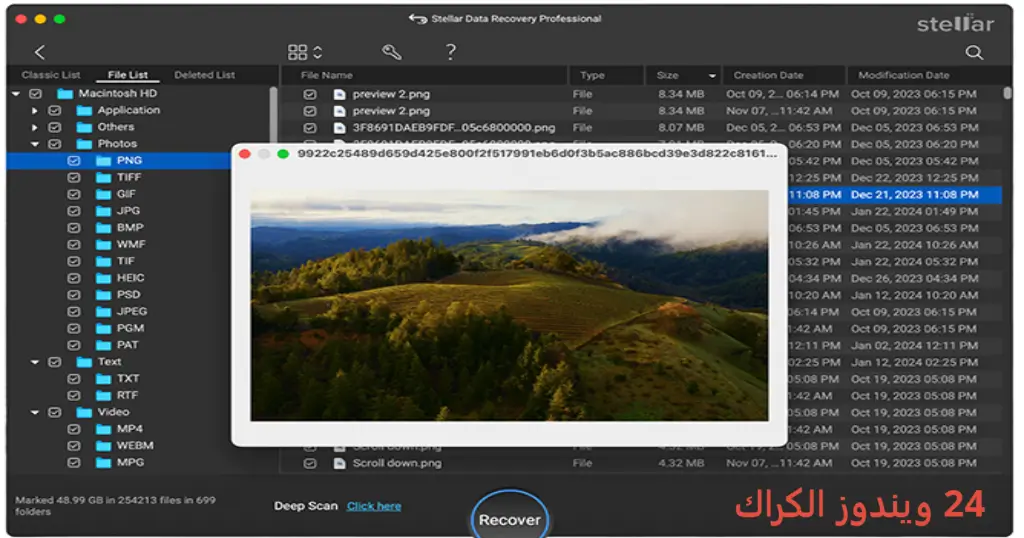
مميزات برنامج Stellar Photo Recovery Pro
- استعادة متعددة الصيغ: يمكنك استعادة مجموعة واسعة من الصيغ بما في ذلك JPEG وPNG وMP4 وAVI وDOC، مما يجعله مثاليًا لاستعادة جميع أنواع المحتوى.
- محرك بحث متقدم: يقوم البرنامج بفحص الجهاز بدقة عالية ويتيح لك البحث عن الملفات بسرعة وسهولة، مما يوفر الوقت والجهد أثناء عملية الاستعادة.
- معاينة الملفات قبل الاستعادة: يتيح لك البرنامج معاينة الصور أو الملفات المفقودة قبل البدء في عملية الاستعادة، مما يضمن رضى المستخدم.
- استعادة من أجهزة متعددة: يمكن استخدام البرنامج لاستعادة البيانات من مجموعة متنوعة من الأجهزة بما في ذلك بطاقات SD، الفلاش درايف والأجهزة المحمولة.
- ذكاء استعادة البيانات: يحتوي البرنامج على خيارات استعادة ذكية، مما يسمح له بالتكيف مع العديد من السيناريوهات الإنتاجية المختلفة.
- دعم فني متميز: يتوفر دعم فني 24/7 لمساعدتك في أي مشاكل قد تواجهها أثناء استخدام البرنامج.
- سهولة في الاستخدام: يمتاز البرنامج بتصميم سهل الاستخدام مما يجعله مناسبًا للمستخدمين المبتدئين والمحترفين على حد سواء.
- تحسين الأداء: يساعد Stellar Photo Recovery Pro في تحسين أداء نظام التشغيل أثناء عملية الاستعادة، مما يمنحك تجربة سلسة.
- إمكانية الاستعادة الكاملة: يتيح لك استعادة الملفات على نحو كامل حتى بعد القيام بتهيئة الجهاز، مما يعد من الميزات الفريدة لهذا البرنامج.
متطلبات تشغيل النظام
- OS: Windows 10 / 11
- CPU: معالج Intel أو AMD بسرعة 1GHz أو أعلى.
- RAM: 2GB على الأقل، لكن يُفضل 4GB لتحسين الأداء.
- Storage: مساحة تخزين حرة تبلغ 10GB على الأقل لتثبيت البرنامج والعمليات الإضافية.
البدائل والأدوات المشابهة
برنامج EaseUS Data Recovery
يعد EaseUS Data Recovery من أشهر برامج استعادة البيانات التي تلبي احتياجات المستخدمين في جميع أنحاء العالم. يقدم البرنامج دعمًا لاستعادة الملفات من مجموعة متنوعة من الأجهزة مثل الهارد ديسك والبطاقات، مما يجعله خيارًا مطلوبًا في السوق. يفضل المستخدمون هذا البرنامج بسبب سلاسة واجهته وقدرته على استعادة الملفات المفقودة، سواء كانت بسبب الحذف العرضي أو فقدان البيانات إثر عطل. يمكنك الاطلاع على المزيد عبر رابط الموقع.
تخيل أن لديك ملفات مهمة على جهازك وقد حذفت عن طريق الخطأ، هنا يأتي دور EaseUS لمساعدتك في استعادة تلك الملفات بكل سهولة. يتميز البرنامج بتقديم ميزات سهلة الاستخدام، مما يجعله ملائمًا للمبتدئين أو المحترفين على حد سواء.
برنامج PhotoRec
PhotoRec هو برنامج مفتوح المصدر يتيح لك استعادة الصور والملفات المفقودة بسهولة ويسر. يفضل المستخدمون استخدام هذا البرنامج لقدرته على العمل مع مجموعة واسعة من أنظمة الملفات، مما يجعله مفيدًا في العديد من السيناريوهات. بفضل واجهته المفهومة، يمكن للمستخدمين الذين ليس لديهم خبرة سابقة في الاستعادة أن يتبعوا التعليمات البسيطة لاستعادة بياناتهم بنجاح.
إذا كنت تبحث عن برنامج موثوق لاستعادة البيانات، فإن PhotoRec يعد خيارًا ممتازًا نظرًا لطبيعته المجانية وقدرته الفائقة على التكيف مع معظم الأجهزة. يمكنك زيارة موقعهم الرسمي لمزيد من المعلومات.
برنامج Disk Drill
Disk Drill هو برنامج مشهور آخر يُستخدم لاستعادة البيانات، وهو معروف بواجهته السهلة والمبسطة. يقوم هذا البرنامج بعمليات استعادة فعالة للملفات المفقودة من جميع أنواع أجهزة التخزين. يعتمد العديد من المستخدمين على Disk Drill لأنه يتيح لك إجراء استعادة سريعة وسهلة، دون الحاجة إلى خبرة تقنية متقدمة.
في حالات الطوارئ حيث تحتاج إلى استعادة البيانات بسرعة، يصبح Disk Drill هو الخيار المُفضل. إنه يُقدم مجموعة من الأدوات لتحسين استعادة البيانات، بالإضافة إلى ميزات إضافية تساهم في زيادة الأمان والحماية للملفات. تحتاج إلى التفكير في تجربة هذا البرنامج إذا كنت تبحث عن وسائل أفضل لاستعادة البيانات.
برنامج Recuva
Recuva هو أداة شعبية لاستعادة البيانات تشمل مجموعة من الميزات الفعالة. يُعتبر خيارًا ممتازًا للأشخاص الذين تعرضوا لفقدان البيانات من أجهزة التخزين، حيث يقدم البرنامج مجموعة من الأدوات التي تجعل عملية الاستعادة سهلة وسلسة. بالإضافة إلى ذلك، يتوفر Recuva بنسخة مجانية تسمح للمستخدمين بمعرفة كيفية عمل البرنامج قبل اتخاذ القرار النهائي بالشراء.
إذا كنت تبحث عن أداة قوية ولكنها بسيطة وسهلة الاستخدام للاستعادة، فإن Recuva هو الخيار الرائع لك. يوفر لك القدرة على استعادة الملفات المفقودة، بغض النظر عن سبب الحذف.
برنامج On1 Photo RAW
On1 Photo RAW هو برنامج متكامل لاستعادة الصور وتحريرها، وهو يُستخدم بشكل واسع من قبل المصورين والمستخدمين المحترفين. يُعتبر هذا البرنامج مثاليًا لاستعادة البيانات المفقودة من الكاميرات وأجهزة التخزين، مما يجعله خيارًا ذا قيمة للمستخدمين. يوفر On1 Photo RAW مجموعة من الأدوات التي تجعل عملية الاستعادة وتحرير الصور أسرع وأكثر فعالية.
إذا كنت مصورًا محترفًا أو مجرد هواة، فإن On1 Photo RAW يمنحك الإعدادات اللازمة لأداء المهام بكفاءة. يمكنك استخدامه في حالة فقدان صور معينة وتحتاج إلى استعادتها بطريقة احترافية.
كيفية التنزيل والتثبيت Stellar Photo Recovery Pro
فيما يلي خطوات بسيطة لتنزيل وتثبيت برنامج Stellar Photo Recovery Pro:
- الخطوة 1: انتقل إلى قسم التحميل على الموقع.
- الخطوة 2: حدد الإصدار المناسب من البرنامج.
- الخطوة 3: انقر على رابط التحميل.
- الخطوة 4: انتظر حتى ينتهي تحميل الملف.
- الخطوة 5: إذا كان هناك حاجة لفك ضغط الملفات، قم بذلك الآن.
- الخطوة 6: قم بتشغيل ملف الإعداد.
- الخطوة 7: اختر المسار الذي تود تثبيت البرنامج فيه.
- الخطوة 8: أكمل التثبيت وفقًا للتعليمات المعروضة.
- الخطوة 9: عند أول تشغيل، سوف يوجهك البرنامج لبدء عملية الاستخدام.
حلول للأخطاء التي تحدث أثناء وبعد التثبيت
❌ الخطأ 1: فشل التثبيت
مشكلة: قد تواجه فشلًا في عملية تثبيت البرنامج.
سبب: يمكن أن يحدث ذلك بسبب عدم توافق النظام أو ملفات مثبتة سابقًا تعيق التثبيت.
حل: تأكد من حذف جميع إصدارات البرنامج السابقة من جهازك وتحقق من توافر مساحة كافية على القرص. ثم قم بتنزيل البرنامج مرة أخرى وحاول التثبيت.
❌ الخطأ 2: ملفات DLL مفقودة
مشكلة: يظهر الخطأ عند محاولة تشغيل البرنامج.
سبب: هذا يشير إلى أن بعض ملفات النظام الضرورية مفقودة أو معطلة.
حل: قم بتحميل تحديثات النظام وتحقق من تثبيت ملفات DLL المفقودة عبر برامج التحديث المخصصة.
❌الخطأ رقم 3: البرنامج لا يفتح
مشكلة: لا يمكن فتح البرنامج بعد التثبيت.
سبب: قد يكون ذلك بسبب عدم توافق مع إصدارات ويندوز أو عدم تثبيت البرنامج بشكل صحيح.
حل: قم بإعادة تثبيت البرنامج بعد التأكد من أنه يتوافق مع نظام التشغيل لديك.
❌ الخطأ 4: استعادة ملفات غير كاملة
مشكلة: عند محاولة استعادة الملفات، تجد أن بعضها غير مسترد.
سبب: قد يكون هذا بسبب تضرر الملفات أو عدم كفاية المساحة للعمليات.
حل: تأكد من أن لديك مساحة كافية وقم بإجراء فحص كامل لعجز الأقراص باستخدام أدوات صيانة النظام.
❌ الخطأ 5: فحص بطيء
مشكلة: يستغرق البرنامج وقتًا طويلًا في فحص الجهاز.
سبب: قد تكون هناك ملفات كبيرة أو تلف في الديسك يؤثر على سرعة الفحص.
حل: حاول إجراء فحص متخصص للأقراص الصلبة لتعزيز الأداء، واغلق التطبيقات الأخرى أثناء الفحص.
كيفية الاستخدام Stellar Photo Recovery Pro
لاستخدام برنامج Stellar Photo Recovery Pro بفعالية، اتبع الخطوات التالية:
- قم بفتح البرنامج بعد التثبيت.
- اختر نوع الملفات التي ترغب في استعادتها (صور، فيديوهات، مستندات).
- اختر موقع الفحص، مثل القرص الصلب أو الكاميرا أو الفلاش.
- اضغط على زر الفحص، وانتظر حتى تكتمل العملية.
- بعد انتهاء الفحص، ستظهر لك ملفات قابلة للاسترداد، اختر الملفات التي تريد استعادتها.
- اضغط على زر الاستعادة وحدد الموقع الذي ترغب في حفظ الملفات فيه.
- انتظر حتى تكتمل عملية الاستعادة.
باتباع هذه الخطوات، يمكنك استعادة ملفاتك المهمة بكل سهولة ويسر. برنامج بريد الصورة هو الأداة المناسبة لتجنب فقدان الذكريات الثمينة.
ملاحظات هامة
- تأكد من إجراء فحص دوري للأجهزة للتأكد من صحتها وتجنب فقدان البيانات.
- استخدم البرنامج في بيئات مستقرة لتجنب الأعطال المحتملة.
- قم بحفظ الملفات التي تم استعادتها على وسائط تخزين مختلفة لتجنب فقدانها مرة أخرى.
- تحديث البرنامج بانتظام لضمان الحصول على أحدث الميزات والتحسينات.
روابط التحميل Stellar Photo Recovery Pro
| الحجم | الإصدار | المطور | النوع | التوافق | خيار التنزيل |
|---|---|---|---|---|---|
| 16.2 MB | Pro | Stellar | استعادة البيانات | Windows 10, 11 | Theuser.cloud, Usersdrive |



