تحميل Systweak Data Recovery للكمبيوتر ويندوز
برنامج Systweak Data Recovery هو أداة متخصصة في استعادة البيانات المفقودة من أجهزة الكمبيوتر مع أنظمة تشغيل Windows 10 و Windows 11. سواءً كان فقدان البيانات نتيجة لحذف غير مقصود، أو تلف في القرص الصلب، أو حتى هجمات الفيروسات، هذا البرنامج يوفر حلًا موثوقًا لاستعادة الملفات بسهولة ويسر. يمكن للمستخدمين تجربة البرنامج من خلال نسخه المجانية، والتي تتيح تحميل البرنامج عبر إعداد PC offline وتثبيته بشكل مستقل.
تتجلى أهمية برنامج Systweak Data Recovery في جعبة المستخدمين الذين يعانون من فقدان بيانات قيمة، حيث يوفر لهم واجهة الاستخدام السهلة والمبسطة لاستعادة مستندات أو صور أو أي ملفات أخرى بشكل فعال. في عالم يعتمد على البيانات، يصبح استخدام هذه الأداة احتياجًا أساسيًا للحفاظ على الملفات المهمة من الفقدان. لمزيد من التعلم حول أدوات استعادة البيانات، يمكنك الاطلاع على هذا الرابط.
مميزات برنامج Systweak Data Recovery
- استعادة الملفات المحذوفة: يقوم البرنامج باسترجاع الملفات التي تم حذفها عن طريق الخطأ أو بنية على استرداد الملفات من سلة المحذوفات.
- مدعوم بعدة أنظمة ملفات: يمكنه استعادة الملفات من أنظمة الملفات NTFS و FAT32 و exFAT.
- بحث متقدم: يوفر خاصية البحث المتقدم للعثور على الملفات المفقودة بسرعة عالية باستخدام عوامل تصفية مختلفة.
- استعادة من وسائط التخزين المختلفة: متوافق مع أجهزة USB، بطاقات الذاكرة، وأقراص التخزين الداخلية والخارجية.
- عرض المعاينة: يمكن للمستخدمين معاينة الملفات قبل استعادتها، مما يضمن أنهم يستعيدون البيانات الصحيحة.
- واجهة سهلة الاستخدام: تصميم بسيط يسهل على المستخدمين غير المحترفين استعادة البيانات دون الحاجة إلى مهارات تقنية متقدمة.
- أداة استعادة متعددة الاستخدامات: يمكن استخدام البرنامج لاستعادة مجموعة متنوعة من الملفات مثل الصور، الوثائق، الفيديوهات، وأكثر.
- دعم العملاء: يتم تقديم دعم عبر الإنترنت في حالة مواجهة أي مشكلات أثناء الاستخدام.
- إيجاد الملفات المفقودة بسرعة: تقنيات متقدمة تساعد في تقليل الوقت المستغرق للبحث عن البيانات المفقودة.
- تحديثات منتظمة: يتم الحفاظ على تحديث البرنامج بانتظام لتحسين الأداء والتوافق مع آخر أنظمة التشغيل.
متطلبات تشغيل النظام
- OS: Windows 10 / 11
- CPU: يتطلب معالج ثنائي النواة بسرعة لا تقل عن 1 جيجاهرتز لتحقيق أداء أفضل.
- RAM: يوصى بوجود 4 جيجابايت من الذاكرة العشوائية كحد أدنى حتى يمكن تشغيل البرنامج بسلاسة.
- Storage: يجب أن يكون هناك مساحة فارغة لا تقل عن 50 ميجابايت على القرص الصلب لتثبيت البرنامج، بالإضافة إلى المزيد للحفاظ على الملفات المستعادة.
البدائل والأدوات المشابهة
أداة EaseUS Data Recovery
برنامج EaseUS Data Recovery هو أحد الحلول الشائعة لاستعادة البيانات المفقودة. يوفر استرجاع الملفات المفقودة من الحواسيب والأجهزة المحمولة بفضل تصميمه الفريد. يستخدمه الكثيرون لتجنب فقد الملفات المهمة بسبب حذف غير مقصود أو انهيار النظام.
عند استخدام EaseUS Data Recovery، يمكنك العثور على الملفات المفقودة من السلة، أو استعادة البيانات من أقراص تالفة، مما يجعله خياراً مثالياً لمستخدمي الكمبيوتر. يمكنك معرفة المزيد من خلال زيارة هنا.
أداة Stellar Data Recovery
برنامج Stellar Data Recovery يعد من الحلول المتقدمة في منطقة استعادة البيانات. بفضل واجهته السهلة، يمكن للمستخدمين استعادة الملفات المحذوفة من أي جهاز تخزين. يعتبر الخيار الأفضل للأشخاص الذين يحتاجون لاستعادة الملفات المفقودة دون تعقيد.
يستخدم Stellar Data Recovery في الحالات الطارئة مثل فشل النظام أو تلف البيانات، حيث يمكن للمستخدم استعادة الملفات بسهولة من خلال خطوات بسيطة. استكشف المزيد حوله هنا.
برنامج Disk Drill
أداة Disk Drill الشهيرة تُعتبر مرجعًا لاستعادة البيانات. يتميز البرنامج بواجهة مستخدم بسيطة تقدم خيارات استعادة محسّنة. يسهل استخدامه في الحالات المعلقة بملفات محذوفة أو تالفة، الأمر الذي يجعله خيارًا شائعًا بين المستخدمين.
يعمل Disk Drill على استرجاع الملفات من مجموعة متنوعة من الأجهزة، مما يجعله مناسبًا للكثير من السيناريوهات المختلفة. لمزيد من المعلومات، يمكنك زيارة هذا الرابط.
أداة Recuva
برنامج Recuva يوفر إمكانيات استعادة فعالة. سهل الاستخدام حتى للمبتدئين، حيث يمكن للمستخدمين استعادة البيانات المفقودة بسهولة. يُعتبر خياراً شهيراً بين مستخدمي الكمبيوتر بفضل سرعته وكفاءته.
يستطيع Recuva استعادة الملفات من القرص الصلب وأجهزة USB، مما يجعله مثاليًا لتحديد مواقع الملفات المفقودة بشكل فعال. اكتشف المزيد عن Recuva هنا.
برنامج MiniTool Power Data Recovery
برنامج MiniTool Power Data Recovery هو خيار مثالي للأشخاص الذين يحتاجون لاستعادة بياناتهم المفقودة بسهولة وسرعة. يقدم مجموعة من الميزات التي تجعل عملية الاسترجاع فعالة وبسيطة.
تعمل أداة MiniTool Power Data Recovery بشكل جيد مع أجهزة الكمبيوتر والأجهزة الخارجية على حد سواء، مما يضمن الوصول إلى بياناتك المفقودة. لمحة شاملة عن هذه الأداة يمكنك العثور عليها هنا.
كيفية التنزيل والتثبيت Systweak Data Recovery
- الخطوة 1: انتقل إلى قسم التحميل على الموقع.
- الخطوة 2: اختر النسخة الصحيحة التي تناسب جهازك.
- الخطوة 3: انقر على رابط التحميل.
- الخطوة 4: انتظر حتى اكتمال تحميل الملف.
- الخطوة 5: إذا كان الملف مضغوطًا، قم باستخراج الملفات.
- الخطوة 6: قم بتشغيل ملف الإعداد.
- الخطوة 7: اختر مسار التثبيت المناسب.
- الخطوة 8: أكمل عملية التثبيت.
- الخطوة 9: اتبع التعليمات لتشغيل البرنامج لأول مرة.
حلول للأخطاء التي تحدث أثناء وبعد التثبيت
❌ الخطأ 1: فشل التثبيت
– **مشكلة:** تظهر رسالة فشل أثناء عملية التثبيت.
– **سبب:** قد يكون بسبب عدم توافر متطلبات النظام اللازمة.
– **حل:** تحقق من متطلبات النظام، وأعد تشغيل الكمبيوتر وكرر العملية.
❌ الخطأ 2: ملفات DLL مفقودة
– **مشكلة:** ظهور رسائل تفيد بفقدان ملفات DLL عند تشغيل البرنامج.
– **سبب:** لم يتم تثبيت الملف بشكل صحيح أو تلف في خروج الملفات.
– **حل:** إعادة تثبيت البرنامج مرة أخرى للتأكد من تثبيت جميع الملفات الضرورية.
❌ الخطأ 3: البرنامج لا يفتح
– **مشكلة:** عندما يحاول المستخدم فتح البرنامج، لا يتم تشغيله.
– **سبب:** قد يعود الأمر إلى أي تعارض في البرنامج أو إعداداته.
– **حل:** تحقق من تحديث البرنامج واحتفظ بتهيئة الملفات الصحيحة.
❌ الخطأ 4: فشل في استعادة الملفات
– **مشكلة:** لا يتمكن البرنامج من استعادة الملفات المطلوبة.
– **سبب:** قد يكون بسبب تلف مزيد من البيانات أو فقدان القرص.
– **حل:** حاول استخدام خيارات البحث المتقدم داخل البرنامج.
❌ الخطأ 5: ظهور تطورات غير متوقعة
– **مشكلة:** ظهور خطأ غير محدد أثناء التشغيل.
– **سبب:** قد يكون نتيجة تحديثات أخيرة لنظام التشغيل أو خطأ في التوافق.
– **حل:** تأكد من تشغيل البرنامج كتطبيق إداري والتحقق من تحديث نظام التشغيل.
كيفية الاستخدام Systweak Data Recovery
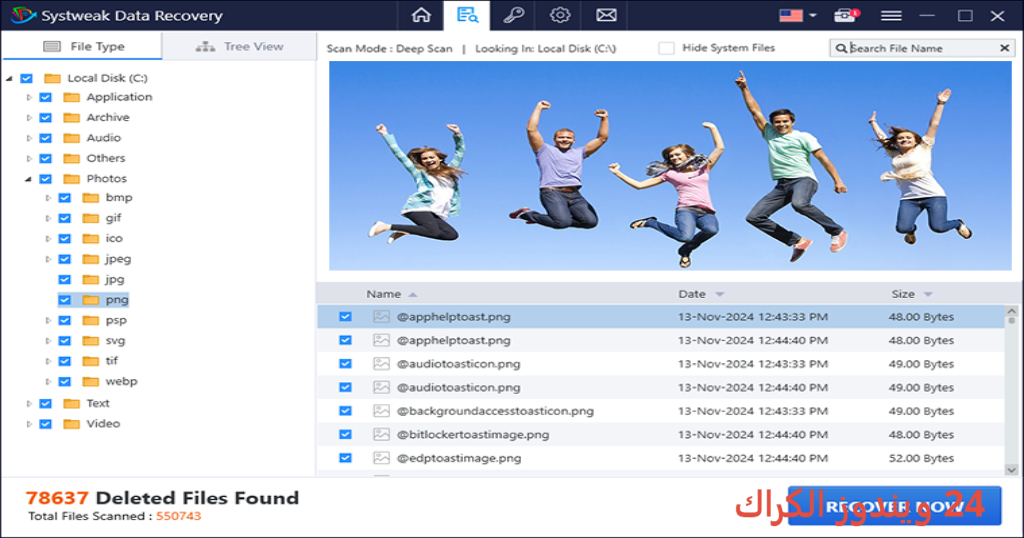
استخدام Systweak Data Recovery يتميز بالسلاسة والسهولة. عندما تقوم بفتح البرنامج، ستظهر لك واجهة المستخدم الرئيسية حيث يمكنك البدء في عملية الاستعادة. عليك اختيار نوع الاستعادة المطلوبة، سواء كانت استعادة الملفات المحذوفة أو استعادة البيانات من القرص التالف. يتم توفير خطوات واضحة خلال عملية الفحص والاسترجاع.
بعد اختيار النوع المثالي، يمكنك بدء الفحص والذي يمكن أن يستغرق بضع دقائق أو أكثر اعتمادًا على حجم البيانات المحفوظة. بعد الانتهاء، سيظهر لك قائمة بجميع الملفات التي يمكن استعادتها، مما يتيح لك معاينتها ثم اختيار الملفات التي ترغب في استعادتها. العملية بأكملها ميسرة، مما ينصح به لكل من المبتدئين والخبراء.
ملاحظات هامة
- تأكد دائمًا من عدم الكتابة على ملفات مسحوبة عند استخدام البرنامج.
- استخدم البرنامج على وسائط تخزين نظيفة لتحسين نسبة نجاح الاسترداد.
- احفظ الملفات المستعادة على قرص مختلف عن القرص المصدر لتجنب فقدان بيانات جديدة.
- ابقِ البرنامج محدثًا لضمان أفضل أداء وميزات جديدة.
روابط التحميل Systweak Data Recovery
| الحجم | الإصدار | المطور | النوع | التوافق | خيار التنزيل |
|---|---|---|---|---|---|
| 31.2 MB | latest | Systweak Software | Data Recovery | Windows 10 / 11 | Theuser.cloud | Usersdrive |



