تحميل TuneFab Screen Recorder للكمبيوتر ويندوز
برنامج TuneFab Screen Recorder يُعتبر أحد الأدوات القوية لتسجيل الشاشة، حيث يتيح لك تسجيل كل ما يحدث على سطح مكتب جهاز الكمبيوتر الخاص بك. سواء كنت ترغب في توثيق جلسات الألعاب، أو إنشاء دروس تعليمية، أو تسجيل مقاطع الفيديو من البث المباشر، يمكن للبرنامج مساعدتك في تحقيق ذلك بكل سهولة. يتميز البرنامج بتوفره كإصدار مستقل يعمل بشكل جيد على أنظمة Windows 10 وWindows 11، مما يجعل عملية التثبيت بسيطة ومباشرة. كما يتيح لك الإصدار التجريبي الرسمي الفرصة للتعرف على جميع ميزاته قبل اتخاذ قرار الشراء. لمزيد من التفاصيل، يمكنك زيارة هذا الرابط.
يُعد الاعتماد على برنامج TuneFab Screen Recorder مناسبًا للعديد من الاستخدامات في الحياة اليومية، بدءًا من تقديم العروض التقديمية، والمشاركة في الاجتماعات عبر الإنترنت، إلى توثيق البرامج التعليمية. يقدم البرنامج خيارات مرنة لتسجيل الصوت والفيديو، مما يجعله مثاليًا للمستخدمين الذين يحتاجون إلى إنشاء محتوى مرئي احترافي. يُعتبر البرنامج سهل الاستخدام، مما يجعله مناسبًا للمبتدئين وأصحاب الخبرة على حد سواء، ويمكنهم تحقيق نتائج مرئية عالية الجودة دون عناء كبير.
مميزات برنامج TuneFab Screen Recorder
- تسجيل الشاشة بجودة عالية: يمكنك من تسجيل الفيديو بدقة تصل إلى 4K، مما يضمن لك تفاصيل واضحة وجودة ممتازة.
- تسجيل الصوت الداخلي والخارجي: يدعم البرنامج تسجيل الصوت من النظام والميكروفون في نفس الوقت، مما يجعله مثاليًا للتعليقات الصوتية.
- تحرير الفيديو: يحتوي البرنامج على أدوات لتحرير الفيديو بعد التسجيل، مثل قص الأجزاء الزائدة وإضافة تأثيرات.
- واجهة مستخدم بسيطة: تصميم واجهة البرنامج سهل الاستخدام ويتيح للمستخدمين الوصول السريع إلى جميع الميزات.
- تسجيل مع تنسيقات مختلفة: يمكنك حفظ الملفات بتنسيقات مختلفة مثل MP4 وMKV وAVI، بحسب رغبتك.
- التحكم الكامل في الإعدادات: يمكنك تخصيص إعدادات التسجيل مثل الدقة ومعدل الإطارات بما يتناسب مع احتياجاتك.
- تسجيل في الخلفية: يمكن للبرنامج العمل في الخلفية بدون إزعاج، مما يسمح لك باستخدام جهاز الكمبيوتر لتنفيذ مهام أخرى.
- دعم الواجهة المتعددة: يدعم البرنامج لغات متعددة، مما يجعله متاحًا لجمهور أكبر بفضل الاستخدام السهل.
- التحكم في الحجم: يمكنك تغيير حجم نافذة التسجيل وفقًا لمتطلباتك.
- تخصيص لوحة المفاتيح: يمكنك إعداد اختصارات لوحة المفاتيح المخصصة لتسهيل عملية التسجيل والإيقاف.
متطلبات تشغيل النظام
- OS: Windows 10 / 11
- CPU: معالج Intel أو AMD بسرعة 2.0 GHz أو أعلى.
- RAM: يجب أن يتوفر 4 GB على الأقل من ذاكرة الوصول العشوائي (RAM) لتشغيل البرنامج بسلاسة.
- Storage: مساحة فارغة على القرص الصلب لا تقل عن 1 GB لتثبيت البرنامج وحفظ الملفات.
البدائل والأدوات المشابهة
هناك العديد من الأدوات البديلة لبرنامج TuneFab Screen Recorder، وكل منها يحمل ميزاته الخاصة التي يمكن أن تلبي احتياجات المستخدمين المختلفة.
برنامج Mirillis Action
برنامج Mirillis Action يُعتبر من الخيارات الممتازة لتسجيل الشاشة، حيث يتيح للمستخدمين تسجيل الفيديو من الألعاب أو التطبيقات بجودة عالية. يركز البرنامج بشكل خاص على اللاعبين، مما يجعله الخيار الأمثل لتوثيق الجلسات المثيرة. يتيح لك أيضًا عرض الفيلم المجمع مع التأثيرات المختلفة، مما يعزز من تجربة المشاهدة.
بفضل واجهته البسيطة وسهولة الاستخدام، يمكن للمستخدمين حتى المبتدئين البدء في إنشاء مقاطع الفيديو بسرعة. يمكن استخدامه في التعليم، حيث يسجل الجلسات التعليمية ويوفر ملخصات مرئية. لمزيد من المعلومات، يمكنك زيارة موقع Mirillis Action.
برنامج OBS Studio
يعتبر برنامج OBS Studio أحد أكثر البرامج شيوعًا بين صانعي المحتوى واللاعبين، حيث يتميز بإمكانية البث المباشر وتسجيل الشاشة في نفس الوقت. يوفر البرنامج خيارات تخصيص واسعة تتيح للمستخدمين إعداد تسجيلات مذهلة تتناسب مع احتياجاتهم. يمكن استخدامه للعروض المباشرة أو لإنشاء مقاطع تعليمية.
يتميز OBS Studio بواجهة مستخدم متطورة ومرنة، مما يجعل المستخدمين يمكنهم تعديل الإعدادات بما يتناسب مع متطلباتهم على نحو فعال. إذا كنت تبحث عن أداة مجانية ومرنة، فإن OBS Studio هو الخيار المثالي. لمزيد من التفاصيل، يمكنك الاطلاع على OBS Studio.
برنامج Bandicam
برنامج Bandicam يُعد خيارًا شائعًا آخر لتسجيل الشاشة، وهو معروف بجودته العالية وسهولة استخدامه. يمكن للمستخدمين تسجيل الألعاب والفيديوهات بسهولة وبتنسيقات متعددة، كما يوفر خيارات لتسجيل الشاشة بدقة 4K. يمكن أيضًا استخدامه لتسجيل الدروس التعليمية أو جلسات العمل.
تتميز Bandicam بدعمها لميزات مثل إضافة التعليقات التوضيحية أثناء التسجيل، مما يتيح لك التفاعل مع جمهورك بشكل أكبر. يوفر البرنامج بيئة مرنة يمكنك من خلالها تحسين التسجيلات الخاصة بك. لمزيد من المعلومات، يمكنك زيارة موقع Bandicam.
برنامج FastStone Capture
على الرغم من أن FastStone Capture هو برنامج لتصوير الشاشة، فإنه يقدم ميزات تسجيل الشاشة أيضًا. يدعم المستخدمين في تسجيل مقاطع فيديو قصيرة أو تقديم العروض التقديمية. يمتلك أدوات لتعديل الصور والفيديو، مما يساعد على تحسين الجودة.
يستخدم FastStone Capture بشكل شائع لتسجيل مقاطع الفيديو التعليمية وتقديم المحتوى بشكل جذاب. إذا كنت تبحث عن خيار متنوع يجمع بين تصوير الشاشة وتسجيل الفيديو، فإن FastStone Capture هو الأنسب لك. يمكنك معرفة المزيد عبر FastStone Capture.
كيفية التنزيل والتثبيت TuneFab Screen Recorder
- الخطوة 1: انتقل إلى قسم التحميل على موقع TuneFab.
- الخطوة 2: اختر النسخة المناسبة لجهازك.
- الخطوة 3: انقر على رابط التحميل.
- الخطوة 4: انتظر حتى يتم تنزيل الملف.
- الخطوة 5: استخرج الملفات إذا لزم الأمر.
- الخطوة 6: قم بتشغيل ملف التثبيت.
- الخطوة 7: اختر مسار التثبيت الذي تريده.
- الخطوة 8: أكمل عملية التثبيت.
- الخطوة 9: اتبع الإرشادات لنظام التشغيل عند أول تشغيل للبرنامج.
حلول للأخطاء التي تحدث أثناء وبعد التثبيت
❌ الخطأ 1: فشل التثبيت
مشكلة: قد تواجه مشكلة في تثبيت البرنامج.
سبب: يمكن أن يكون بسبب عدم توافق نظام التشغيل أو وجود برامج أخرى تقوم بإيقاف العملية.
حل: تأكد من تحديث نظام التشغيل وتوقف أي برامج متعارضة ثم حاول إعادة التثبيت.
❌ الخطأ 2: ملفات DLL مفقودة
مشكلة: تظهر رسالة خطأ تفيد بأن ملف DLL مفقود.
سبب: هذا قد يحدث بسبب تثبيت غير كامل أو ملفات ناقصة.
حل: حاول إعادة تثبيت البرنامج، وإذا لم تنجح، قم بتنزيل ملف DLL المفقود وحفظه في مسار البرنامج.
❌الخطأ رقم 3: البرنامج لا يفتح
مشكلة: قد لا يفتح البرنامج بعد التثبيت.
سبب: يمكن أن يحدث هذا بسبب عدم توافق البرنامج مع إعدادات نظام التشغيل.
حل: تحديث جميع التعريفات وتأكد من توافق البرنامج مع نظام التشغيل الخاص بك.
❌ الخطأ 4: تأخر في تسجيل الفيديو
مشكلة: قد يواجه المستخدم تأخرًا أثناء عملية تسجيل الفيديو.
سبب: يمكن أن يكون السبب في ذلك هو ضعف أداء جهاز الكمبيوتر أو إعدادات تسجيل عالية جدًا.
حل: حاول تقليل جودة التسجيل أو إغلاق البرامج الأخرى لتحسين الأداء.
كيفية الاستخدام TuneFab Screen Recorder
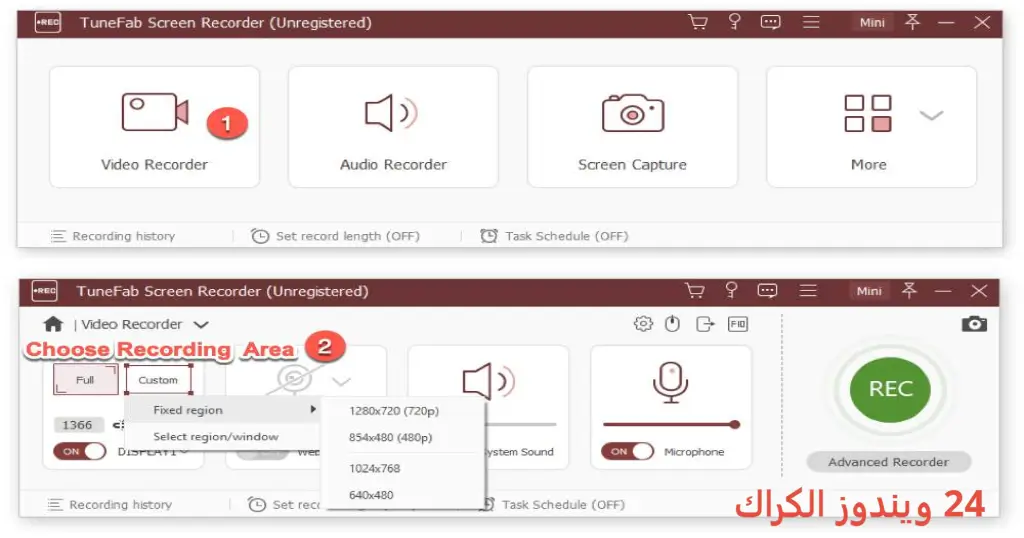
استخدام برنامج TuneFab Screen Recorder سهل للغاية. أولاً، قم بتشغيل البرنامج ومن ثم اختر “تسجيل جديد”. بعد ذلك، يمكنك تحديد المنطقة التي ترغب في تسجيلها سواء كانت الشاشة كاملة أو نافذة معينة. بعد ذلك، انقر على زر “بدء التسجيل”. خلال التسجيل، يمكنك استخدام خيارات مثل إيقاف التسجيل أو الإيقاف المؤقت حسب الحاجة. بعد الانتهاء، ستحصل على ملف الفيديو بطبيعة الحال.
عند الانتهاء من التسجيل، سيتم توجيهك مباشرة إلى واجهة تحرير الفيديو إذا كنت ترغب في تحرير المحتوى الخاص بك. يمكنك قص الأجزاء غير المرغوب فيها وإضافة التعليقات. بمجرد الانتهاء من التحرير، يمكنك حفظ الفيديو بتنسيق تفضله ومشاركته مباشرة على منصات التواصل الاجتماعي.
ملاحظات هامة
- الأداء: تأكد من توفير متطلبات النظام اللازمة للحصول على أفضل أداء.
- ملفات الوسائط: احرص على حفظ ملفات التسجيل في مكان آمن لتفادي ضياعها.
- التحديثات: تحقق بشكل دوري من وجود تحديثات للبرنامج لتحسين الأداء وإصلاح الأخطاء.
- الإعدادات: استغل إمكانية تخصيص الإعدادات لتناسب احتياجاتك الخاصة.
روابط التحميل TuneFab Screen Recorder
| الحجم | الإصدار | المطور | النوع | التوافق | خيار التنزيل |
|---|---|---|---|---|---|
| 35.8 MB | Latest | TuneFab | Screen Recorder | Windows | Send.cm | Userscloud |