تحميل TunesKit iOS System Recovery للكمبيوتر ويندوز
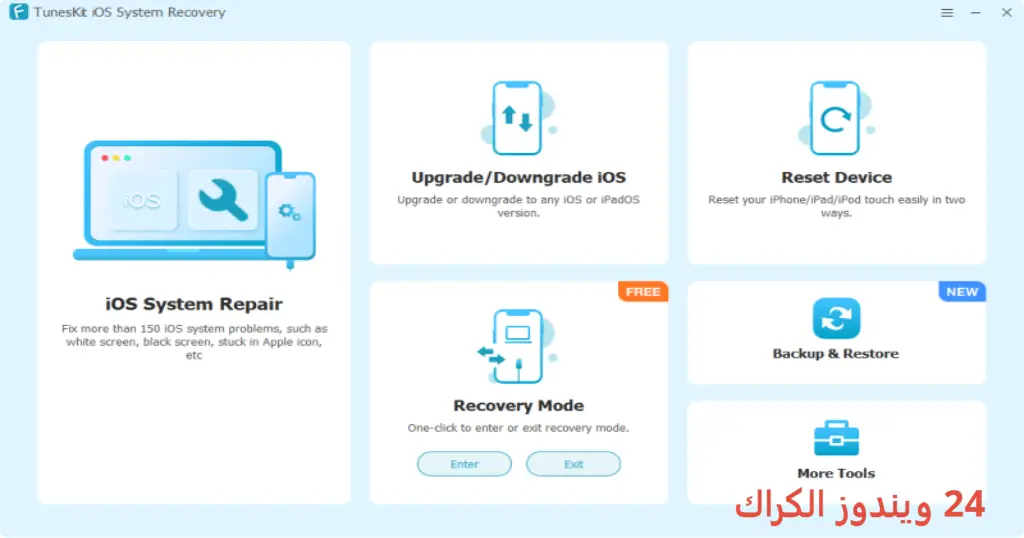
برنامج TunesKit iOS System Recovery هو أداة قوية تهدف إلى حل المشكلات المتعلقة بأجهزة iOS مثل iPhone وiPad وiPod. يمكن للمستخدمين من خلال هذا البرنامج إصلاح مجموعة متنوعة من المشكلات مثل الشاشة السوداء، وضع الاسترداد، أو تعليق الجهاز. الأداة تتوفر كإعداد محلي يعمل دون الحاجة إلى اتصال بالإنترنت، مما يجعلها مناسبة للاستخدامات غير المتصلة، وتأتي مع إعداد بسيط يمكن تثبيته على أنظمة Windows 10 وWindows 11. ويمكنك تجربة النسخة التجريبية المجانية لتقييم ميزات البرنامج قبل الشراء. لمزيد من المعلومات، يمكنك زيارة هذا الرابط.
تشكل TunesKit iOS System Recovery خيارًا مثاليًا للمستخدمين غير التقنيين الذين يعانون من مشاكل مع أجهزتهم. البرنامج يهدف إلى إعادة أجهزتهم إلى الحياة بأسهل الطرق، مما يوفر لهم الوقت والجهد. سواء كنت تواجه مشكلة عرضية أو خطأ أكبر، توفر هذه الأداة حلاً شاملاً ومضمونًا.
مميزات برنامج TunesKit iOS System Recovery
- إصلاح شامل: البرنامج يمكنه إصلاح أكثر من 150 من مشكلات iOS المختلفة بسهولة وفعالية.
- وضع القياسي والأقصى: يتيح لك الاختيار بين وضع الإصلاح القياسي (للحفاظ على البيانات) ووضع الإصلاح الأقصى (الذي قد يحذف البيانات).
- واجهة مستخدم بسيطة: توفر واجهة البرنامج تجربة مستخدم سهلة وبسيطة، مما يسهل على الجميع استخدامه حتى لو لم يكن لديهم خبرة تقنية.
- دعم كافة الأجهزة: البرنامج يدعم جميع طرازات iPhone وiPad وiPod، مما يجعله خيارًا شاملًا لأي مستخدم.
- لا يتطلب علمًا تقنيًا: يتميز البرنامج بعملياته السهلة التي تتطلب فقط بضع خطوات لتنفيذها.
- التحديثات المنتظمة: تحصل على تحديثات دورية لتحسين الأداء وإضافة ميزات جديدة.
- دعم فني متاح: يمكنك الاستفادة من دعم فني متكامل لحل أي مشاكل قد تواجهها أثناء الاستخدام.
- سرعة الإصلاح: يضمن البرنامج إصلاح المشكلات بسرعة دون الحاجة إلى انتظار طويل.
متطلبات تشغيل النظام
- OS: Windows 10 / 11
- CPU: معالج ثنائي النواة 1.5 GHz أو أعلى لضمان الأداء السلس.
- RAM: يجب أن تكون ذاكرة الوصول العشوائي 2 جيجابايت على الأقل لتحميل البرنامج بشكل فعال.
- Storage: يتطلب وجود مساحة خالية تقدر بـ 19.2 ميغابايت على الأقل لتنزيل البرنامج، بالإضافة إلى مساحة إضافية للإصلاحات.
البدائل والأدوات المشابهة
برنامج EaseUS Data Recovery هو أداة استرداد بيانات مفيدة للغاية. تتيح للمستخدمين استعادة البيانات المفقودة من الأجهزة المختلفة، مما يجعلها مثالية لاستعادة الصور والمستندات. هذا البرنامج مفيد بشكل خاص عندما يحدث فقدان غير متوقع للبيانات بسبب حذف خاطئ أو فشل في النظام.
كما أن البرنامج يتمتع بواجهة مستخدم بسيطة، مما يسهل عملية استرداد البيانات. تستخدم العديد من الشركات هذه الأداة لحماية معلوماتها وضمان عدم فقدان البيانات الهامة.
برنامج Advanced SystemCare PRO هو أداة متميزة لتحسين أداء النظام. يساعد المستخدمين في تحسين سرعة الكمبيوتر وإزالة الملفات غير الضرورية، مما يجعل الجهاز يعمل بسلاسة. يعتبر هذا البرنامج مثاليًا للمستخدمين الذين يرغبون في تعزيز أداء أجهزة الكمبيوتر الخاصة بهم.
بفضل أدوات التنظيف والضبط المتقدمة، يمكن للمستخدمين استعادة أدائهم الأصلي وزيادة عمر البطارية. يُعتبر استخدام البرنامج طريقة بسيطة لحماية النظام من الفيروسات وتهديدات الأمان.
برنامج IObit Software Updater PRO هو أداة تسمح للمستخدمين بتحديث جميع البرنامجات الخاصة بهم بنقرة واحدة. يعد هذا أمرًا مهمًا للحفاظ على أمان النظام وضمان أحدث الميزات المتاحة. يعتمد الكثير من الأشخاص على هذه الأداة لتوفير الوقت والجهد في البحث عن التحديثات.
عندما يكون لديك أنظمة محدثة، فإنك تقلل من فرص التعرض لعيوب الأمان وبالتالي بيئة عمل أكثر أمانًا وكفاءة. يُعد الاستخدام المنتظم لبرنامج التحديث من الإجراءات الأساسية للحفاظ على أداء جهازك.
برنامج EaseUS Partition Master هو أداة قوية لإدارة الأقسام، مما يسمح للمستخدمين بتقسيم وإعادة توزيع مساحة القرص بشكل فعال. يمكن أن يكون هذا مفيدًا بشكل خاص عندما تحتاج إلى تنظيم البيانات أو إنشاء أقسام جديدة لأغراض مختلفة.
الأداة سهلة الاستخدام حتى للمبتدئين، مما يسهل عليهم تخصيص مساحة القرص بحسب احتياجاتهم. تساعد هذه الوظيفة على تحسين تنظيم البيانات وزيادة أداء النظام بشكل عام.
برنامج 4DDIG DLL Fixer هو أداة متخصصة في إصلاح مشكلات ملفات DLL المفقودة أو التالفة. كثير من المستخدمين يواجهون مشاكل عند محاولة تشغيل تطبيقات معينة. يعالج هذا البرنامج تلك القضايا بشكل فعال مما يمنح المستخدمين الفرصة للوصول إلى تطبيقاتهم بسهولة.
يمكن استخدام هذه الأداة من قبل المستخدمين العاديين والخبراء على حد سواء ويتطلب اتباع خطوات بسيطة لإصلاح المشكلات. يعدهذا الأمر مثاليًا خصوصًا لمن يواجهون في أكثر الأحيان مشاكل مشابهة في نظام التشغيل.
كيفية التنزيل والتثبيت TunesKit iOS System Recovery
لتنزيل وتثبيت TunesKit iOS System Recovery، يمكنك اتباع الخطوات التالية:
- اذهب إلى قسم التنزيل في الموقع الرسمي.
- اختر النسخة المناسبة لجهازك.
- اضغط على رابط التنزيل.
- انتظر حتى انتهاء تحميل الملف.
- استخرج الملفات إذا كانت مضغوطة.
- قم بتشغيل ملف الإعداد.
- اختر المسار الذي ترغب في تثبيت البرنامج فيه.
- أكمل عملية التثبيت.
- بعد التثبيت، اتبع الإرشادات الافتتاحية للتفاعل مع البرنامج.
حلول للأخطاء التي تحدث أثناء وبعد التثبيت
❌ الخطأ 1: فشل التثبيت
– المشكلة: قد يحدث خطأ أثناء عملية تثبيت البرنامج.
– السبب: قد يكون السبب نقص في موارد النظام أو وجود إصدار غير متوافق.
– الحل:
- تحقق من المتطلبات الأساسية لتثبيت البرنامج.
- أعد تشغيل الكمبيوتر وحاول تثبيت البرنامج مرة أخرى.
- إذا استمر الخطأ، جرب تنزيل النسخة الأحدث من الموقع الرسمي.
❌ الخطأ 2: ملفات DLL مفقودة
– المشكلة: ظهور رسالة خطأ بسبب ملفات DLL المفقودة.
– السبب: قد يكون تم حذف أو تلف أحد ملفات DLL اللازمة لتشغيل البرنامج.
– الحل:
- قم بتحميل الإصدار المناسب من ملف DLL المفقود من الإنترنت.
- انسخ الملف إلى المجلد المخصص على جهازك.
- أعد تشغيل الجهاز وحاول فتح البرنامج مرة أخرى.
❌ الخطأ رقم 3: البرنامج لا يفتح
– المشكلة: عدم القدرة على فتح البرنامج بعد التثبيت.
– السبب: قد تكون هناك مشاكل في إعدادات النظام أو تعارض مع برنامج آخر.
– الحل:
- تحقق من إعدادات الجدار الناري أو برامج الأمان التي قد تعيق فتح البرنامج.
- قم بإعادة تشغيل النظام ثم جرب فتح البرنامج مجددًا.
- تأكد من تثبيت آخر تحديثات النظام والبرامج.
❌ الخطأ 4: عدم استجابة البرنامج
– المشكلة: قد يتوقف البرنامج عن الاستجابة عند تشغيله.
– السبب: قد يكون السبب وجود مشكلة في النظام أو نقص في الموارد.
– الحل:
- أغلق البرنامج وأعد تشغيل الكمبيوتر.
- تأكد من وجود مساحة كافية على القرص.
- أعد تثبيت البرنامج إذا استمرت المشكلة.
❌ الخطأ 5: أخطاء في عملية الإصلاح
– المشكلة: لا يتمكن البرنامج من إصلاح المشكلات ذاتها.
– السبب: التوافر غير الكافي للموارد أو استخدام النسخة المجانية.
– الحل:
- جرب استخدام النسخة الكاملة من البرنامج بدلاً من النسخة التجريبية.
- تأكد من عدم وجود أي تطبيقات تعمل بالتعارض مع TunesKit.
- قم بإعادة تشغيل الجهاز وأنشئ إصلاحًا جديدًا.
كيفية الاستخدام TunesKit iOS System Recovery
للاستخدام الأمثل لبرنامج TunesKit iOS System Recovery, اتبع الخطوات التالية:
- قم بتوصيل جهاز iOS الخاص بك بالكمبيوتر باستخدام كابل USB.
- تشغيل البرنامج وانتظر حتى يتعرف على الجهاز.
- اختر نوع المشكلة التي تواجهها من الخيارات المعروضة.
- حدد وضع الإصلاح الذي تريده (قياسي أو أقصى).
- اضغط على زر الإصلاح وابدأ عملية إصلاح الجهاز.
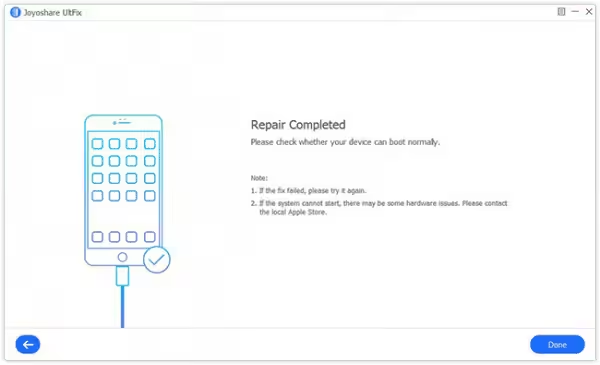
- انتظر حتى تكتمل العملية ثم اتبع التعليمات على الشاشة.
- عند الانتهاء، يمكنك فصل الجهاز واستخدامه بشكل طبيعي.
ملاحظات هامة
- يجب التأكد من أن لديك أحدث إصدار من البرنامج لضمان أفضل أداء.
- تأكد من وجود مساحة كافية على جهازك عند تشغيل البرنامج لتفادي توقف عملية الإصلاح.
- تجنب فصل الجهاز أثناء عملية الإصلاح لتفادي تلف البيانات.
- احفظ جميع البيانات المهمة قبل البدء في عملية الإصلاح، خاصة عند استخدام وضع الإصلاح الأقصى.
روابط التحميل TunesKit iOS System Recovery
| الحجم | الإصدار | المطور | النوع | التوافق | خيار التنزيل |
|---|---|---|---|---|---|
| 19.2 MB | أحدث إصدار | TunesKit | برنامج إصلاح | Windows 10/11 | Theuser.cloud, Usersdrive |



