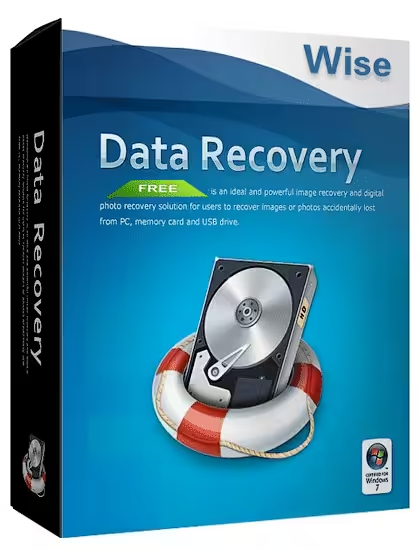
تحميل Wise Data Recovery Pro للكمبيوتر ويندوز
برنامج Wise Data Recovery Pro هو أداة متخصصة في استعادة البيانات المفقودة على أجهزة الحاسوب التي تعمل بنظام Windows. يتيح لك هذا البرنامج استرجاع الملفات المحذوفة من الأقراص الثابتة، محركات USB، وبطاقات الذاكرة بفعالية كبيرة. يتوفر البرنامج كإعدادات للكمبيوتر بشكل مستقل، مما يجعله مناسباً للاستخدام على Windows 10 وWindows 11، كما يمنحك فرصة تجربة النسخة المجانية قبل الشراء، مما يساعدك على التأكد من فاعلية البرنامج. لمزيد من المعلومات حول أدوات مماثلة، يمكنك زيارة هذا الرابط.
تعتبر مشاكل فقدان البيانات من أكثر التحديات التي يواجهها المستخدمون، سواء كانوا محترفين أو هواة. لذا، يعد Wise Data Recovery Pro خياراً مثالياً لمن يحتاج إلى استرجاع مستندات العمل الهامة، الصور العائلية، أو أي ملفات أخرى مُهمة قد تفقدها عن طريق الخطأ. البرنامج سهل الاستخدام ويوفر طرقاً فعالة لاستعادة ملفاتك المفقودة بمرونة ودقة.
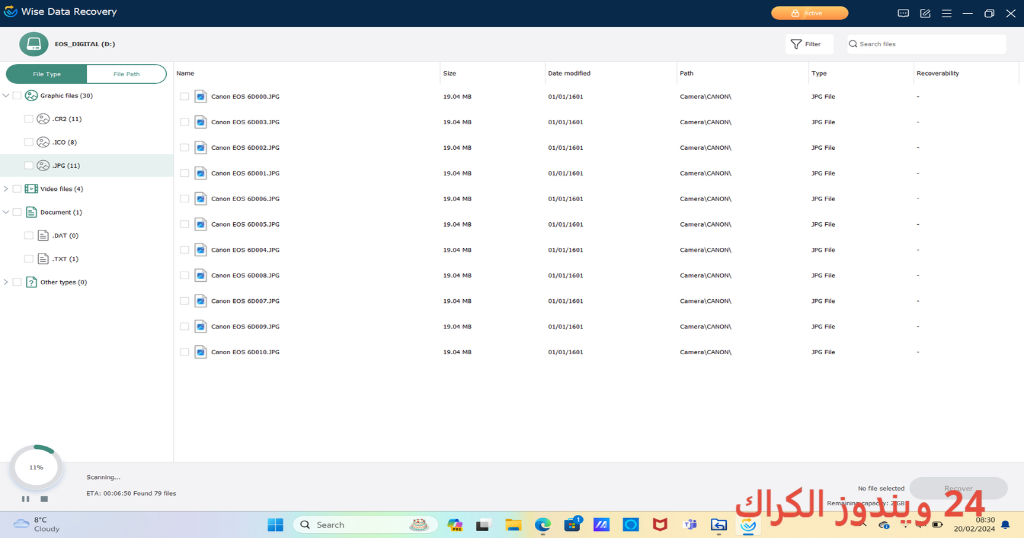
مميزات برنامج Wise Data Recovery Pro
- واجهة مستخدم بسيطة: يتميز البرنامج بواجهة سهلة الاستخدام تجعل من السهل على أي شخص استخدامه بدون خبرة تقنية.
- تعدد خيارات الاسترجاع: يدعم البرنامج استرجاع أنواع متعددة من الملفات بما في ذلك الصور، مستندات النصوص، مقاطع الفيديو، والمزيد.
- قوة البحث المتقدمة: يقدم خيارات بحث متقدمة تسمح لك بالعثور على الملفات المحذوفة بسرعة ودقة.
- تحليل سريع: يقوم البرنامج بإجراء فحص سريع على النظام لتحديد الملفات المفقودة في أقصر وقت ممكن.
- استرجاع الملفات من وسائط متعددة: يمكنك استرجاع الملفات المفقودة من الأقراص الصلبة، USB، وبطاقات SD.
- دعم للأنظمة المختلفة: متوافق مع جميع إصدارات Windows الحديثة، مما يجعله مناسباً للأجهزة المتنوعة.
- تجربة مجانية: يتيح لك البرنامج تجربة مجانية حتى تتمكن من التأكد من فعاليته قبل الشراء.
- السرعة في الأداء: يمتاز البرنامج بسرعة في استرجاع البيانات مما يجعله مثالي للمستخدمين الذين يحتاجون إلى حلول سريعة.
- درجات مختلفة من الاسترجاع: يقدم درجات مختلفة لاسترجاع البيانات، مما يمكنك من تحديد مستوى التفاصيل ودقة الاسترجاع.
- دعم فني جيد: يوفر البرنامج دعم فني على مدار الساعة لمساعدتك في أي مشكلات قد تواجهها أثناء استخدامه.
متطلبات تشغيل النظام
- OS: Windows 10 / 11
- CPU: معالج بسرعة 1 GHz أو أعلى.
- RAM: 1 GB على الأقل، ومن المفضل 2 GB لتحسين الأداء.
- Storage: يحتاج البرنامج إلى 50 MB على الأقل من مساحة التخزين المتاحة.
البدائل والأدوات المشابهة
EaseUS Data Recovery هي أداة رائعة تساعدك على استعادة الملفات المحذوفة بسهولة من أنواع متعددة من الأجهزة. يبسط البرنامج العملية للمستخدمين الذين ليس لديهم خبرة تقنية. تستخدمه الشركات كجزء من استراتيجيات استرجاع البيانات الخاصة بهم لتأمين البيانات المهمة. في حالة فقدان الملفات الهامة، يمكنك الاعتماد على EaseUS لاسترجاعها بسرعة وسهولة.
Stellar Data Recovery هو برنامج آخر قوي يقضي على قلق فقدان البيانات. إنه يوفر واجهة مستخدم سهلة وسلسة، مما يجعله خياراً ممتازاً للمستخدمين الجدد. يستخدمه الكثيرون لاسترجاع الملفات من محركات الأقراص التالفة والأقراص الصلبة الخارجية. يجب على المستخدمين النظر في Stellar كخيار موثوق لاسترجاع البيانات.
Recuva هو برنامج معروف لاستعادة البيانات، قد يكون أقل من بقية الخيارات لكن لا يزال يوفر أدوات فعالة. يستخدمه الأشخاص الذين يبحثون عن خيارات مجانية لاسترجاع البيانات. على الرغم من ميزاته المحدودة، إلا أنه خيار جيد جداً لاسترجاع البيانات البسيطة. يمكن أن تكون أولويات المستخدمين في الاسترجاع متوجهة نحو Recuva.
Disk Drill هو برنامج رائع يقدم مجموعة واسعة من الميزات. يعتبر شائعاً لاسترجاع البيانات في حالات فقدان البيانات المعقدة. يساعد المستخدمين على تحليل حالة البيانات بسرعة ويوفر خيارات استرجاع مرنة. إذا كنت تبحث عن أداة شاملة، يجب عليك تجربة Disk Drill.
R-Studio يُعتبر خياراً مهنياً لاسترجاع البيانات، يوفر ميزات قوية للمستخدمين الذين يحتاجون إلى حلول متقدمة. يستخدمه محترفو استعادة البيانات لأنه يوفر تحليلات دقيقة وخيارات متطورة. في حال كنت تبحث عن برنامج مخصص للمحترفين، يمكنك التفكير في R-Studio.
كيفية التنزيل والتثبيت Wise Data Recovery Pro
خطوات تثبيت البرنامج سهلة وبسيطة، إليك الطريقة بالتفصيل:
- الخطوة 1: انتقل إلى قسم التنزيل على الموقع.
- الخطوة 2: اختر النسخة الصحيحة التي تناسب نظام التشغيل لديك.
- الخطوة 3: انقر على رابط التنزيل.
- الخطوة 4: انتظر حتى يتم تحميل الملف.
- الخطوة 5: إذا لزم الأمر، فك الضغط عن الملفات.
- الخطوة 6: قم بتشغيل ملف التثبيت.
- الخطوة 7: اختر مسار تثبيت البرنامج.
- الخطوة 8: أكمل عملية التثبيت.
- الخطوة 9: اتبع دليل الإطلاق الأول للبرنامج.
حلول للأخطاء التي تحدث أثناء وبعد التثبيت
❌ الخطأ 1: فشل التثبيت
مشكلة: فشل في عملية تثبيت البرنامج.
سبب: قد يكون السبب هو عدم توافق النظام أو وجود ملف تالف.
حل: تأكد من توافق النظام مع متطلبات البرنامج، ثم أعد تحميل ملف التثبيت وقم بإعادة التثبيت.
❌ الخطأ 2: ملفات DLL مفقودة
مشكلة: ظهور رسالة خطأ بشأن ملفات DLL المفقودة.
سبب: يمكن أن يكون ذلك نتيجة عدم اكتمال عملية التثبيت أو وجود ملفات عديمة الجدوى.
حل: أعد تثبيت البرنامج وتأكد من أنه يتم تثبيت جميع الملفات بشكل صحيح.
❌ الخطأ 3: البرنامج لا يفتح
مشكلة: عند محاولة فتح البرنامج، لا يستجيب التطبيق.
سبب: قد يكون السبب تعارض مع برنامج آخر أو عدم توفر المتطلبات اللازمة.
حل: جرب تشغيل البرنامج كمسؤول لتجاوز مشكلات الأذونات، أو تحقق من وجود تحديثات مطلوبة.
❌ الخطأ 4: استعادة البيانات غير كاملة
مشكلة: لا يتم استعادة جميع الملفات المفقودة.
سبب: قد يكون السبب عدم كفاءة الفحص أو تآكل البيانات.
حل: قم بإجراء فحص أعمق لضمان استرجاع كل البيانات الممكنة.
❌ الخطأ 5: تنبيه الأمان أثناء التثبيت
مشكلة: يظهر تنبيه من برنامج مكافحة الفيروسات.
سبب: ربما يكون بسبب اعتقاد البرنامج أن التثبيت غير آمن.
حل: تأكد من أنك قمت بتحميل البرنامج من مصدر موثوق وقم بإعادة التثبيت، أو أضف البرنامج إلى قائمة الاستثناءات في برنامج مكافحة الفيروسات الخاص بك.
كيفية الاستخدام Wise Data Recovery Pro
استخدام برنامج Wise Data Recovery Pro سهل وبسيط. إليك خطوات كيفية استخدام البرنامج:
- تشغيل البرنامج: بعد تثبيت البرنامج، افتحه عبر أيقونة اختصار على سطح المكتب.
- اختيار البند: اختر المساحة التي ترغب في البحث فيها عن الملفات المفقودة سواء كانت على القسم C أو USB.
- بداية الفحص: انقر على زر “ابدأ” للبحث عن الملفات المفقودة.
- الفحص المتقدم: اسمح للبرنامج بإجراء فحص شامل، الأمر الذي قد يستغرق بعض الوقت.
- عرض النتائج: بعد انتهاء الفحص، ستظهر لك قائمة بالملفات القابلة للاسترجاع، يمكنك تصفح الملفات أو استخدام خيارات التصفية للرؤية أو اختيار الملفات المحددة.
- استرجاع الملفات: حدد الملفات التي ترغب في استرجاعها وانقر على زر “استرجاع”.
ملاحظات هامة
- تأكد من إجراء نسخ احتياطي للبيانات المهمة بشكل دوري لمنع فقدان البيانات.
- اتباع الإجراءات الصحيحة عند استخدام برنامج استرجاع البيانات لتجنب فقدان بياناتك نهائياً.
- تحديث البرنامج بانتظام لتحسين الأداء وضمان الحصول على الميزات الجديدة.
- قد يؤثر استخدام الحاسوب أثناء استعادة البيانات على أداء البرنامج، فمن الأفضل إغلاق التطبيقات الأخرى أثناء العملية.
روابط التحميل Wise Data Recovery Pro
| الحجم | الإصدار | المطور | النوع | التوافق | خيار التنزيل |
|---|---|---|---|---|---|
| 13.6 MB | 最新版 | WiseCleaner | استعادة البيانات | Windows 10 / 11 | Theuser.cloud | Usersdrive |



