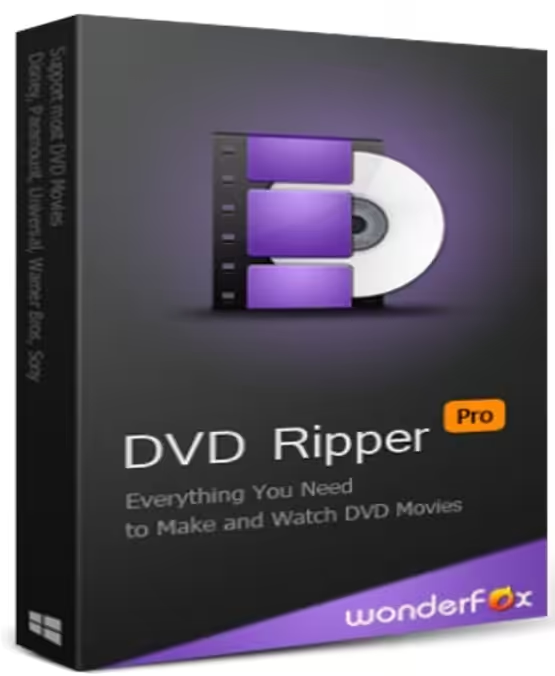
تحميل WonderFox DVD Ripper Pro للكمبيوتر ويندوز
WonderFox DVD Ripper Pro هو برنامج متكامل يتيح لك تحويل وتحميل محتوى أقراص DVD بسهولة وسرعة. هذا التطبيق يعمل كأداة ممتازة لمن يرغبون في نسخ الأفلام والمحتويات الموجودة على الأقراص إلى صيغ رقمية متعددة. بفضل كفاءته العالية، يمكن للبرنامج أن يقوم بعملية النسخ بسرعة قصيرة، ويضمن لك المحافظة على جودة الفيديو. وعبر إصداره للتثبيت على نظام التشغيل، يمكن للمستخدمين الاستفادة من إعدادات مستقلة غير متاحة على الإنترنت. يوفر الإصدار تجربة مجانية تدوم لفترة محدودة للمستخدمين الجدد، مما يجعل من السهل الوصول إلى ميزاته عبر الرابط هذا الرابط.
البروجرام متوافق مع أنظمة تشغيل ويندوز 10 و11 ويتيح لك نسخ DVD سواء كانت لأفلام أو محتويات تعليمية. البرنامج يتميز بواجهة مستخدم بسيطة وسهلة مما يجعله مثالياً للمستخدمين المبتدئين وذوي الخبرة على حد سواء. الوصول إلى أدوات مثل تحويل السلاسل، ضغط الملفات، وتحرير المحتوى أصبحت أكثر سهولة، مما يمكن المستخدمين من تكييف ملفاتهم حسب رغبتهم دون أي تعقيد.
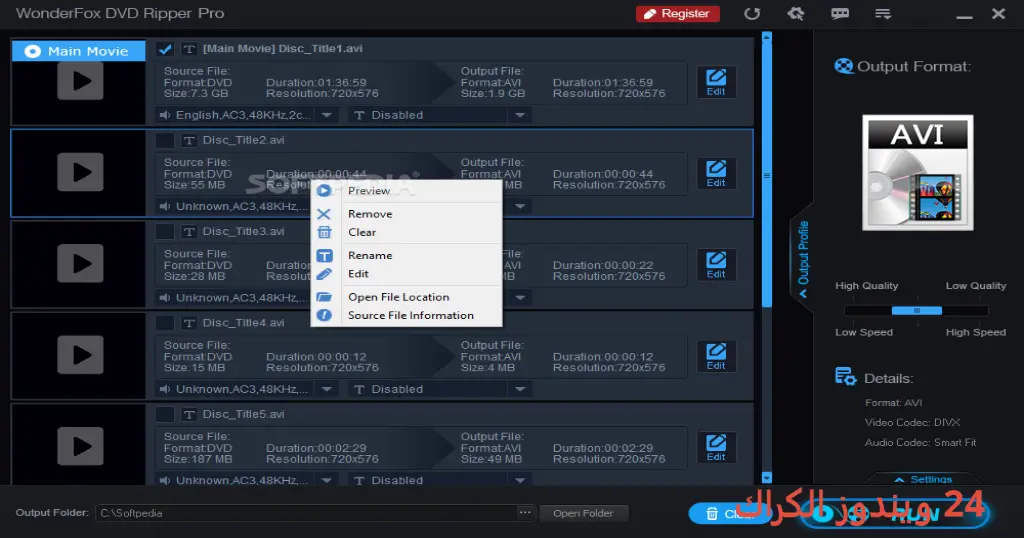
مميزات برنامج WonderFox DVD Ripper Pro
- تحويل سريع: يتميز البرنامج بقدرته على تحويل الملفات إلى صيغ متعددة بسرعة عالية، مما يوفر الوقت للمستخدمين.
- دعم مجموعة متنوعة من الصيغ: يدعم البرنامج تنسيقات متعددة مثل MP4، AVI، MKV وغيرها، مما يوفر لك خيارات كثيرة.
- نسخ محتوى بجودة عالية: يضمن لك البرنامج الحفاظ على الجودة الأصلية للمحتوى، مما يجعل التجربة مرئية دون فقدان التفاصيل.
- واجهة المستخدم البسيطة: تصميم واجهة البرنامج يجعل من السهل جداً التفاعل مع الوظائف المختلفة دون أي تعقيد.
- تحرير الفيديو: يسمح لك بتعديل المحتوى مثل القص والتدوير وإضافة مؤثرات خاصة للحصول على فيديو مثالي.
- دعم معدات الكتابة: يمكنك كتابة المحتوى مباشرةً على الأقراص بعد تحويلها دون الحاجة لبرامج إضافية.
- التخصيص المتقدم: توفر لك خيارات تخصيص عديدة لضبط الإعدادات وفقاً لاحتياجاتك الخاصة.
- التحويلات الجماعية: يمكنك تحويل وتصدير مجموعة من الأقراص دفعة واحدة، مما يسرع عملية العمل.
- توافق مع مختلف الأجهزة: يدعم البرنامج تشغيل المحتوى على معظم الأجهزة اللوحية والمحمولة، مما يجعله مثاليًا لمشاهدة الأفلام أثناء التنقل.
- تحديثات منتظمة: يوفر البرنامج تحديثات منتظمة لإدخال ميزات جديدة وتحسين النظام بشكل مستمر.
متطلبات تشغيل النظام
- OS: Windows 10 / 11
- CPU: معالج 1GHz أو أعلى (يوصى بمعالج ثنائي النواة لتحسين الأداء).
- RAM: يجب أن يكون لديك 2GB على الأقل (يفضل 4GB لتحسين الأداء خلال عمليات النسخ والتحويل).
- Storage: 63.3 MB من مساحة القرص الصلب المطلوبة، بالإضافة إلى مساحة إضافية للملفات الناتجة.
البدائل والأدوات المشابهة
Program 1: Advanced SystemCare Pro
برنامج Advanced SystemCare Pro هو الحل المثالي لترقية أداء نظام التشغيل. يوفر أدوات متعددة لتعزيز سرعة النظام وتصحيح الأخطاء وتحسين الأداء. يستخدمه العديد من المستخدمين لذلك يقومون بتحسين تجربة استخدام أجهزة الكمبيوتر الخاصة بهم. في الحياة اليومية، يمكن أن يستخدمه المستخدم لحل مشاكل بطء الأداء أو حتى قضايا الخصوصية.
للحصول على المزيد من المعلومات حول هذا البرنامج، يمكنك زيارة Advanced SystemCare Pro.
Program 2: VideoProc
VideoProc هو برنامج متكامل لتحرير الفيديو يتسم بسهولة الاستخدام وواجهة المستخدم الواضحة. يتيح لك البرنامج إجراء تعديلات على مقاطع الفيديو، مثل القص والدمج والتحويل. يستخدمه الكثير من صانعي المحتوى لتحسين مستوى مقاطع الفيديو الخاصة بهم. في السيناريوهات العملية، يساعد VideoProc بشكل خاص في تجهيز المحتوى للعرض في الفعاليات الخاصة أو على وسائل التواصل الاجتماعي.
قم بزيارة VideoProc للحصول على تفاصيل أكثر.
Program 3: DVDFab RecordFab
DVDFab RecordFab هو أداة قوية لنسخ وتحويل الأقراص المرنة. يساعد المستخدمين على إنشاء نسخ احتياطية من محتوى الأقراص بسهولة. يُستخدم في السيناريوهات العملية لحماية المحتوى الشائع أو المهم الذي قد يتم فقده بمرور الوقت. يعد البرنامج خيارًا مناسبًا للمستخدمين الذين يعتمدون على الأقراص في أعمالهم أو تعلمهم.
يمكنك معرفة المزيد عن البرنامج عبر رابط DVDFab RecordFab.
Program 4: Nero AI Video Upscaler Pro
Nero AI Video Upscaler Pro هو أداة تهدف إلى تحسين جودة الفيديو بشكل تلقائي باستخدام تقنيات الذكاء الاصطناعي. يقوم المستخدمون بالاستفادة من هذه التقنية لتحسين المقاطع القديمة أو ذات الدقة المنخفضة. يعد خيارًا ممتازًا لمطوري فيديوهات اليوتيوب أو حتى في المشاريع التعليمية. يُفضل هذا البرنامج بشكل خاص للراغبين في تحديث أرشيفاتهم البصرية باستمرار.
تستطيع الوصول إلى معلومات أكثر حول Nero AI Video Upscaler Pro.
Program 5: PowerISO Full
PowerISO Full هو برنامج متكامل لإنشاء وتعديل ملفات الصور. يتيح لك القدرة على التعامل مع الملفات بصيغ متعددة كـ ISO و BIN و NRG. يستخدمه الأشخاص بشكل شائع لإنشاء أقراص قابلة للإقلاع من ملفات الصورة، مما يجعله مفيداً في تثبيت أنظمة التشغيل. يتزايد استخدامه في مجال تطوير البرمجيات لكل من الأعمال التجارية والمستخدمين العاديين.
لمزيد من المعلومات، يمكنك زيارة PowerISO Full.
كيفية التنزيل والتثبيت WonderFox DVD Ripper Pro
- Step 1: توجه إلى قسم التحميل في الموقع الرسمي للبرنامج.
- Step 2: اختر النسخة الصحيحة التي تناسب نظام تشغيلك.
- Step 3: انقر على رابط التحميل للدخول على الصفحة المناسبة.
- Step 4: انتظر حتى يتم تحميل الملف. المدة تعتمد على سرعة الإنترنت لديك.
- Step 5: إذا كان الملف مضغوطاً، قم بفك ضغطه.
- Step 6: قم بتشغيل ملف الإعداد.
- Step 7: اختر مسار التثبيت المفضل لديك.
- Step 8: أكمل عملية التثبيت حتى النهاية.
- Step 9: بعد التثبيت، اتبع الدليل الإرشادي للفتح الأول.
حلول للأخطاء التي تحدث أثناء وبعد التثبيت
❌ الخطأ 1: فشل التثبيت
– مشكلة: قد يتلقى المستخدم رسالة خطأ تفيد بفشل عملية التثبيت.
– سبب: قد يكون هناك نقص في الذاكرة أو تأخر في الموارد.
– حل: حاول إعادة تشغيل الكمبيوتر وإعادة التثبيت مع التأكد من إغلاق جميع التطبيقات الأخرى.
❌ الخطأ 2: ملفات DLL مفقودة
– مشكلة: ظهور رسالة تفيد بعدم وجود ملفات DLL اللازمة.
– سبب: قد يكون هناك ملفات تالفه أو مفقودة من النظام.
– حل: يمكن محاولة تحميل ملفات DLL المفقودة من الإنترنت بعناية ووضعها في المجلد المناسب.
❌ الخطأ رقم 3: البرنامج لا يفتح
– مشكلة: عدم القدرة على فتح التطبيق بعد التثبيت.
– سبب: قد تكون هناك مشاكل في التوافق مع النظام أو إعدادات الأمان.
– حل: تأكد من أن البرنامج متوافق مع إصدار ويندوز لديك، واحرص على إيقاف أي برنامج مضاد للفيروسات مؤقتًا أثناء فتحه.
❌ الخطأ 4: بطء الأداء أثناء التحويل
– مشكلة: يحدث بطء ملحوظ أثناء عملية التحويل.
– سبب: نقص في موارد النظام مثل الذاكرة أو مساحة التخزين.
– حل: قم بإغلاق أي تطبيقات غير مستخدمة لتحرير الموارد، وتأكد من توفر مساحة كافية على القرص الصلب.
❌ الخطأ 5: تعذر العثور على قرص الهدف
– مشكلة: البرنامج لا يتعرف على القرص الذي تريد نسخه.
– سبب: قد يكون القرص تالفًا أو لم يتم إدخاله بشكل صحيح.
– حل: تأكد من أن القرص سليم ومناسب للاستخدام واضغط على “تحديث” في البرنامج.
كيفية الاستخدام WonderFox DVD Ripper Pro
بعد تثبيت WonderFox DVD Ripper Pro، يمكنك البدء في استخدامه من خلال الخطوات التالية:
- قم بتشغيل البرنامج بعد التثبيت.
- أدخل قرص DVD الذي ترغب في نسخه إلى المحرك.
- انتظر حتى يتعرف البرنامج على القرص ويظهر لك المحتوى المتاح.
- اختر الفيلم أو المحتوى الذي تريد نسخه أو تحويله.
- حدد صيغة الإخراج التي ترغب باستخدامها، مثل MP4 أو AVI.
- قم بتخصيص خيارات الجودة والإعدادات الإضافية حسب الحاجة.
- اضغط على زر “تحويل” وانتظر حتى تنتهي العملية.
- في النهاية، يمكنك العثور على الملف المحول في المجلد الذي حددته سابقاً.
ملاحظات هامة
- تأكد دائماً من وجود مساحة خالية كافية على القرص الصلب أثناء عملية التحويل.
- يفضل تحديث البرنامج بانتظام للحصول على الميزات الجديدة والأمان المحسن.
- استخدم الصيغ المدعومة لحفظ جودة الفيديوالجيدة.
- احرص على إغلاق جميع البرامج الأخرى لضمان استخدام كامل لموارد جهازك.
روابط التحميل WonderFox DVD Ripper Pro
| الحجم | الإصدار | المطور | النوع | التوافق | خيار التنزيل |
|---|---|---|---|---|---|
| 63.3 MB | غير محدد | WonderFox | برنامج تحويل أقراص DVD | Windows 10 / 11 | Theuser.cloud | Usersdrive |



