تحميل Tenorshare 4uKey for iPhone للكمبيوتر ويندوز
إذا كنت تبحث عن برنامج موثوق لإدارة مشكلات أجهزة الآيفون خاصتك، Tenorshare 4uKey هو الخيار المثالي. هذا البرنامج يتيح لك استعادة الوصول إلى جهازك بسهولة، سواء كنت قد نسيت كلمة المرور أو كنت بحاجة لتجاوز قفل الشاشة. يتميز بأنه يعمل في وضعية التثبيت على الكمبيوتر الشخصي، مما يضمن لك إعداداً سهلاً من دون الحاجة للاتصال المباشر بالإنترنت. النسخة التجريبية المجانية ستكون متاحة لك لتجربتها، والمتطلبات تشمل نظامي Windows 10 و Windows 11 فقط.
يمكنك زيارة هذا الرابط للتعرف على المزيد عن أدوات مشابهة تساعدك في إدارة أجهزتك.
أحد الأمور التي تجعل Tenorshare 4uKey متميزًا هو قدرته على العمل بشكل منفصل على الكمبيوتر، مما يعني أنك لن تحتاج إلى الاعتماد على أي خدمات سحابية. يمكن للمستخدمين استخدامه لإلغاء قفل أي آيفون ويوفر لهم حرية أكبر في إدارة بياناتهم. بالإضافة إلى ذلك، فإن واجهة الاستخدام المبسطة تجعل من السهل على حتى المبتدئين في استخدام الأجهزة التقدم نحو تقنيات أكثر تعقيدًا بكل سهولة.
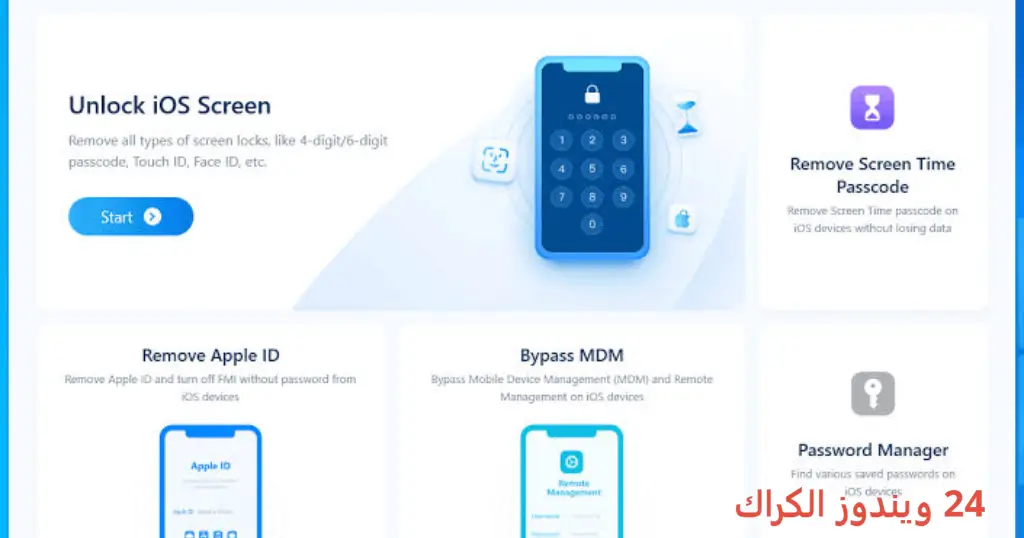
مميزات برنامج Tenorshare 4uKey
- تجاوز قفل الشاشة: يمكنك تجاوز قفل الشاشة لأجهزة iPhone وiPad في دقائق وتجنب الإزعاج الناتج عن نسيان كلمة المرور.
- استعادة كلمة المرور: يقدم البرنامج إمكانية استعادة كلمات المرور التي نسيتها واستعادة الوصول الكامل لجهازك.
- إزالة ID Apple: يتيح لك إزالة Apple ID الخاص بك من الجهاز بطريقة سهلة وسريعة.
- دعم كامل للجهاز: يتوافق مع كافة طرازات آيفون وأيباد ويوفر الدعم اللازم لكافة الإصدارات.
- نظام سهل الاستخدام: الواجهة بسيطة وودية، مما يسهل عملية التنقل وتطبيق الخدمات بكل سهولة.
- عملية سريعة: يوفر البرنامج تكنولوجيا متطورة تضمن لك إنهاء العملية بسرعة وكفاءة.
- توافق مع أنظمة التشغيل: يتمتع بقدرة تشغيل سلسة على أنظمة Windows 10 و11، مما يجعله مثالي للاستخدام المتطور.
- النسخة التجريبية: يمكنك تجربة البرنامج دون أي تكلفة قبل اتخاذ قرار الشراء النهائي.
- مساعدة فنية: يوفر مركز دعم عملاء ممتاز للمساعدة في حال واجهتك أي مشكلة أثناء الاستخدام.
متطلبات تشغيل النظام
- OS: Windows 10 / 11
- CPU: يدعم المعالجات الثنائية أو أعلى، مما يوفر أداء جيد في معالجة البيانات.
- RAM: 4GB من الذاكرة العشوائية كحد أدنى لتشغيل البرنامج بسلاسة.
- Storage: تحتاج إلى مساحة خالية تبلغ 500MB على القرص الصلب لتثبيت البرنامج والملفات المؤقتة.
البدائل والأدوات المشابهة
1. Advanced SystemCare Pro
Advanced SystemCare Pro هو برنامج مهم يوفر مجموعة شاملة من الأدوات لتحسين أداء النظام. يستخدمه الكثيرون للتخلص من الملفات غير المرغوبة وتحسين سرعة التشغيل. كما يعمل على حماية الخصوصية بإزالة البيانات الحساسة وجعل النظام يعمل بشكل أفضل.
الأداة سهلة الاستخدام، حيث توفر واجهة رسومية بسيطة. يمكن للمستخدمين تعديل الإعدادات حسب الحاجة وإجراء الفحص بتوقيتات مناسبة لضمان الحصول على أفضل نتائج. المزيد من التفاصيل هنا.
2. EaseUS Data Recovery
يمكنك استخدام EaseUS Data Recovery لاستعادة الملفات المحذوفة بشكل فعال. يقدم البرنامج حلولاً متكاملة لاستعادة البيانات من أي نوع من الأجهزة، شاملًا القرص الصلب، USB، وحتى الكاميرات. يتم استخدامه بكثرة لأغراض تجارية وشخصية.
تعد واجهة المستخدم بسيطة للغاية، حيث يمكن للمستخدمين إتمام عملية الاستعادة بعدة نقرات بسيطة. كل ما يحتاجه المستخدم هو تحديد المكان الذي تم فيه فقدان البيانات، وسيتكفل البرنامج بالباقي. لمزيد من المعلومات، يمكنك زيارة الرابط هنا.
3. Disk Drill
يوفر Disk Drill ميزات قوية لاستعادة البيانات، مما يجعله خياراً شائعاً بين المحترفين والهواة. البرنامج تخدمه الخوارزميات المتقدمة لاستعادة الملفات التالفة أو المحذوفة دون مشاكل. يستخدمه العديد من المستخدمين عند تعرضهم لفقدان البيانات نتيجة الأعطال.
Disk Drill يقدم خيارات مميزة لاستعادة البيانات، بما في ذلك الدعم لجميع أنواع الأجهزة. يمكن للمستخدمين أيضاً إجراء الفحص والتعافي بشكل سهل وسريع. لا تتردد في معرفة المزيد عبر هذا الرابط.
4. PowerISO Full
يعتبر PowerISO من البرامج المتخصصة في إنشاء وتحرير وتعديل ملفات ISO، مما يجعله مثاليًا لمن يعملون في مجال تكنولوجيا المعلومات. يتميز بقدرته على التعامل مع تنسيقات متعددة وعمليات الضغط.
كثير من المستخدمين يجدون PowerISO مفيدًا لتحضير أنظمة التشغيل أو الملفات الكبرى. يتيح لك البرنامج إنشاء صور احتياطية والاستفادة القصوى من مساحة تخزين النظام. يمكنك التعرف على المزيد عن البرنامج من خلال هذا الرابط.
5. IObit Uninstaller Pro
IObit Uninstaller Pro هو أداة ضرورية لإزالة البرامج غير المرغوب فيها. بفضل إمكانياته القوية، يمكنه إزالة أي برنامج بطريقة نهائية، مما يساعد على تحسين أداء النظام بشكل كبير. يستخدمه الكثيرون لمتابعة حالة البرامج وتحديثاتها.
البرنامج يوفر خاصية إزالة الملفات المتبقية بعد إلغاء تثبيت البرامج، مما يضمن تنظيف النظام بشكل كامل. يمكنك اكتشاف المزيد بالتوجه إلى هذا الرابط.
كيفية التنزيل والتثبيت Tenorshare 4uKey
- Step 1: اذهب إلى قسم التنزيل على الموقع الرسمي.
- Step 2: اختر النسخة المناسبة لجهازك.
- Step 3: انقر على رابط التنزيل.
- Step 4: انتظر حتى تنتهي عملية تحميل الملف.
- Step 5: استخراج الملفات إذا لزم الأمر.
- Step 6: قم بتشغيل ملف الإعداد.
- Step 7: اختر مسار التثبيت المناسب.
- Step 8: ابدأ عملية التثبيت.
- Step 9: اتبع دليل الإرشادات عند بدء التشغيل الأول للبرنامج.
حلول للأخطاء التي تحدث أثناء وبعد التثبيت
❌ الخطأ 1: فشل التثبيت
مشكلة: تتعرض لجهاز الكمبيوتر عند محاولة تثبيت البرنامج.
سبب: قد تكون هناك مشاكل في متطلبات النظام أو تعارض مع برامج أخرى.
حل: تأكد من توافق النظام مع البرنامج. ثم حاول إعادة تشغيل جهاز الكمبيوتر وإعادة التثبيت.
❌ الخطأ 2: ملفات DLL مفقودة
مشكلة: ظهور رسائل خطأ تشير إلى ملفات DLL مفقودة أثناء التشغيل.
سبب: هذا قد يحدث نتيجة فشل التثبيت.
حل: جرب إعادة تثبيت البرنامج. أيضًا، يمكنك استخدام برامج استعادة ملفات DLL المفقودة.
❌ الخطأ 3: البرنامج لا يفتح
مشكلة: عدم القدرة على فتح البرنامج بعد التثبيت.
سبب: قد ينجم ذلك عن وجود تعارضات مع برامج النظام الأخرى.
حل: حاول تشغيل البرنامج كمسؤول أو تحقق من وجود تحديثات للنظام قد تحل المشكلة.
❌ الخطأ 4: توقف البرنامج عن العمل
مشكلة: تواجه مشاكل في أداء البرنامج بعد فترة من الاستخدام.
سبب: ذلك قد يشير إلى مشكلة في تثبيت البرنامج.
حل: قم بإزالة البرنامج وإعادة تثبيته لتجاوز أي مشاكل قد تكون نشأت.
❌ الخطأ 5: مشكلة في الاتصال بالجهاز
مشكلة: يعرض البرنامج مشاكل في الاتصال بالجهاز.
سبب: يمكن أن يكون بسبب كابل USB غير صالح أو منفذ USB معطل.
حل: حاول استخدام كابل USB مختلف أو منفذ آخر للتحقق من المشكلة.
كيفية الاستخدام Tenorshare 4uKey
لاستخدام Tenorshare 4uKey، يبدأ المستخدم بتشغيل التطبيق بعد التثبيت. ثم سيقوم بتوصيل الجهاز بالكمبيوتر عبر كابل USB. بعد ذلك، يظهر البرنامج خيارات مختلفة بناءً على المشكلة المراد حلها.
على سبيل المثال، إذا كنت بحاجة لإلغاء قفل الشاشة، يمكنك اختيار الخيار المناسب من الواجهة. سيقدم لك البرنامج خطوات مفصلة لمساعدتك خلال العملية، مما يجعل الأمر بسيطاً حتى للمبتدئين. يجب أن تطبق الخطوات بعناية وتتابع الإرشادات حتى تكمل العملية بنجاح.
ملاحظات هامة
- التأكد من أن لديك نسخة احتياطية لكل البيانات المهمة قبل استخدام البرنامج.
- قد يتطلب البرنامج اتصالاً بالإنترنت للتحقق من الترخيص في بعض الأحيان.
- تأكد من أن جهاز الكمبيوتر يلبي الحد الأدنى من متطلبات التشغيل لتحقيق الأداء الأمثل.
- استخدام البرنامج في بيئات مناسبة ومراقبة مدى أداء جهازك طوال فترة الاستخدام.
روابط التحميل Tenorshare 4uKey
| الحجم | الإصدار | المطور | النوع | التوافق | خيار التنزيل |
|---|---|---|---|---|---|
| 102.9 MB | 3.0 | Tenorshare | برنامج إدارة الأجهزة | Windows 10 / 11 | Send.cm |
| 102.9 MB | 3.0 | Tenorshare | برنامج إدارة الأجهزة | Windows 10 / 11 | Usersdrive |



