تحميل Topaz Video Enhance AI للكمبيوتر ويندوز
برنامج Topaz Video Enhance AI هو أداة متطورة تستخدم تقنيات الذكاء الاصطناعي لتحسين جودة الفيديوهات بطريقة مبتكرة. يعمل البرنامج بشكل مستقل على أنظمة التشغيل Windows 10 و Windows 11، مما يوفر للمستخدمين تجربة تثبيت سلسة وسريعة. يمكن للمستخدمين تحميل النسخة التجريبية المجانية للبدء في استخدام البرنامج واكتشاف ميزاته الفريدة. إذا كنت تبحث عن طريقة لتحسين جودة الفيديوهات القديمة أو تقنيات معالجة الفيديو، فتأكد من إلقاء نظرة على هذا البرنامج المذهل عبر هذا الرابط.
تتعدد الاستخدامات العملية لـ Topaz Video Enhance AI، حيث يتيح للمستخدمين ترقية مقاطع الفيديو بدقة منخفضة إلى دقة عالية، مما يجعله خيارًا مثاليًا للمنتجين والمصورين والفنانين الذين يرغبون في تجديد محتوى الفيديو الخاص بهم. سواء كنت تريد تحسين أفلامك المنزلية القديمة أو تعزيز محتوى قناتك على يوتيوب، هذا البرنامج يوفر الأداة اللازمة لتحقيق نتائج احترافية حسب الحاجة.
مميزات برنامج Topaz Video
- تحسين الدقة: يمكن للبرنامج تحويل الفيديوهات بدقة منخفضة إلى أخرى عالية الجودة، مما يجعل المحتوى أكثر وضوحًا وحيوية.
- تقنيات الذكاء الاصطناعي: يعتمد البرنامج على خوارزميات متقدمة من الذكاء الاصطناعي لفهم التفاصيل وتحسينها بشكل دقيق.
- واجهة مستخدم سهلة الاستخدام: التصميم سهل الاستخدام يسمح للمستخدمين بالتنقل بسلاسة بين الميزات المختلفة.
- إزالة الضوضاء: يقدم البرنامج الخاصية التي تساعد على إزالة الضوضاء والتشويش من الفيديو، مما يؤدي إلى الحصول على صورة أنظف.
- تحسين الألوان: يتيح البرنامج تحسين الألوان والإضاءة بنسبة كبيرة، مما يعزز من جاذبية المحتوى.
- خيارات التصدير المتعددة: يتيح للمستخدمين حفظ الفيديوهات بدقات وجودات مختلفة، مما يسهل اختيار الخيار المناسب.
- التوافق مع تنسيقات متعددة: يدعم البرنامج العديد من تنسيقات الفيديو المعروفة، مما يضمن القدرة على العمل على معظم الملفات.
- إمكانية معالجة الدفعات: يمكن للمستخدمين معالجة عدة فيديوهات في وقت واحد، مما يوفر الكثير من الوقت.
- التحديثات المستمرة: يوفر البرنامج تحديثات منتظمة لتحسين الأداء وحل المشكلات.
- التحكم اليدوي المتقدم: يمنح المستخدمين القدرة على ضبط المعلمات لتحسين الجودة حسب احتياجاتهم.
متطلبات تشغيل النظام
- OS: Windows 10 / 11
- CPU: Intel أو AMD بمعمارية 64 بت، مع تفضيل وجود معالج من الجيل الخامس أو أعلى لتحسين الأداء.
- RAM: 8 جيجابايت كحد أدنى، ويفضل 16 جيجابايت لتحسين الأداء في معالجة الفيديوهات الكبيرة.
- Storage: يتطلب 2 جيجابايت من المساحة الحرة، بالإضافة إلى مزيد من المساحة للملفات المعالجة.
البدائل والأدوات المشابهة
Nero AI Video Upscaler Pro
Nero AI Video Upscaler Pro هو برنامج يركز على استخدام الذكاء الاصطناعي لتحسين جودة الفيديوهات. بفضل تقنيات التحسين المتقدمة، يمكن لهذا البرنامج زيادة دقة الفيديوهات بشكل فعال وجعلها أكثر وضوحًا. يستخدمه العديد من المصورين المحترفين لتحسين اللقطات القديمة أو المحتوى الذي تم تصويره بجودة منخفضة. يعد خيارًا مناسبًا للمستخدمين الذين يبحثون عن أداة فعالة تتناسب مع احتياجات معالجة الفيديو الخاصة بهم.
تسهل واجهة البرنامج على المستخدمين جدولة الفيديوهات لمعالجتها تبعًا للتوقيت المناسب لهم. هذا يجعله أداة مثالية في بيئات العمل التي تتطلب معالجة متعددة للوسائط المختلفة.
VideoProc
VideoProc هو برنامج شامل للتحرير وتحسين الفيديو، الذي يجمع بين قدرات معالجة الفيديو وتحسين الجودة. يدعم البرنامج جميع صيغ الفيديو الأساسية، ويستخدم على نطاق واسع من قبل صناع المحتوى للحصول على نتائج احترافية. توفر أدواته المتعددة للمستخدمين إمكانية حادة لتحرير الفيديو مع الحفاظ على جودة الصورة العالية.
بالإضافة إلى ذلك، تقدم VideoProc خيارات ترميز متعددة، مما يسهل تصدير المحتوى بجودة عالية لأغراض البث والمشاريع الاحترافية. إنه خيار مثالي لمن يرغب في استخدام أدوات متكاملة لتحسين المحتوى الخاص بهم.
DVDFab RecordFab
DVDFab RecordFab هو أداة مهنية لتسجيل وتحرير الفيديو يتناسب مع احتياجات الفرق الإبداعية. يتميز هذا البرنامج بخيارات مرنة للترميز وتحرير مقاطع الفيديو، مما يجعله اختياراً قوياً للمستخدمين الذين يديرون مشاريع فيديو معقدة. كما يدعم أيضًا تصوير الشاشة وتحويل الفيديوهات، مما يتيح تحسين الجودة بشكل سلس.
بالإضافة إلى ذلك، يتيح البرنامج لمستخدميه إضافة تأثيرات خاصة وتعديلات نصية، مما يوفر لهم القدرة على تقديم محتوى فريد ومميز. يكتسب شغفٌ كبير في صناعة المحتوى، مما يجعله أداة مميزة تساهم في تحسين جودة العمل.
Ashampoo Burning Studio
Ashampoo Burning Studio يعد أداة فريدة تسمح بتحسين وتحميل مقاطع الفيديو بسهولة. فهو يوفر مجموعة متنوعة من الأدوات المفيدة لتحويل والتعديل على المواد السمعية والبصرية. يتيح هذا البرنامج للمستخدمين تحقيق نتائج احترافية بلا عناء، مما يجعله الخيار المثالي للمحترفين والهواة على حد سواء.
تعتبر الوظائف المتعددة التي يقدمها Ashampoo Burning Studio مفيدة في مجموعة متنوعة من السيناريوهات، بدءًا من إنتاج الأفلام المنزلية إلى المواد التعليمية. تطمح Ashampoo دائمًا لتقديم أدوات ذات أداء عالٍ وواجهات سهلة الاستخدام.
FastCopy Pro
FastCopy Pro هو برنامج تابع لتحسين أداء النظام ونسخ الملفات بكفاءة. يتم استخدامه بشكل متزايد من قبل المستخدمين الذين يحتاجون إلى أدوات قوية تعمل على تنظيم الملفات بشكل سريع وفعال. يوفر FastCopy Pro قدرات متقدمة لمستخدميه، تساعدهم على تسريع عمليات النسخ بشكل ملحوظ.
هذا يجعل من FastCopy Pro خيارًا مثاليًا للمستخدمين الذين يعملون مع مستندات وملفات متعددة. بالإضافة إلى ذلك، يمكن استخدامه مع الفيديوهات التي يتم تحسينها باستخدام أدوات أخرى مثل Topaz Video Enhance AI.
كيفية التنزيل والتثبيت Topaz Video
- Step 1: اذهب إلى قسم التنزيل على الموقع.
- Step 2: حدد النسخة الصحيحة التي تتناسب مع نظامك.
- Step 3: انقر على رابط التنزيل.
- Step 4: انتظر حتى يتم تحميل الملف.
- Step 5: قم باستخراج الملفات إذا لزم الأمر.
- Step 6: قم بتشغيل ملف الإعداد.
- Step 7: اختر مسار التثبيت المفضل.
- Step 8: أكمل عملية التثبيت.
- Step 9: قم بمتابعة دليل الإطلاق الأولي.
حلول للأخطاء التي تحدث أثناء وبعد التثبيت
❌ الخطأ 1: فشل التثبيت
مشكلة: فشل التثبيت يظهر عند محاولة تشغيل البرنامج.
سبب: قد تكون هناك مشاكل في التوافق أو تداخل مع برامج أخرى مثبتة.
حل: تأكد من أن نظام التشغيل الخاص بك متوافق مع متطلبات البرنامج. حاول إلغاء تثبيت البرامج الأخرى الممكن أن تسبب مشكلة، ثم أعد تشغيل جهازك وحاول التثبيت مرة أخرى.
❌ الخطأ 2: ملفات DLL مفقودة
مشكلة: تظهر رسالة خطأ تشير إلى ملفات DLL مفقودة عند فتح البرنامج.
سبب: قد تكون بعض الملفات الأساسية مفقودة أو تالفة نتيجة للتثبيت غير الصحيح.
حل: قم بإعادة تثبيت البرنامج وتأكد من أن جميع الملفات قد تم تثبيتها بشكل صحيح. يمكنك أيضًا تنزيل ملفات DLL المفقودة من مواقع موثوقة.
❌الخطأ رقم 3: البرنامج لا يفتح
مشكلة: البرنامج لا يستجيب عند محاولة فتحه.
سبب: قد يكون هناك مشكلة في متطلبات النظام أو تعارض مع البرمجيات الأمنية المثبتة.
حل: تأكد من أن جميع متطلبات النظام مستوفاة. يمكنك إيقاف تشغيل أي برنامج أمن مؤقتًا للتأكد من أنه لا يتداخل مع تشغيل البرنامج.
❌ الخطأ رقم 4: البطء أثناء المعالجة
مشكلة: يستغرق البرنامج وقتًا طويلًا في معالجة الفيديوهات.
سبب: قد يكون الجهاز غير كافٍ لتشغيل البرنامج أو العمل على ملفات كبيرة الحجم.
حل: تأكد من أن جهازيك يتماشيان مع متطلبات البرنامج. يمكن تقليل حجم الفيديوهات أو استخدامها مع إعدادات معالجة أقل قوة للمزيد من السرعة.
❌ الخطأ رقم 5: فقدان البيانات أثناء معالجة الفيديو
مشكلة: تفقد الملفات أو تضيع أثناء معالجة الفيديو.
سبب: قد تكون هناك مشاكل في نظام التشغيل أو تضارب في إعدادات الملف.
حل: تأكد من وجود نسخ احتياطية لجميع الملفات قبل البدء في المعالجة، واستخدم إعدادات مستقرة للتحكم في المخاطر.
كيفية الاستخدام Topaz Video
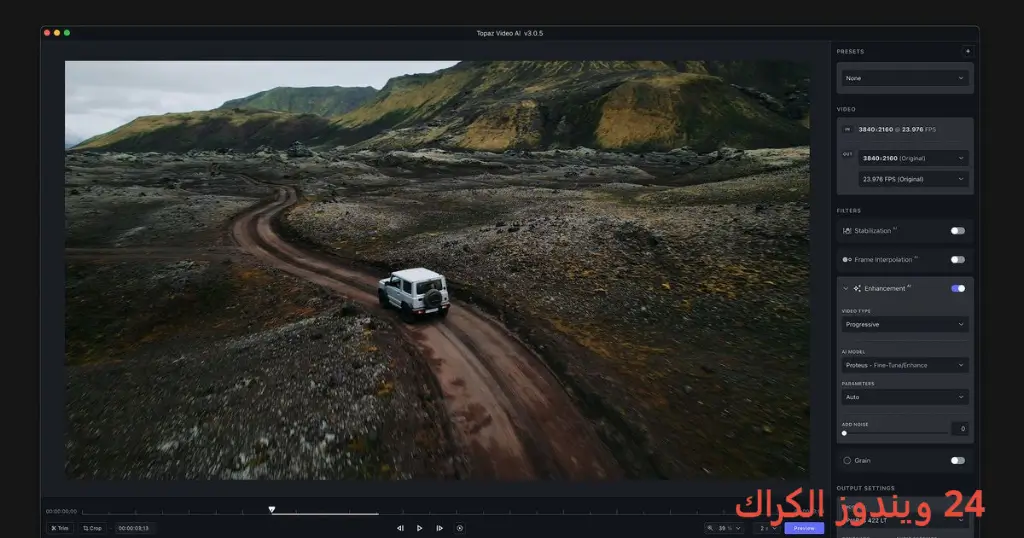
للبدء في استخدام Topaz Video Enhance AI، يجب أولاً فتح التطبيق بعد التثبيت. ستظهر واجهة سهلة الاستخدام تتيح لك سحب الفيديوهات المراد تحسينها مباشرة إلى البرنامج. بعد ذلك، يمكنك اختيار الإعدادات المفضلة لتحسين الجودة، مثل اختيار دقة الفيديو أو نوع التحسين المطلوب.
عند الانتهاء من إعداد الفيديو، انقر على زر البدء لبدء عملية المعالجة. يمكنك مراقبة تقدم العملية من خلال شريط القوائم الموجود في الأسفل. بمجرد الانتهاء، يمكنك استعراض النتائج وتحميل الفيديو المحسن على جهازك. يتيح لك التطبيق أيضًا خيارات للتصدير إلى تنسيقات متعددة حسب احتياجاتك.
ملاحظات هامة
- تأكد من تحديث برنامج Topaz Video Enhance AI بانتظام للحصول على أحدث الميزات والتحسينات.
- احفظ مقاطع الفيديو المحسنة في موقع آمن لضمان عدم فقدانها بعد المعالجة.
- قبل استخدام البرنامج مع الملفات الحساسة، يفضل إجراء نسخ احتياطي لتفادي فقدان أي بيانات مهمة.
- تأكد من أن جهاز الكمبيوتر الخاص بك يمتلك متطلبات التشغيل اللازمة لتحقيق الأداء المثالي للبرنامج.
روابط التحميل Topaz Video
| الحجم | الإصدار | المطور | النوع | التوافق | خيار التنزيل |
|---|---|---|---|---|---|
| 302.1 MB | آخر إصدار | Topaz Labs | إعادة تحسين الفيديو | Windows 10 و 11 | Theuser.cloud | Usersdrive |